무료 온라인 JPG 자르기 도구

Adobe Express의 온라인 JPEG 자르기 도구는 이미지를 몇 초 만에 완벽한 크기로 변환합니다.

사진 업로드

https://main--express-milo--adobecom.aem.live/express/assets/animation/seo/new-ax-cropjpg-fvp-hero-en-1024x900px.mp4

무료 온라인 JPG 자르기 도구

Adobe Express의 온라인 JPEG 자르기 도구는 이미지를 몇 초 만에 완벽한 크기로 변환합니다.

Alternate video source (MP4)

이미지를 드래그 앤 드롭하거나
찾아서 업로드하세요.

사진 업로드

파일은 JPEG, JPG, PNG 또는 WebP 형식이어야 하며 최대 용량은 40MB입니다

이미지 또는 동영상을 업로드하면 Adobe 이용 약관개인정보 보호정책에 동의하는 것으로 간주합니다

Quick-Action
crop-image

무료 온라인 JPG 자르기 도구

Adobe Express의 온라인 JPEG 자르기 도구는 이미지를 몇 초 만에 완벽한 크기로 변환합니다.

Adobe Express로 이미지에 다양한 작업을 해 보세요

Alternate video source (MP4)
탭하여 이미지를 업로드 하세요.

파일은 JPEG, JPG, PNG 또는 WebP 형식이어야 하며 최대 용량은 40MB입니다

이미지 또는 동영상을 업로드하면 Adobe 이용 약관개인정보 보호정책에 동의하는 것으로 간주합니다

fallback
https://main--da-express-milo--adobecom.aem.live/express/fragments/mobile-frictionless-qa/fallback-remove-background
Quick-Action
crop-image

JPG를 자르는 방법.

Icon: Upload

1. 선택합니다.

JPG 이미지 자르기 도구에 업로드합니다.

Icon: crop-image

2. 자릅니다.

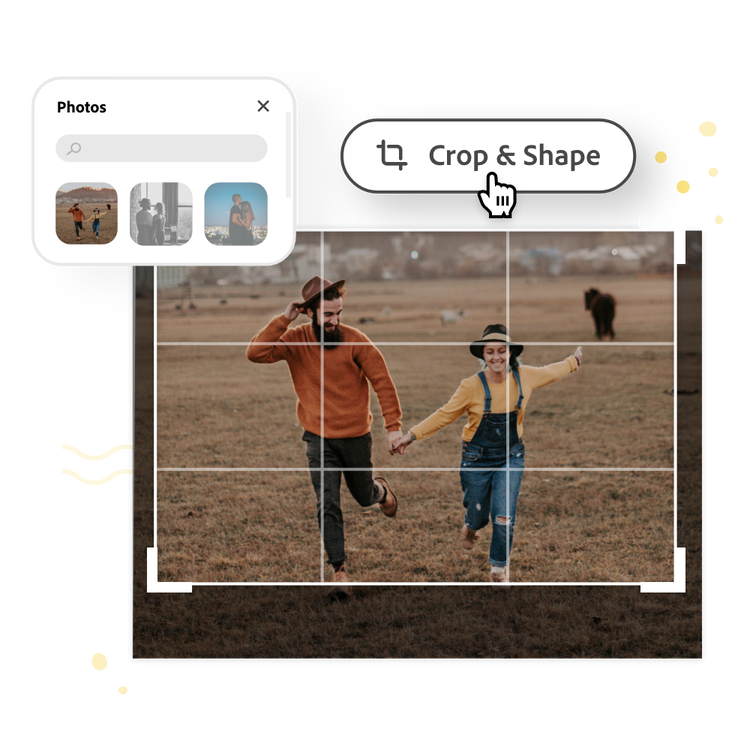
핸들을 끌어서 원하는 크기로 자릅니다.

Icon:edit-22-n

3. 편집을 계속합니다.

자른 이미지를 즉시 다운로드하거나 계속 편집합니다.

즉시 업로드, 자르기, 다운로드할 수 있습니다.

몇 초 만에 온라인으로 JPEG 이미지를 쉽게 자를 수 있습니다. 자르려는 사진을 선택하고 JPG 자르기 도구에 업로드한 다음 자유 형식 상자와 가이드라인을 사용하여 완벽하게 자르세요.
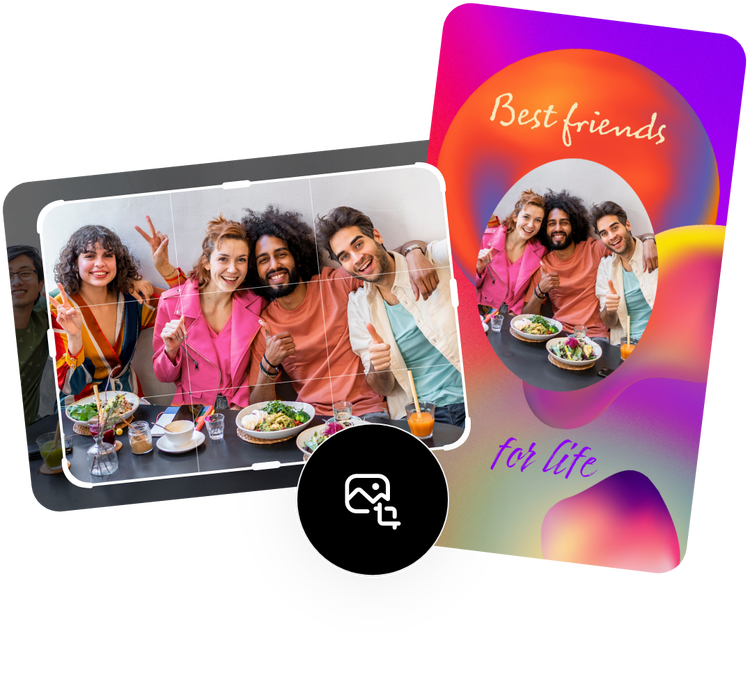
자른 JPG를 온라인으로 공유하세요.

다양한 사진 자르기 앱 중에서 Adobe Express를 사용하면 JPEG를 빠르게 잘라내어 즉시 공유할 수 있습니다. 새로 자른 사진을 다운로드하여 소셜 미디어 또는 다른 인쇄 매체 또는 디지털 매체에 공유하세요.

이미지를 더욱 다양하게 활용하세요.

JPG를 잘라서 다른 프로젝트에 활용하고 싶으신가요? Adobe Express의 사진 편집 기능과 디자인 도구를 사용하여 창의력을 마음껏 발휘해 보세요. 피사체를 강조하기 위해 이미지의 배경을 제거하고, 필터를 적용하고, GIF와 애니메이션을 추가하여 역동적인 디자인을 구현하세요. 인쇄물이나 디지털 형식으로 매력적인 이미지를 만드는 방법은 셀 수 없이 많습니다.
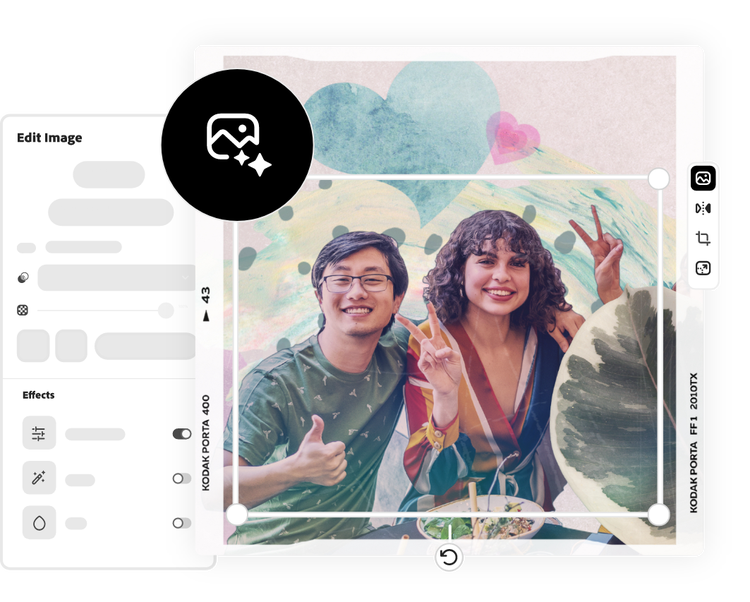
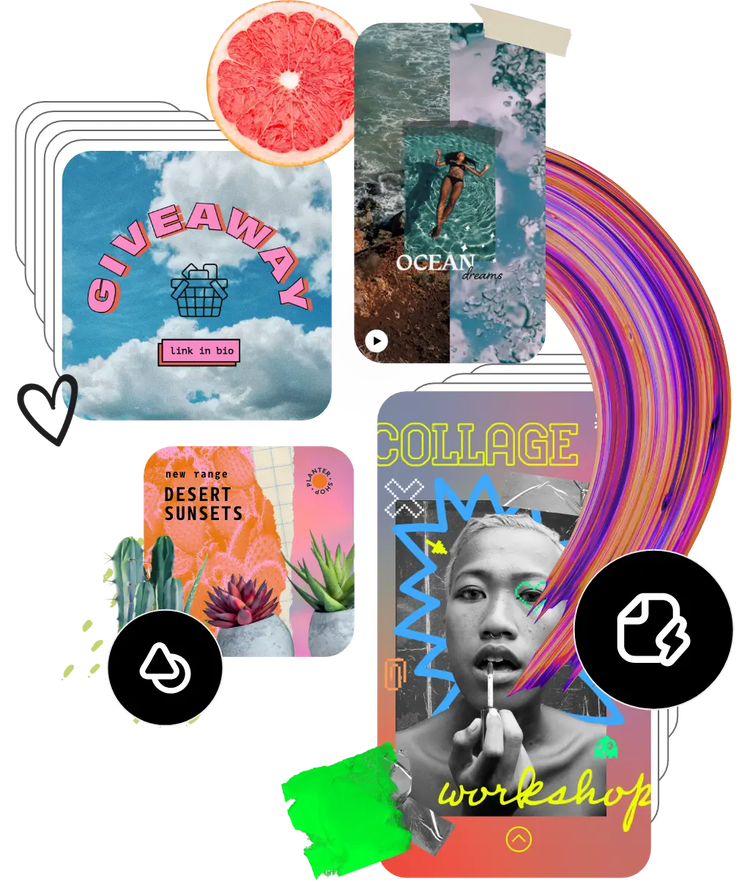
지금 바로 수십만 개의 템플릿과 자산을 사용하여 나만의 스타일을 만들어 보세요.

전문적으로 디자인된 템플릿으로 영감을 얻고 시간을 절약할 수 있습니다. Adobe Express는 모든 채널, 모든 디바이스에서 눈에 띄는 디자인을 연출할 수 있는 세로, 가로, 정사각형 템플릿 컬렉션을 계속해서 확장하고 있습니다.

빠른 동작 평가하기

사진 업로드

/production/crop-image

자주 하는 질문.

휴대폰에서 JPG를 자를 수 있나요?
매우 쉽습니다. Adobe Express 무료 모바일 앱에서 원하는 JPG를 새 프로젝트에 추가하세요. 이미지를 탭하고 편집 메뉴를 사용하여 사진을 원형, 타원형 또는 다양한 모양으로 자릅니다.
소셜 미디어에서 JPG를 자르려면 어떻게 해야 하나요?
자르기 및 모양 도구를 사용하여 소셜 미디어에서 추천 사전 설정 크기의 종횡비를 사용하여 JPG를 자릅니다. 그런 다음 바로 이미지를 디바이스에 다운로드하여 모든 소셜 미디어 채널에 공유하세요.
Adobe Express로 JPG를 원형으로 자를 수 있나요?
네, 자르기 및 모양 기능을 사용하면 JPG를 원형은 물론, 별, 하트, 타원 등으로 쉽게 자를 수 있습니다.
JPG 이미지를 자른 후 크기나 품질이 변하나요?
일반적으로 JPG를 자르면 크기가 작아집니다. 캔버스를 최종 이미지에 맞게 원하는 크기로 만든 다음 잘라낸 이미지를 맞춰서 크기를 조정할 수 있습니다. 잘라낸 이미지를 크게 확대하지 않는 한 품질은 그대로 유지됩니다.
Adobe Express를 무료로 다운로드할 수 있나요? 그렇다면 포함된 기능은 무엇인가요?
예, Adobe Express에는 사진 편집 도구 및 효과와 같은 핵심 기능과 수천 개의 무료 템플릿이 포함된 무료 플랜이 있습니다. 플랜 및 요금제에 대해 자세히 알아보세요.