Project Neo(Beta)에서 2D를 3D로 변환
Illustrator에서 SVG 파일을 가져오고 내보내 멋진 아트워크를 만들어 보세요.
새로운 차원의 독창적 아이디어 표현
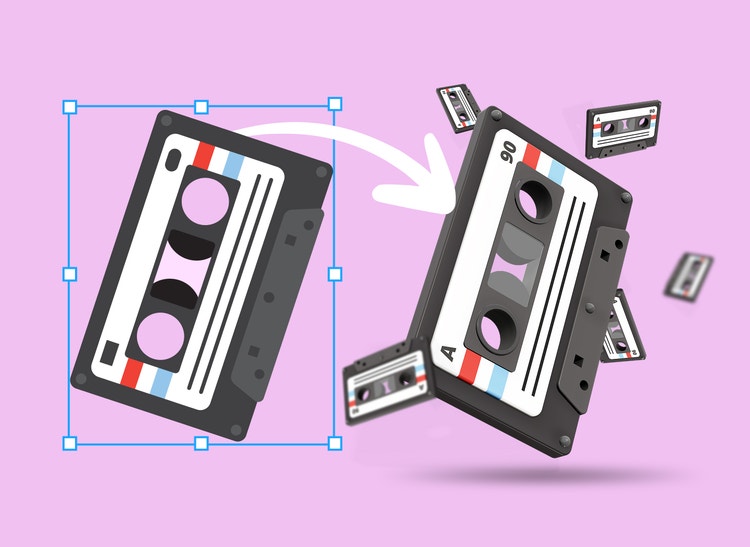
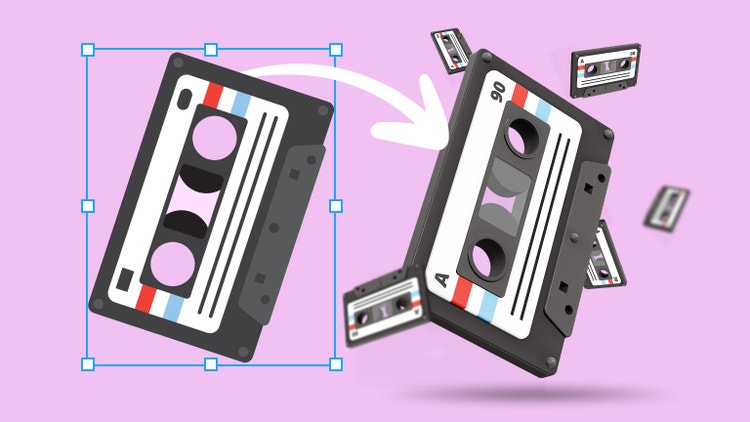
Project Neo와 Illustrator를 사용하여 입체적인 아트워크를 벡터로, 또는 그 반대로 쉽게 변환하세요. 직관적인 Project Neo 앱에서 3D 디자인을 만든 다음 Illustrator에 편집 가능한 벡터로 내보낼 수 있습니다. 또한 Illustrator에서 벡터를 가져와 3D 디자인으로 편집할 수도 있습니다.

볼류메트릭을 벡터로 쉽게 변환
3D 버전과 2D 버전이 모두 포함된 디자인을 제작하세요. 다른 작업이 한결 수월해집니다. Project Neo에서 도형 구성, 기준점 등 익숙한 도구와 개념을 사용해 3D 디자인을 제작한 다음 Illustrator에 벡터로 내보내면 로고, 브랜드, 목업에 즉시 적용할 수 있습니다. Illustrator에서 벡터 디자인을 가져와 3D 베리에이션으로 변환할 수도 있습니다.
사용자 정의 3D 타이포그래피 디자인
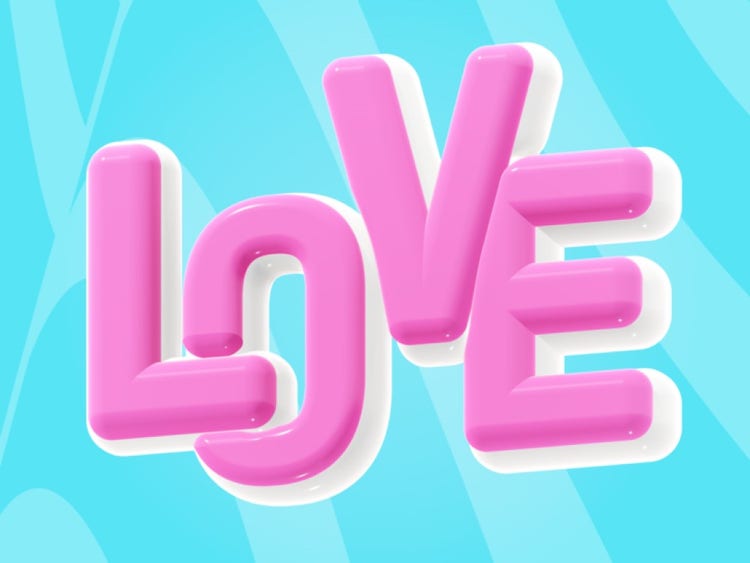
Project Neo는 Adobe Fonts와 통합되어 있습니다. 30,000개 이상의 글꼴 중에서 가장 잘 어울리는 글꼴을 선택하여 3D 디자인에 추가하세요. 텍스트를 자유롭게 돌출, 혼합, 배치하고 조명을 더해 브랜드 아이덴티티에 적합한 타이포그래피를 만들 수 있습니다.
다양한 디자인 베리에이션을 빠르게 생성
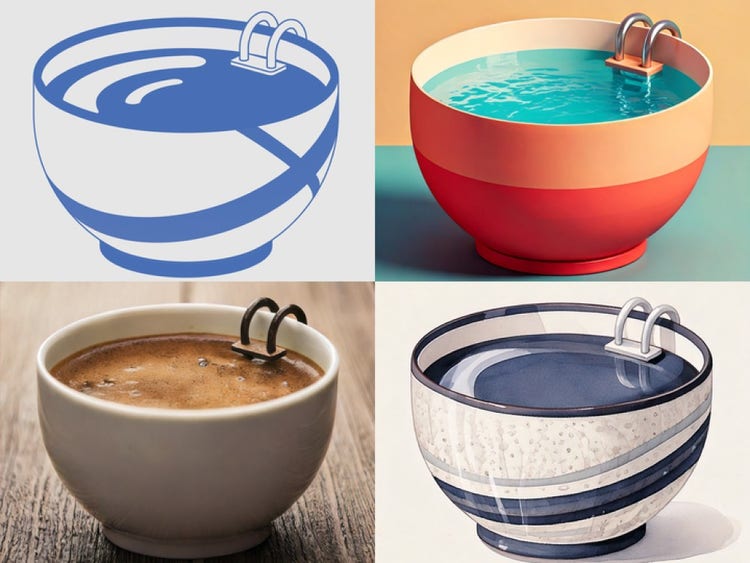
‘장면을 이미지로’를 사용해 새로운 버전의 3D 디자인을 완성하세요. 프롬프트를 입력하면 원본 아트워크의 새로운 버전이 생성됩니다. 나만의 독특한 스타일로 콘셉트 아트를 제작해 스토리보드를 빠르게 만들 수 있습니다.
Project Neo(Beta)와 Illustrator에서 3D를 2D로, 2D를 3D로 변환하는 방법
손에 익은 익숙한 툴로 3D 디자인과 벡터 디자인을 쉽게 만들어 보세요.
- Project Neo 웹 앱을 열고 도형 구성 등을 사용해 볼류메트릭 디자인을 만듭니다. 벡터 디자인 편집을 시작하려면 [SVG 불러오기] 버튼을 클릭하고 편집할 Illustrator 파일을 선택합니다.
- 속성 패널에서 모양을 혼합하고 색상, 모양 등을 조정합니다.
- 스타일 효과를 사용해 ‘실사적’, ‘벡터 아트’ 등 새로운 스타일을 디자인에 적용하고 윤곽선 색상과 두께를 조정합니다.
- 작업 영역 상단의 슬라이드 규칙을 사용해 원근감과 그림자를 변경합니다.
- 아트워크를 기반으로 다양한 디자인 베리에이션을 빠르게 만들려면 상황별 작업 표시줄에서 ‘장면을 이미지로’를 사용합니다.
- Illustrator에서 아트워크를 편집할 준비가 되면 디자인 스타일을 ‘벡터 아트’ 또는 ‘픽셀화’로 설정합니다.
- 상황별 작업 표시줄에서 프레임 툴을 사용해 원근감을 조정하거나 요소를 숨겨 내보내기 전에 깔끔하게 정리합니다.
- [공유] 버튼을 클릭하고 [Illustrator에 벡터로 보내기]를 선택합니다. 그러면 디자인이 Illustrator에서 편집 및 확장이 가능한 벡터로 자동으로 열리고 브랜드, 목업 등에 즉시 적용할 수 있습니다.
궁금한 점을 답변해 드릴게요.
Project Neo(Beta)는 Illustrator 데스크탑의 기존 워크플로와 비교할 때 어떤 이점이 있나요?
원근감이 적절한 입체적인 모양을 그리려면 시각화와 수동 계산이 필요합니다. Project Neo를 사용하면 모양과 조명을 편집, 변경, 회전하고, 다양한 베리에이션을 효율적으로 생성하고, 도형 구성 등 익숙한 툴과 개념을 이용해 원본을 훼손하지 않고 원근감과 아트 스타일을 조정할 수 있습니다. Project Neo에서 SVG 파일을 직접 가져오고 내보낼 수 있으므로 프로젝트를 3D 디자인으로 시작한 다음 Illustrator에서 확장 및 편집이 가능한 벡터로 열거나, Illustrator에서 프로젝트를 시작한 다음 3D 디자인으로 편집할 수 있습니다.
Project Neo 개요에서 전체 조명, 부울, 3D 필터 및 스타일, 다양한 보기 및 카메라 각도, 색상의 밝은 영역과 어두운 영역, 벡터 추출 등 다양한 기능을 확인할 수 있습니다.