{{ps-features}}
Adobe Photoshop에서 레이어 마스크로 이미지 자르기
레이어 마스크를 활용한 다양한 자르기 기법을 살펴보세요. 합성 사진 제작, 배경 교체, 정밀한 편집을 위해 이미지의 특정 부분을 자유자재로 잘라낼 수 있습니다.
무료 앱 다운로드 | Photoshop 무료 앱 다운로드 플랜 및 가격 보기 | Photoshop 플랜 및 가격 보기

자르기 전에 알아야 할 레이어의 개념
Photoshop 레이어는 거의 모든 그래픽 디자인 프로젝트에 필수적인 다재다능한 툴입니다. 여러 이미지를 합성하고, 그래픽에 텍스트를 추가하며, 벡터 모양을 하나의 디자인으로 쌓아올릴 수 있습니다. 또한 레이어를 통해 원본을 유지한 채로 자유롭게 편집하고 자를 수 있으므로, 작업 중 언제든 되돌릴 수 있으며 이미지의 품질은 그대로 유지됩니다.
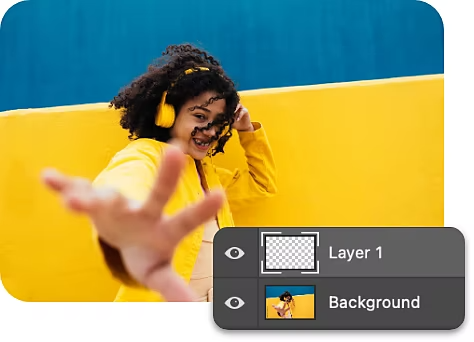
레이어 패널 살펴보기
레이어 패널에서는 Photoshop 프로젝트의 모든 레이어, 레이어 그룹, 레이어 효과를 한눈에 볼 수 있습니다. 여기서 새 레이어를 만들고, 레이어를 숨기고, 레이어 마스크로 작업을 수행합니다.
스마트 오브젝트를 사용한 자유로운 편집
스마트 오브젝트는 픽셀을 직접 수정하지 않고도 콘텐츠를 변형, 기울이기, 재구성할 수 있는 특별한 레이어입니다. 여러 레이어를 하나의 스마트 오브젝트로 결합하면 한 번에 편집하고 자를 수 있습니다.
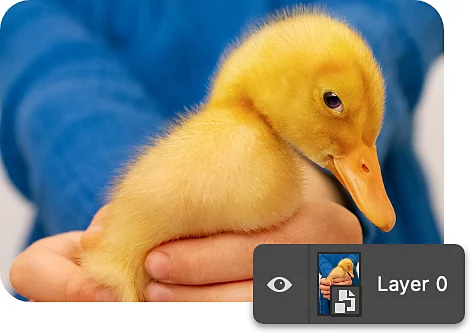
레이어 마스크로 자르는 단계별 가이드
레이어의 일부를 자르는 간단한 방법은 레이어 마스크를 사용하는 것입니다. Photoshop에서 여러 레이어로 구성된 프로젝트를 열어 시작해 보세요.
- 레이어 선택
'레이어' 툴 모음에서 자르려는 레이어를 선택하고 레이어 마스크 아이콘을 마우스 오른쪽 버튼으로 클릭합니다. - 확인
레이어 마스크는 레이어 썸네일 옆에 빈 흰색 사각형으로 표시됩니다. 마스크가 흰색인 부분은 이미지가 보이고, 검은색인 부분은 레이어가 숨겨집니다. - 칠하기
브러시, 모양, 그레이디언트 등의 툴을 사용하여 레이어 마스크에서 자르고 싶은 영역을 검은색으로 칠합니다. - 반전
필요한 경우 선택 영역을 뒤집어 반대 영역을 자를 수 있습니다. 예를 들어, 인물 사진의 배경을 바꾸고 싶다면 '브러시'로 레이어 마스크에서 피사체를 칠해 선택한 뒤, 레이어 마스크를 선택하고 Mac에서는 Command+I, PC에서는 Control+I를 눌러 반전합니다. 이렇게 하면 배경만 영향을 받게 됩니다. - 언제든 되돌리기
레이어 마스크로 가린 개체는 실제로 삭제되지 않습니다. 나중에 언제든 자른 레이어로 돌아가 수정하거나 조정할 수 있습니다.
Adobe Photoshop의 다양한 자르기 방법
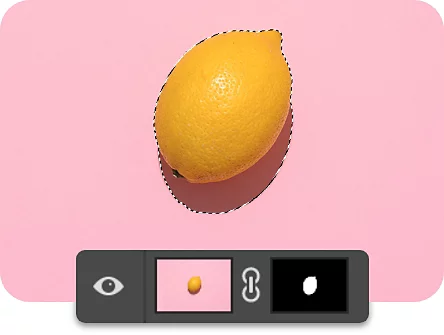
레이어 편집을 통한 섬세한 자르기
원하는 선택 툴로 개체를 선택한 다음 레이어 마스크를 적용하여 배경에서 개체를 잘라냅니다. 이 방법으로 새로운 구성이나 콜라주를 만들어보세요.
부드러운 경계로 자르기
레이어 마스크로 자를 때 반드시 날카로운 선으로 할 필요는 없습니다. 다양한 브러시 툴과 흑백의 불투명도를 실험하며 자른 부분의 가장자리를 미묘하게 페이드아웃해 보세요.
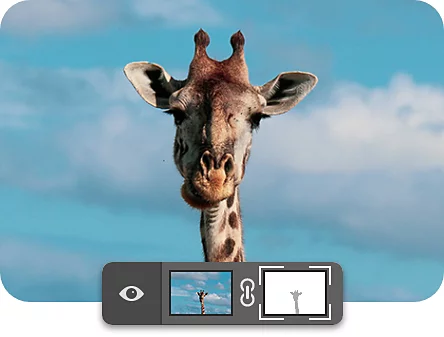
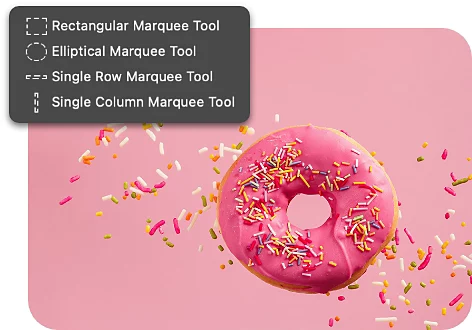
기하학적 형태로 자르기
타원형 선택 윤곽(원형)과 사각형 선택 윤곽 툴 옵션을 사용해 원하는 모양만 선택한 다음, '레이어 마스크 추가'를 사용하면 선택 영역 밖의 모든 것을 숨길 수 있습니다.
더 복잡한 모양으로 자르기
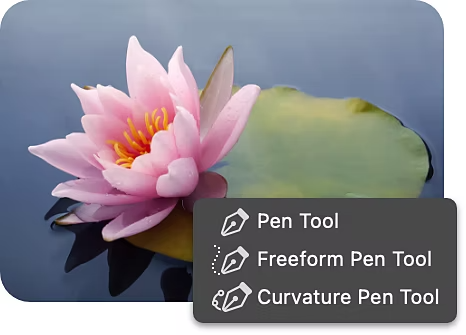
레이어에서 복잡한 영역을 자르려면 '펜' 툴을 사용하세요. 자르고 싶은 레이어를 선택하고, '펜'으로 선택 영역을 그린 다음, Windows에서는 Ctrl 키를, Mac에서는 Command 키를 누른 상태에서 레이어 마스크 아이콘을 클릭하여 벡터 마스크를 만듭니다.
자르기를 통한 창의적인 작업
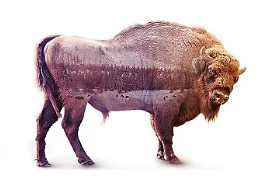
다양한 선택 툴을 사용해 레이어를 자르는 기술을 익히면, 합성 이미지 및 작품을 새로운 방식으로 만들 수 있습니다. 프로젝트에 따라 여러 가지 레이어 자르기 방식을 조합하며 최상의 결과를 얻어 보세요.

자주 묻는 질문
Photoshop에서 여러 레이어를 한 번에 자를 수 있습니까?
iPad의 Photoshop에서는 레이어를 어떻게 자릅니까?
Photoshop에서 레이어를 자르는 단축키가 있습니까?
Photoshop에서 레이어를 자른 후 크기를 조정하려면 어떻게 해야 합니까?