{{ps-features}}
Adobe Photoshop에서 레이어를 뒤집는 방법
레이어 뒤집기와 미러링은 그래픽 디자인 및 사진 편집 초보자에게 필수 기술입니다. 디자인의 모든 차원에서 레이어를 뒤집는 방법을 배워보세요.
무료 앱 다운로드 | Photoshop 무료 앱 다운로드 플랜 및 가격 보기 | Photoshop 플랜 및 가격 보기
레이어 뒤집기란 무엇일까요?
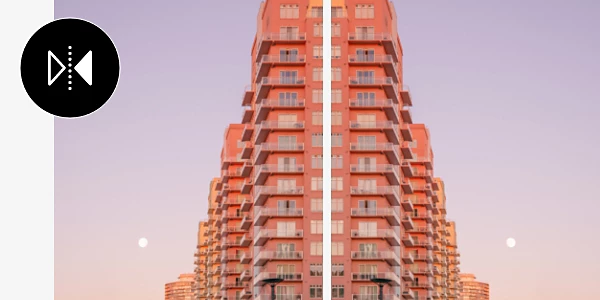
레이어를 뒤집는 것만으로도 작품에 놀라운 예술적 효과를 더할 수 있습니다. 레이어는 투명한 시트처럼 작동하여 이미지나 배경 위에서 편집할 수 있게 해줍니다. 레이어를 뒤집는 것은 그 시트를 들어 뒤집어 이미지를 반전시키는 것입니다.
미러링 또는 반전이라고도 하는 사진 뒤집기를 통해 시각을 바꾸고 디자인에 신선한 느낌을 더할 수 있습니다.
Photoshop 레이어 뒤집기 3단계 가이드
Photoshop에서 레이어를 뒤집는 과정은 간단합니다. 뒤집기 전에 새 레이어를 만들어야 합니다. 다음 단계를 따라 해보세요.
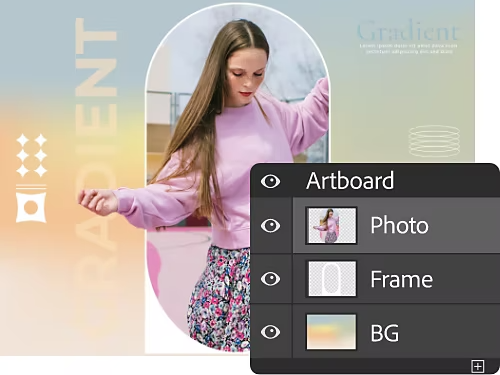
1. 레이어 패널 찾기
레이어를 조작하려면 먼저 모든 레이어 컨트롤이 있는 레이어 패널로 이동해야 합니다. 새 레이어 버튼을 클릭하여 시작하세요. 새 레이어에 뒤집고 싶은 개체를 배치하세요. 이미지를 레이어로 가져와 과정을 빠르게 진행할 수도 있습니다.
2. 뒤집기 준비
선택한 레이어로 상단 메뉴 바의 '편집'으로 이동한 다음 드롭다운 메뉴에서 '변형'을 선택하세요. 이 메뉴에는 자유 변형부터 특정 뒤집기 및 회전 옵션까지 다양한 선택지가 있습니다.
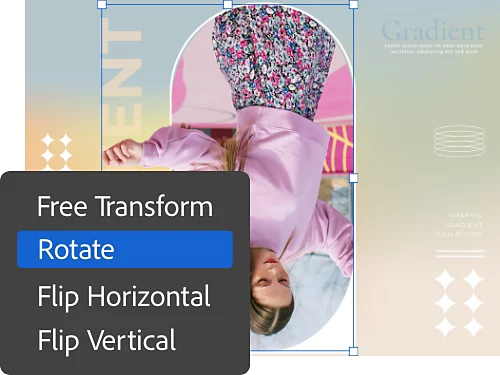
3. 미러링하기
단일 레이어를 빠르게 뒤집으려면 '수평으로 뒤집기' 또는 '수직으로 뒤집기'를 선택하세요. 이렇게 하면 레이어가 즉시 미러링되어 마치 레이어를 들어 실제로 뒤집은 것처럼 작업이 반전됩니다.
레이어를 뒤집는 이유
사진 및 그래픽 디자인 작업에서 레이어 뒤집기는 다양하게 활용됩니다. 인쇄 요구 사항에 맞추기 위해 레이어를 뒤집거나 회전하기도 하고, 예술적 효과를 위해 이미지를 다른 이미지와 나란히 배치할 목적으 미러링을 하기도 합니다.
또한 이 툴에는 더 세부적인 용도와 이유가 있습니다. 그래픽 디자인에서 반사 효과나 거울 이미지를 만들려고 할 때 가장 빠른 방법이기도 합니다. Photoshop의 뒤집기 툴은 아티스트의 비전을 실현하기 위해 만들어졌으며, 사용자의 창의성만이 유일한 한계입니다.
레이어 변형의 다양한 방법
크기 조절
크기 조절은 선택한 영역의 전체 크기를 변경합니다.
기울이기
이 옵션을 사용하면 선택 영역의 가장자리를 잡아 축을 따라 조정할 수 있습니다.
왜곡
모든 축을 따라 이미지를 왜곡할 수 있습니다. 재미있는 거울 이미지를 만들 때 아주 좋습니다.
원근
단일 원근점에서 이미지를 왜곡하여 초현실적이거나 환각적인 효과를 만들 수 있습니다.
회전과 변형을 수동으로 제어
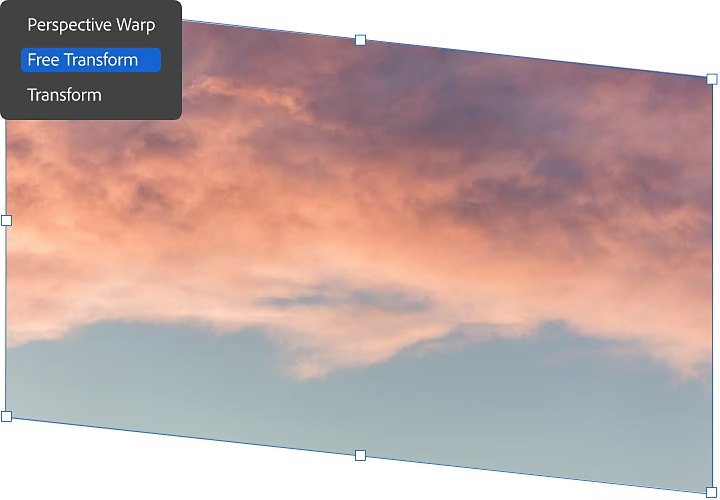
더 자유롭게 작업하고 싶다면 자유 변형 툴이 제격입니다. 이 툴을 사용하면 상황에 맞는 명령과 단축키로 레이어를 변형, 뒤집기, 기울이기, 크기 조정 등 다양하게 수정할 수 있습니다.
자유 변형 모드로 들어가려면 '편집 › 자유 변형'으로 이동하거나 Command + t(Mac) 또는 Ctrl + t(PC) 단축키를 사용하세요. 위에서 설명한 옵션이 있는 테두리 상자가 나타나며, 클릭하고 조작하는 부분에 따라 크기 조정, 기울이기, 왜곡 또는 뒤틀기를 할 수 있습니다.
한 번에 이미지 회전하기
아래 내용은 레이어를 변경하는 방법은 아니지만, 작업 중인 전체 이미지를 회전하는 방법을 함께 알아두면 아주 유용합니다. 이는 또한 이미지를 회전하는 가장 간단한 방법이기도 합니다.
전체 이미지를 회전하려면 '이미지 › 이미지 회전'으로 이동한 다음, 원하는 회전 각도를 선택하기만 하면 됩니다. 선택을 클릭하면 작업이 완료됩니다.
Photoshop은 어떤 종류의 사진 조작과 편집에도 사용할 수 있는 툴입니다. 다양한 튜토리얼과 방대한 지식 기반을 활용하면 뒤집기, 기울이기, 오버레이 등의 작업을 어렵지 않게 할 수 있습니다.