#F5F5F5

{{photoshop-features}}

{{adobe-photoshop}}에서 텍스트 윤곽선 만드는 방법

텍스트에 윤곽선을 추가하여 글자를 더 선명하게 만드는 방법을 알아보세요.

무료 앱 다운로드 | Photoshop 무료 앱 다운로드 플랜 및 가격 보기 | Photoshop 플랜 및 가격 보기

‘BOLD’라는 단어가 반투명한 흰색 채우기와 노란색 윤곽선으로 표현된 화려한 배경의 그래픽 디자인

https://main--cc--adobecom.hlx.page/cc-shared/fragments/merch/products/photoshop/sticky-banner/default

{{photoshop}}에서 텍스트 윤곽선의 의미와 역할

타이포그래피 디자이너는 모든 글꼴의 모양과 윤곽을 세밀하게 조정하는 데 많은 시간을 투자합니다. 때로는 텍스트에 윤곽선을 적용해야 하는 경우가 있지만 자칫 잘못하면 디자이너가 의도한 미학을 해칠 수 있습니다. 그럼에도 그러한 작업을 해야 한다면, 드롭 섀도와 유사하면서도 약간의 무게감을 더해 예술적 효과를 주는 불투명한 배경을 텍스트에 적용하는 것이 방법입니다. 이미지의 텍스트에 윤곽선을 추가하는 방법을 소개합니다.
만화 캐릭터와 ‘HAVE A NICE DAY’라는 문구가 있고, 문구가 분홍색 채우기와 보라색 윤곽선으로 표현된 그래픽 디자인

텍스트를 돋보이게 만드는 윤곽선

메시지가 강렬한 인상을 남기길 원하시나요? 화려한 윤곽선을 추가해 사람들의 시선을 사로잡으세요.

감각적인 스타일 연출

적절한 윤곽선을 사용하면 텍스트가 이미지의 전체적인 크리에이티브 스타일에 잘 어우러집니다.
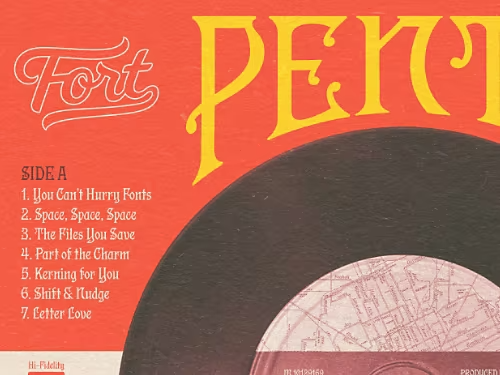
앨범 커버에 있는 단어 중 하나인 ‘FORT’가 투명한 채우기와 흰색 윤곽선으로 표현된 레코드 앨범 커버 그래픽 디자인

{{photoshop}}에서 텍스트 윤곽선 만드는 방법

이미지에 텍스트 윤곽선을 적용하는 방법은 여러 가지가 있습니다. 다음과 같이 해보세요.
  • 선택
    텍스트를 추가할 레이어를 선택하거나 새 레이어를 만듭니다. 그런 다음 화면 오른쪽 툴 모음에서 '문자'를 선택합니다.
  • 작성
    화면의 아무 곳이나 클릭한 후 원하는 텍스트를 입력합니다.
  • 레이어 적용
    FX 아이콘을 클릭하거나 레이어 옆을 더블클릭하여 '레이어 스타일' 메뉴를 엽니다. 그런 다음 '획' 옵션 옆의 체크박스를 클릭하세요.
  • 조정
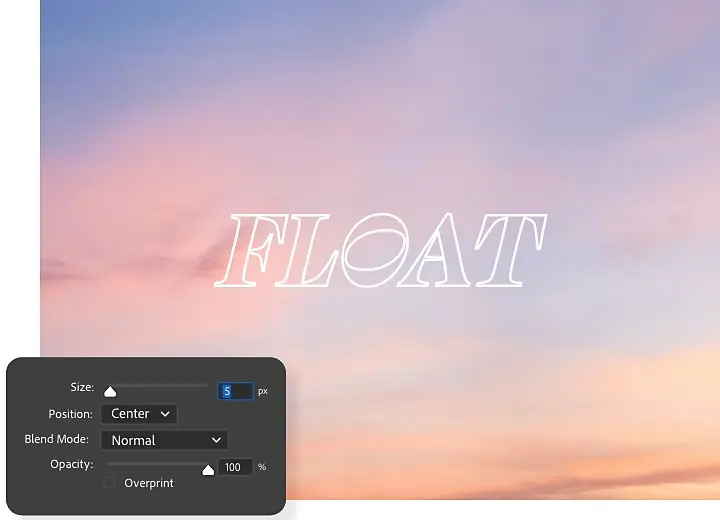
    '획' 메뉴에서 슬라이더를 조정하여 획 레이어의 크기를 제어할 수 있습니다. '크기' 옵션은 윤곽선의 두께를 조절하고, '위치'는 윤곽선이 텍스트와 어떤 관계로 배치되는지 결정합니다.
  • 색상 입히기
    '색상 피커'를 사용하여 윤곽선의 색상을 변경하고, '혼합 모드' 드롭다운 메뉴에서 다양한 옵션을 선택하여 윤곽선 색상이 이미지의 나머지 부분과 혼합되고 페이드되는 방식을 제어할 수 있습니다.
  • 채우기
    윤곽선을 단색이 아닌 다른 것으로 채우고 싶다면, '채우기 유형' 드롭다운 메뉴에서 그레이디언트(두 색상 간의 점진적 변화) 또는 패턴(다양한 텍스처 및 그래픽의 반복) 중에서 선택합니다.
  • 적용
    '확인'을 클릭하여 변경 사항을 적용합니다.
‘FLOAT’라는 단어가 투명한 채우기와 흰색 윤곽선으로 표현된 다채로운 배경의 그래픽 디자인으로, 크기, 위치, 혼합 모드, 불투명도, 중복 인쇄 등의 설정이 표시되어 있음

텍스트에 벡터 윤곽선을 추가하는 방법

텍스트를 벡터 모양으로 변환하여 윤곽선을 만들 수도 있습니다. 이 방법을 사용하면 윤곽선 모양을 더 자유롭게 사용자 정의할 수 있지만, 나중에 텍스트를 편집할 때 더 어렵습니다.

  • 변환
    텍스트가 최종 확정되면 '텍스트' 툴로 텍스트 레이어를 만든 다음, 마우스 오른쪽 버튼을 클릭하고 '모양으로 변환'을 선택합니다.
  • 벡터화
    오른쪽 툴 모음에서 벡터 툴 중 하나를 선택하여 텍스트에 벡터 포인트를 활성화합니다.
  • 수정
    상단 메뉴에서 '채우기 색상'과 '획 옵션' 등을 선택하여 텍스트의 윤곽선 모양을 변경합니다.
  • 적용
    '확인'을 클릭하여 변경 사항을 적용합니다.

텍스트를 채우지 않고 윤곽선 만들기

윤곽선만 있는 가벼운 느낌의 텍스트를 원한다면, 채우기 불투명도를 줄여 윤곽선은 유지하면서 글자 자체의 불투명도를 낮추세요. '레이어 스타일' 메뉴에서 '획 › 혼합 옵션'을 선택한 다음, '채우기 불투명도' 슬라이더를 왼쪽으로 드래그하면 글자의 불투명도를 낮출 수 있습니다.

벡터 윤곽선으로 같은 효과를 내려면 '레이어 스타일' 창에서 '획' 옆의 체크박스를 클릭하세요. 그런 다음 상단 메뉴에서 '채우기' 아이콘을 클릭하고 '채우기 없음' 아이콘(흰색 상자에 빨간색 대각선이 그어진 아이콘)을 선택합니다.
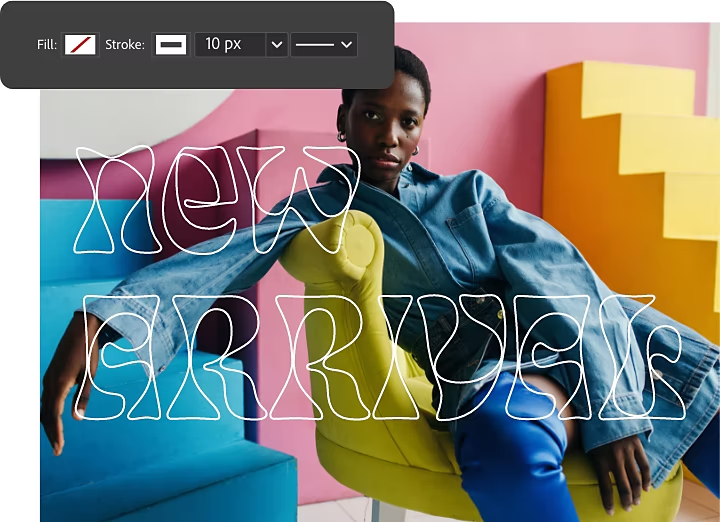
두 개의 레이어로 구성된 이미지로, 배경 레이어는 의자에 앉아 있는 사람 이미지이고, 상단 레이어는 흰색 윤곽선으로 된 텍스트, ‘NEW ARRIVAL’입니다. '채우기'와 '획' 설정이 표시되어 있습니다.

https://main--cc--adobecom.hlx.page/cc-shared/fragments/products/photoshop/do-more-with-adobe-photoshop

Photoshop의 더 많은 기능을 살펴보세요.

튜토리얼에서 Photoshop으로 할 수 있는 다른 기능도 확인해 보세요.
{{frequently-asked-questions}}.

Photoshop에서 텍스트에 윤곽선을 그리는 단축키가 있습니까?

Photoshop에서 텍스트에 윤곽선을 그리는 단축키는 없지만, 과정은 간단합니다. 텍스트를 선택한 후 FX 아이콘을 클릭하거나 레이어 옆을 더블클릭하여 조정 가능한 레이어로 만드세요. 그런 다음 '획' 메뉴에서 슬라이더로 크기를 조절하면 됩니다. '색상 피커'로 색상을 고르거나 '채우기 유형' 드롭다운을 사용하여 채울 수 있습니다.

텍스트를 벡터 모양으로 변환하여 윤곽선을 그릴 수도 있습니다. 이 방법에는 더 많은 맞춤 옵션이 있지만, 나중에 텍스트를 편집할 때 조금 더 어렵습니다. 텍스트를 완성한 후, '텍스트' 툴로 레이어를 만들고 마우스 오른쪽 버튼으로 클릭하여 '모양으로 변환'을 선택합니다.

Photoshop에서 텍스트에 여러 개의 윤곽선을 추가할 수 있습니까?

네, 가능합니다. 위의 방법으로 텍스트에 윤곽선을 추가한 후, 획 레이어 효과를 적용하면 됩니다. 그런 다음 '레이어 스타일' 상자 왼쪽의 '획 효과' 옆에 있는 플러스 기호(+)를 클릭하세요. 첫 번째 획 위에 두 번째 획이 나타납니다. 최대 10개의 획을 추가할 수 있습니다.

선을 추가한 후 위치, 불투명도 또는 색상을 변경할 수 있습니다.

Photoshop에서 모든 글꼴에 윤곽선을 그릴 수 있습니까?

네, Photoshop에서 모든 텍스트에 윤곽선을 추가할 수 있습니다. '획' 레이어 스타일을 사용하여 텍스트 외부에 획(윤곽선)을 추가하면 됩니다. 획의 크기, 색상, 위치를 원하는 대로 조정할 수 있습니다. 획을 적용하려면 레이어 패널에서 텍스트 레이어를 선택한 다음 '레이어 > 레이어 스타일 > 획'으로 이동하세요. 텍스트 레이어를 마우스 오른쪽 버튼으로 클릭하고 '레이어 스타일 > 획'을 선택해도 됩니다. 이 기능은 Photoshop의 모든 글꼴에 사용할 수 있습니다.

iPad에서 Photoshop으로 텍스트에 윤곽선을 그리려면 어떻게 해야 합니까?

안타깝게도 현재 iPad의 Photoshop에서는 텍스트에 윤곽선을 그릴 수 없습니다. 글꼴 변경, 불투명도 조정 등의 텍스트 맞춤 설정만 가능합니다. 하지만 이 파일을 클라우드에 저장한 후 다른 디바이스에서 텍스트에 윤곽선을 그릴 수 있습니다.

Photoshop에서 모양에 윤곽선을 넣는 과정이 텍스트에 윤곽선을 추가하는 과정과 동일합니까?

'레이어 스타일' 메뉴를 사용하면 모양에 윤곽선을 넣을 수 있습니다. 모양에 윤곽선을 그리는 다른 방법으로는 '지우개'를 사용하여 모양의 가장자리 주변에 여백을 만들거나, '펜'으로 모양의 가장자리를 클릭하여 경로를 만드는 방법이 있습니다. 그런 다음 획 명령을 사용하여 원하는 색상으로 경로에 획을 그을 수 있습니다.

https://main--cc--adobecom.hlx.page/cc-shared/fragments/merch/products/photoshop/merch-card/segment-blade