파일은 최대 40MB의 JPEG, JPG, PNG여야 합니다.
https://main--cc--adobecom.aem.live/cc-shared/assets/img/upload-white.svg 사진 업로드

파일은 최대 40MB의 JPEG, JPG, PNG여야 합니다.
https://main--cc--adobecom.aem.live/cc-shared/assets/img/upload-white.svg 사진 업로드
체험해 보세요.
파일은 최대 40MB의 JPEG, JPG, PNG여야 합니다.
https://main--cc--adobecom.aem.live/cc-shared/assets/img/upload-white.svg 사진 업로드
- 파일 크기 40MB 이상
- 요청을 처리할 수 없음
- 이 파일 유형을 처리할 수 없습니다. 다시 시도하세요.
- 한 번에 한 개의 파일만 업로드할 수 있습니다.
- 이미지가 최대 크기(8,000 x 8,000픽셀)를 초과합니다. 크기를 조정하고 다시 시도하세요.
- promoid=B16P3M37&mv=other
불필요한 요소 지우기
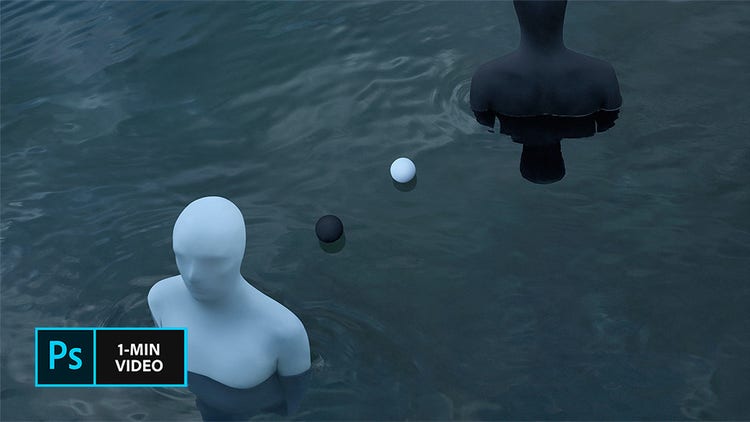
작은 얼룩이나 먼지와 같은 사소한 결점이 사진의 품질을 좌우합니다. 스웨덴에서 활동 중인 비주얼 아티스트 Gabriel Isak이 Adobe Photoshop에서 '복구 브러시'를 이용해 불필요한 요소를 브러시로 칠하고, ‘내용 인식 이동’ 툴로 주요 요소를 재배치하고, ‘스팟 복구 브러시’로 작은 결점을 지우는 등 이미지를 수정하는 다양한 방법을 소개합니다.
스웨덴에서 활동 중인 Gabriel Isak은 사람의 심리와 꿈을 주제로 작품을 만드는 비주얼 아티스트입니다. 샌프란시스코 예술대학교에서 사진학 학사 학위를 취득했으며, 전 세계에서 작품을 전시하고 있습니다.
사진 보정이란?
사진 보정은 사진에서 불필요한 요소를 제거하고, 피부를 매끄럽게 하고, 간단한 디테일을 조정하여 이미지를 세련되게 향상하는 과정입니다. 결점을 제거하거나, 치아를 하얗게 하거나, 색상을 보정하는 것만으로도 전문가 수준의 이미지를 만들 수 있습니다.
Adobe Photoshop은 스팟 복구 브러시, 복제 도장 등 AI 기반의 강력한 사진 보정 툴을 제공합니다.
Photoshop에서 사진을 보정하는 방법
사진 보정 툴을 사용하여 결점, 삐져나온 머리카락 등 눈에 거슬리는 작은 결함을 제거해 보세요.
1단계. 브러시로 불필요한 요소 칠하기
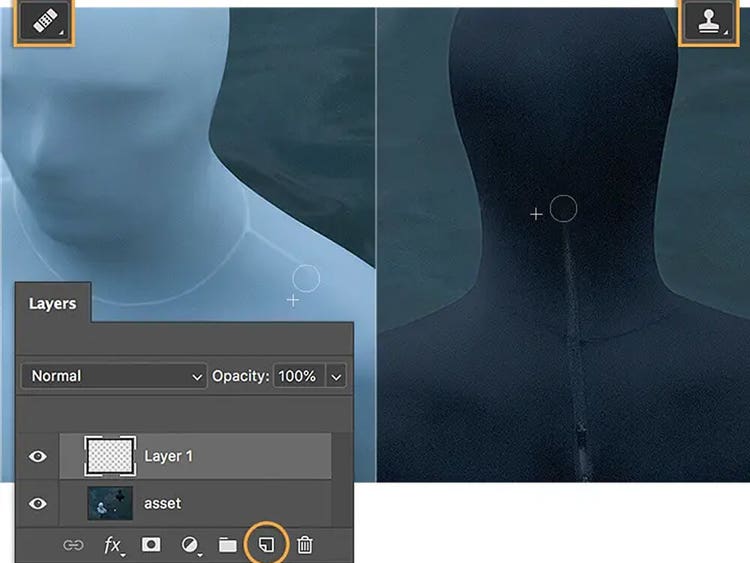
먼저 ‘복구 브러시’를 선택하여 사진에서 재봉선, 지퍼, 주름 등을 문질러 제거합니다. 새로운 영역으로 이동할 때마다 Option 키 또는 Alt 키를 누른 상태에서 브러시의 소스 포인트를 재설정합니다.
2단계. 이동 툴로 위치 변경
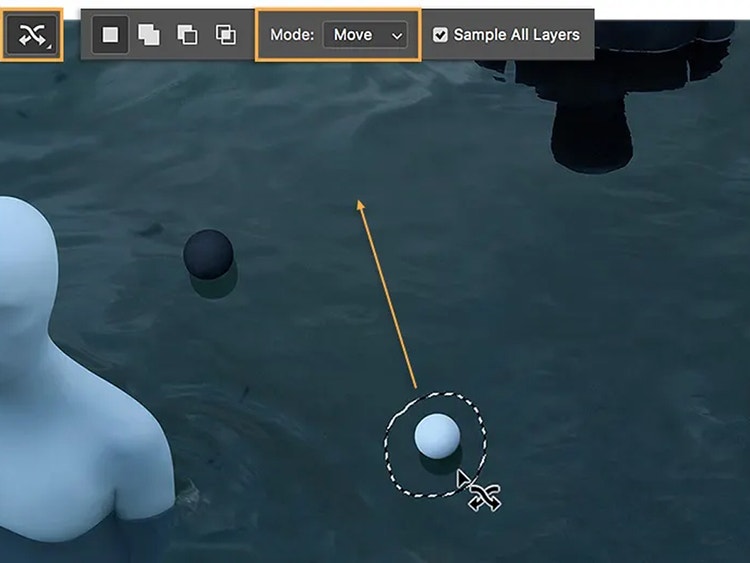
흰색 공의 위치를 바꾸려면 복구 브러시 아래에 중첩된 ‘내용 인식 이동’ 툴을 사용하여 개체를 이동시킵니다. 이를 위해 옵션 막대에서 모드를 ‘이동’으로 설정한 다음, 흰색 공 주위로 선택 영역을 그리고, 원하는 위치로 드래그합니다.
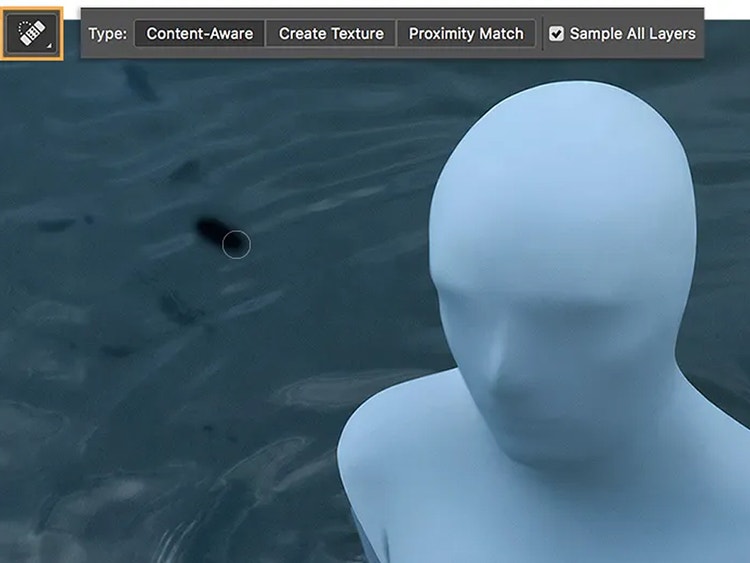
3단계. 스팟 복구 툴로 불필요한 요소 제거
스팟 복구 브러시를 사용하여 주위에 있는 작은 결함을 제거합니다.
4단계. 더욱 완벽하게 보정
몇 가지 간단한 보정을 거쳐 이미지를 완성합니다.
Adobe Photoshop의 다양한 사진 보정 툴
Adobe Photoshop의 AI 기반 사진 보정 툴을 사용하여 사진의 품질을 높이세요. 결점을 빠르게 지우고, 피부를 매끄럽게 하고, 디테일을 정교하게 조정할 수 있습니다. 원치 않는 개체를 지우거나, 삐져나온 머리카락을 제거하거나, 치아를 하얗게 만들고자 할 때 사진 보정 툴을 사용하면 자연스러운 결과를 쉽게 얻을 수 있습니다.
Adobe Photoshop에서 사진 보정 시 주의해야 할 사항
자연스러운 결과물을 얻으려면 이미지를 적절하게 보정해야 합니다. 과하게 편집하면 오히려 부자연스럽게 보일 수 있습니다. 다음과 같이 해보세요.
- 새 레이어에서 작업: 사진을 편집하는 동안 원본을 그대로 유지할 수 있도록 원본 이미지를 복제하거나 조정 레이어를 사용합니다.
- 비파괴 편집: ‘스팟 복구 브러시’ 또는 ‘복구 브러시’를 사용하는 경우 ‘모든 레이어 샘플링’을 활성화합니다.
- 브러시 경도 및 불투명도 조정: 결점을 제거하고 피부를 보정하는 경우 브러시를 부드럽게 하면 더 자연스럽게 혼합할 수 있습니다.
- 확대/축소: 확대하면 정교하게 편집할 수 있고, 축소하면 전반적인 룩을 균형 있게 유지할 수 있습니다.
- 피부 텍스처 유지: 과하게 흐려지지 않도록 하면서 피부를 매끄럽고 자연스럽게 표현합니다.
Adobe Photoshop의 AI 기반 툴을 사용하면 이미지를 쉽게 보정하여 고품질의 결과를 얻을 수 있습니다.
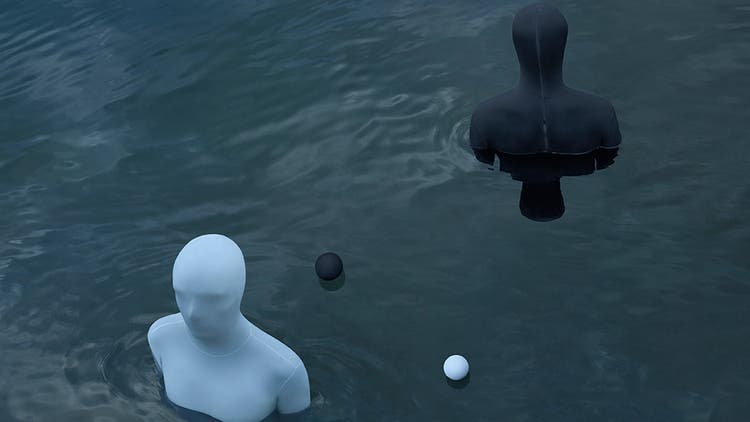
단순함의 미학
이미지를 보정할 때 미묘한 변화가 사진의 품질을 좌우합니다. 과도한 편집 없이 단순하면서도 정교한 조정으로 자연스럽고 인상적인 이미지를 완성해 보세요.
{{questions-we-have-answers}}
기타 추천 항목
https://www.adobe.com/cc-shared/fragments/merch/products/photoshop/merch-card/segment-blade