{{ps-features}}
{{photoshop}}에서 얼굴의 잔머리 제거하기
{{adobe-photoshop}}에서 원치 않는 머리카락을 빠르게 제거하는 방법을 알아보세요.
무료 앱 다운로드 | Photoshop 무료 앱 다운로드 플랜 및 가격 보기 | Photoshop 플랜 및 가격 보기
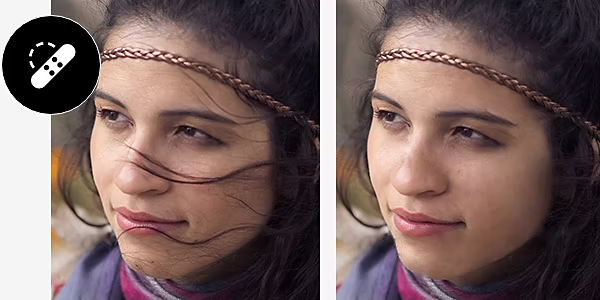
원하는 머리카락만 남기세요.
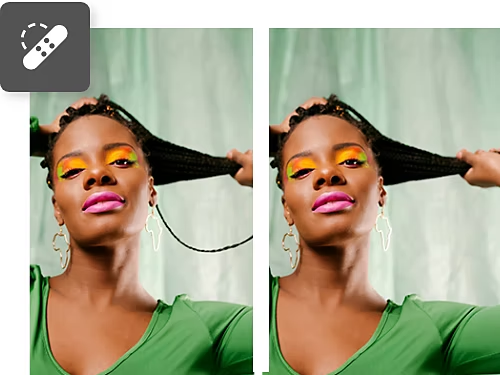
깔끔하게 머리카락 정리
복구 브러시와 스폿 복구 브러시를 사용해 흩어진 머리카락 위를 칠하면 Photoshop이 이를 기존 배경과 자연스럽게 혼합해줍니다. 이 작업을 시작하기 전에 언제든지 변경 사항을 취소할 수 있도록 레이어를 복제하세요.
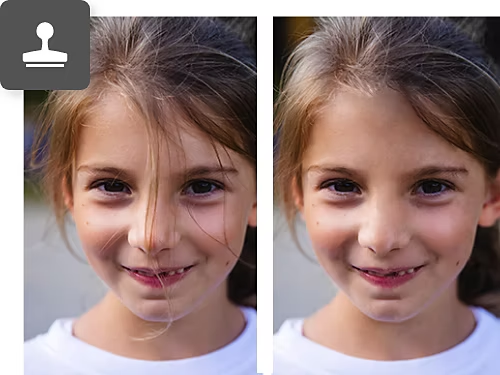
복제 도장
복구 브러시와 유사한 복제 도장을 사용하면 배경을 완전히 복제하여 특정 영역을 칠할 수 있습니다. 이는 피부에 겹쳐진 머리카락이나 패턴이 있는 배경 처리에 유용합니다.
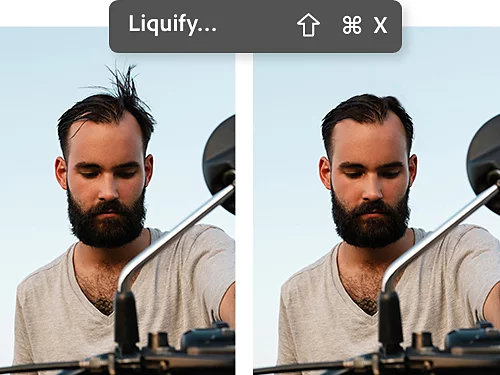
액화 필터
머리카락을 빠르게 제거하려면 액화 필터를 사용할 수 있습니다. 세밀한 작업 없이, 이미지의 특정 영역을 오므리거나 당겨서 잔머리를 쉽게 제거할 수 있습니다.
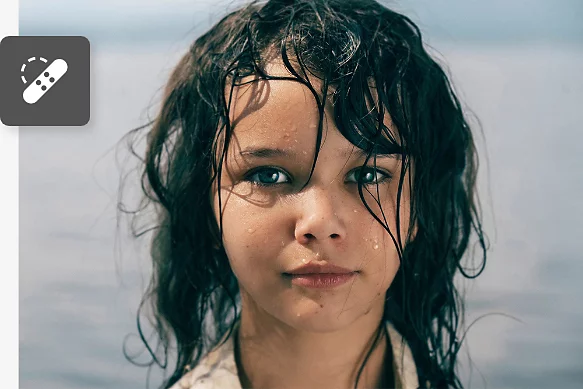
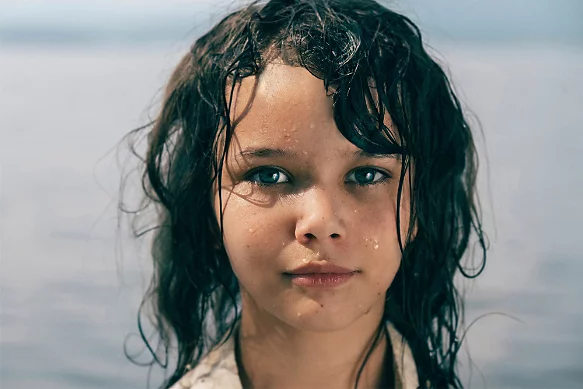
스폿 복구 브러시로 잔머리를 제거하는 방법
다음과 같은 간단한 단계에 따라 복구 브러시를 사용하여 피부나 원하지 않는 부분의 잔머리를 제거해 보세요.
- 선택
작업을 시작하기 전에 레이어를 복제하세요. 그 다음 복제된 레이어를 선택하고 사이드 패널에서 '스폿 복구 브러시'를 클릭합니다. - 제거
작은 영역부터 시작하여 한 번씩 클릭합니다. 결과가 만족스럽다면 잔머리 위를 덧칠하여 제거합니다. - 조정
원하는 결과가 나오지 않았다면 상단 메뉴에서 '근접 일치'(스폿 복구 브러시가 주변 색상/픽셀을 모방)를 선택하거나 혼합 모드를 변경해 보세요.
브러시 툴로 흩날리는 머리카락을 간단히 수정하는 방법
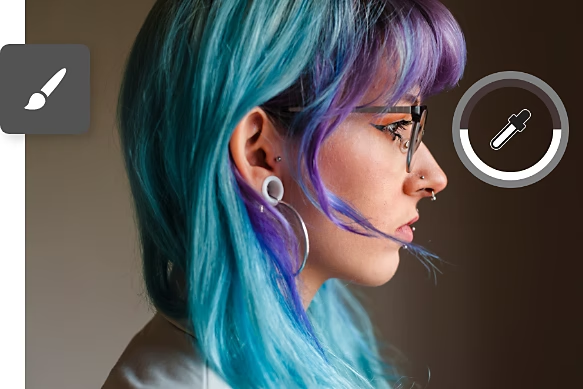
배경에 흩날리는 머리카락은 전체적인 구도를 방해할 수 있습니다. 브러시를 사용하면 이 문제를 해결할 수 있습니다.
- 생성
'레이어 › 새로 만들기 › 레이어'를 선택하거나 '레이어' 패널에서 '새 레이어 만들기' 아이콘을 클릭하여 새 레이어를 만듭니다. - 샘플링
Windows에서는 Alt 키를, Mac에서는 Command 키를 눌러 '스포이드' 툴로 전환한 다음, 칠할 배경 부분을 클릭하여 색상을 샘플링합니다. 완료되면 키를 놓습니다. - 칠하기
필요하다면 상단 메뉴의 브러시 설정에서 브러시 크기와 불투명도(투명도)를 조정한 후, 샘플링한 색상으로 개별 머리카락을 조심스럽게 칠합니다.
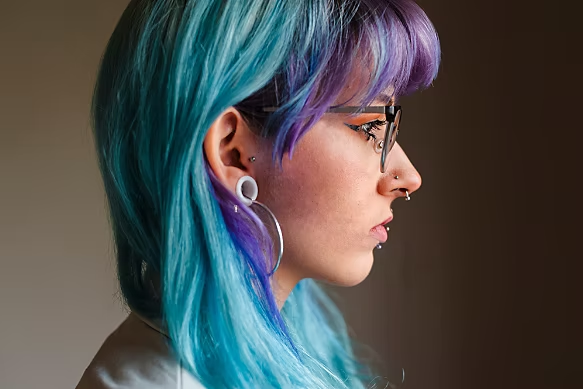
초보자를 위한 다양한 편집 및 보정 튜토리얼
다음과 같은 튜토리얼을 통해 불필요한 머리카락을 제거하는 것 이상의 인물 사진 보정 기술을 익혀보세요. 사진 편집 실력을 한층 향상할 수 있습니다.
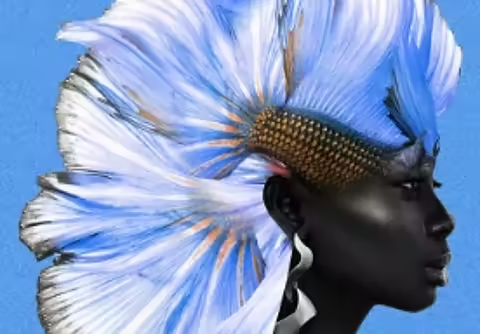
완벽한 인물 사진 만들기
인물 사진 촬영의 원칙을 배우고, 이를 활용하여 피사체의 개성을 담아내는 인상적인 인물 사진을 만드는 방법을 알아보세요.
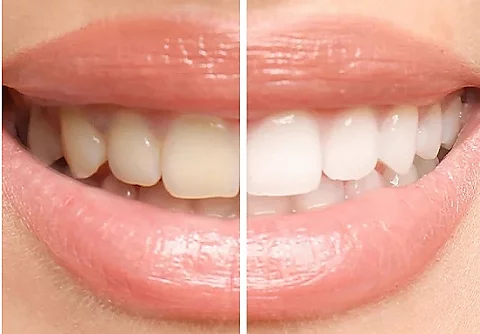
빛나는 미소 만들기
커피 얼룩, 크라운, 충치 걱정 없이 환한 미소를 지어보세요. Photoshop의 다양한 툴을 사용하여 치아를 하얗게 만드는 방법을 배우고, 레이어 작업과 색상 보정 기술도 익혀보세요.
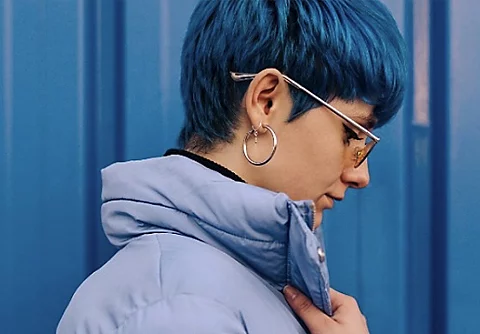
헤어스타일 변경
Photoshop에서는 섬세한 헤어 스타일 보정부터 대대적인 색상 및 질감 조정까지 모두 가능합니다. 헤어 튜토리얼을 따라 다양한 스타일을 시도해 보세요.