

완벽한 사진 만들기
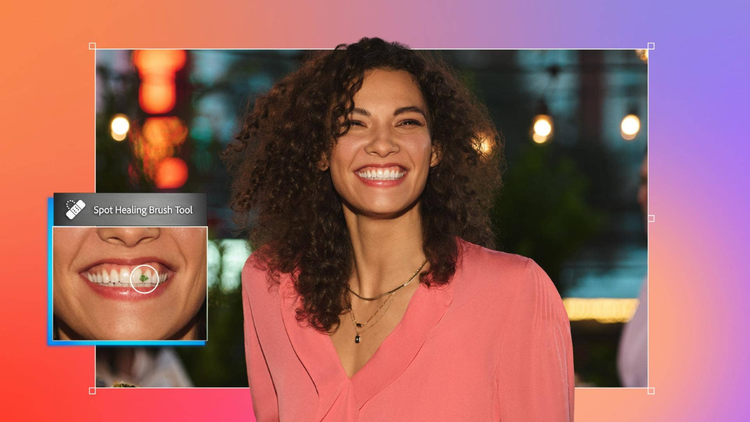
불필요한 개체, 얼룩, 결점 등을 감쪽같이 제거하세요. 스팟 복구 브러시 툴은 이미지의 일부 픽셀을 자동으로 선택하고 없애고자 하는 요소를 대체하여 자연스럽게 혼합합니다.


Adobe Photoshop의 스팟 복구 브러시로 불필요한 요소를 빠르게 숨기거나 지우세요.
불필요한 개체, 얼룩, 결점 등을 감쪽같이 제거하세요. 스팟 복구 브러시 툴은 이미지의 일부 픽셀을 자동으로 선택하고 없애고자 하는 요소를 대체하여 자연스럽게 혼합합니다.
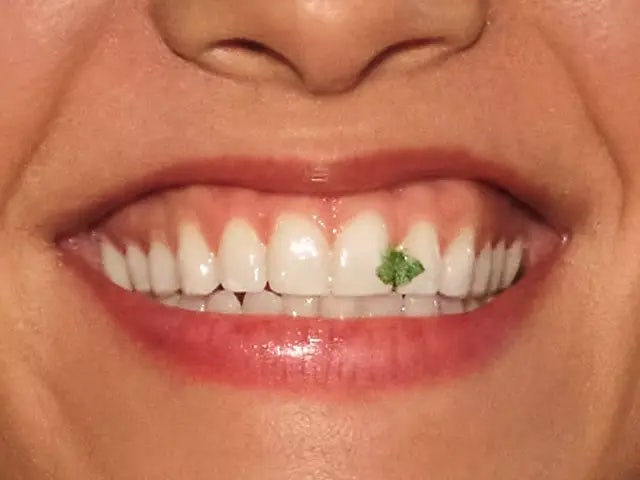
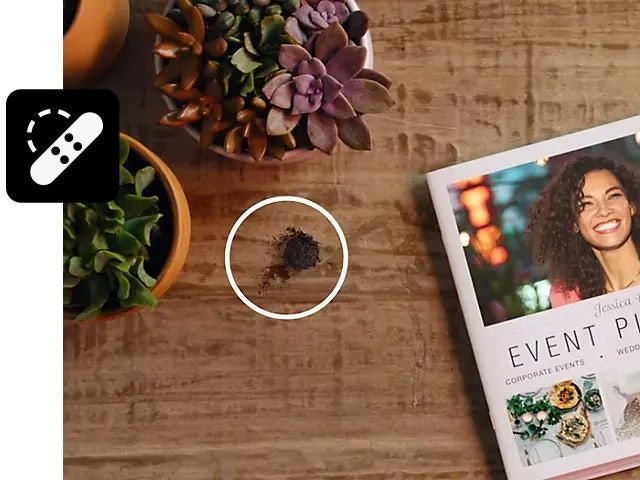
Photoshop에는 사진 속 결점을 보완할 수 있는 다양한 툴이 있습니다. 스팟 복구 브러시 툴은 피부 잡티, 먼지, 얼룩 등 작은 부분을 제거하는 데 탁월합니다. 이미지 영역을 정확하게 복제하려면 복제 도장 툴을 사용하고, 불필요한 개체를 주변 이미지에 자연스럽게 혼합하려면 복구 브러시 툴을 사용해 보세요.
가장 완벽한 결과를 얻으려면 제거하려는 개체의 주변 픽셀까지 복사해 매끄럽게 채우는 것이 좋습니다. 이때 브러시 크기를 해당 개체보다 약간 크게 조정해야 합니다. 옵션 막대에서 브러시 크기와 경도를 설정하세요. 브러시 경도가 높을수록 제거된 개체의 가장자리가 뚜렷하게 남습니다.
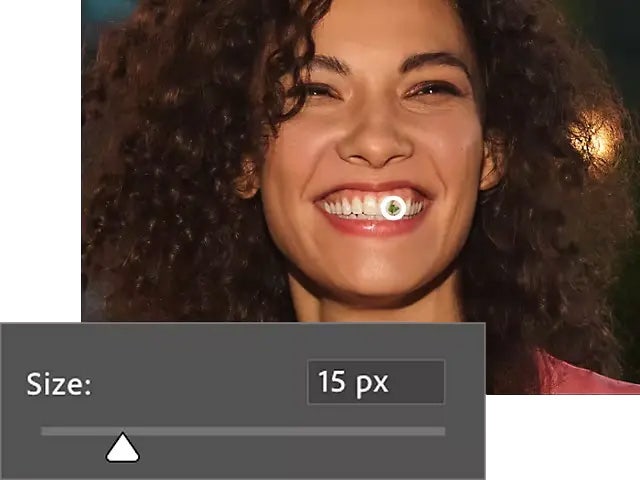
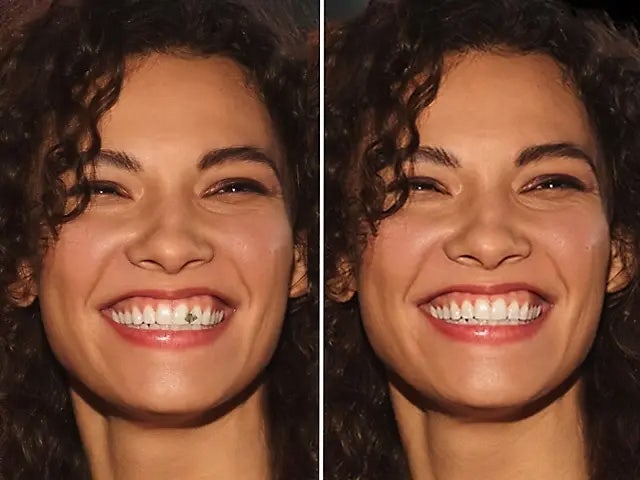
문제가 되는 옥에 티 영역을 스팟 복구 브러시 툴로 클릭하거나 드래그하여 사진에서 개체를 제거할 수 있습니다. 먼지와 같은 작은 개체를 제거하려면 한 번 클릭하고, 필요한 경우 반복해서 클릭하세요.
다음과 같은 방법으로 사진을 완벽하게 보정하세요.
사진 속 피부의 잡티와 기미를 깔끔하게 제거하세요. 이때 적절한 툴을 사용하지 않으면 이미지가 부자연스러워질 수 있습니다. 스팟 복구 브러시는 피부 텍스처를 그대로 유지하면서 잡티와 기미를 완벽하게 없앱니다.
결점을 제거하고 피부 톤을 매끄럽게 하는 방법을 살펴보세요.
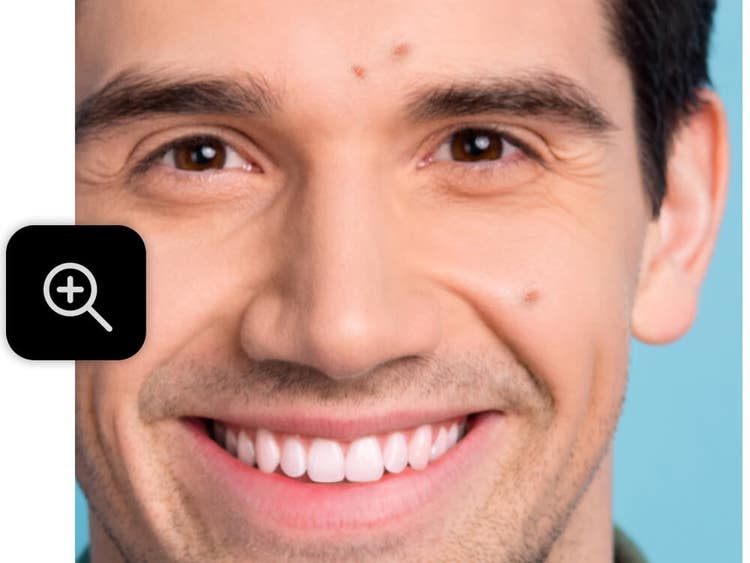
'돋보기' 툴을 사용하여 피부의 결점이나 매끄럽지 않은 영역을 확대합니다.
‘스팟 복구 브러시’ 툴을 선택한 다음 결점이나 수정할 영역에 맞게 크기와 경도를 조정합니다.
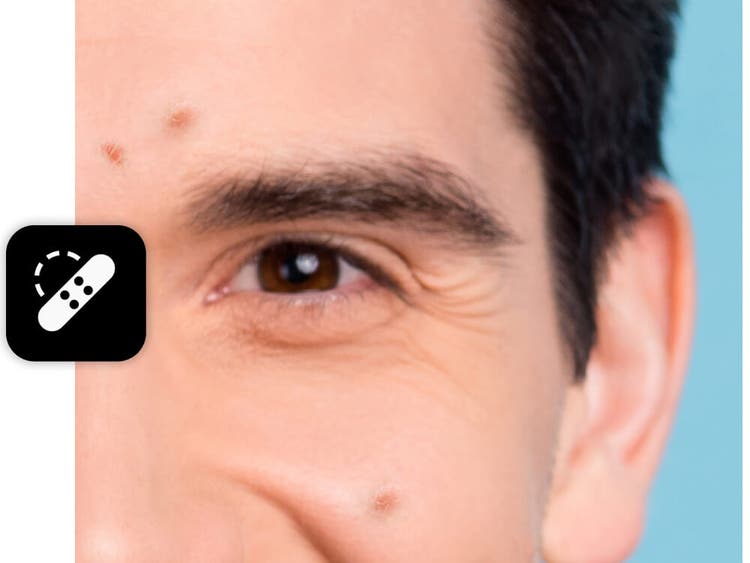
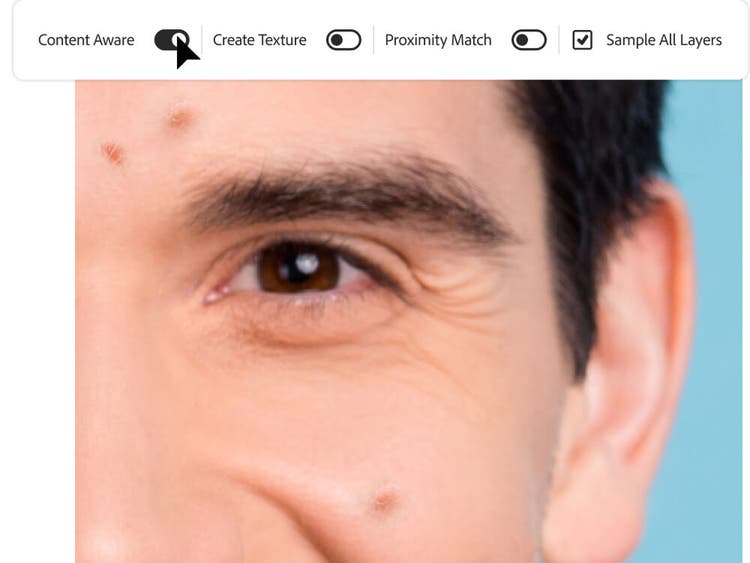
비파괴적 편집을 위해 ‘내용 인식’이 활성화되어 있는지 확인하고 ‘모든 레이어 샘플링’을 체크 표시합니다.
잡티, 결점 등을 클릭하거나 가볍게 칠해 주위 피부와 자연스럽게 혼합합니다.
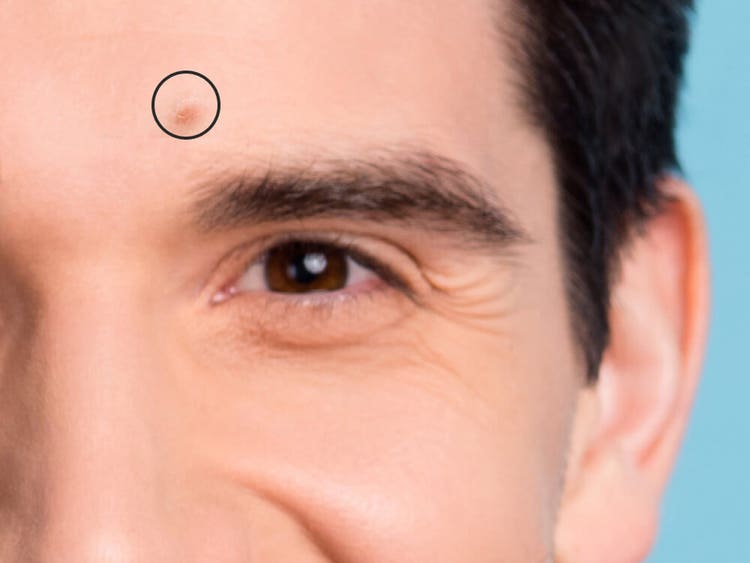
몇 번의 클릭으로 사진을 편집하여 전문가 수준의 깔끔한 이미지를 만들 수 있습니다.
스팟 복구 브러시 툴에는 3가지 모드가 있습니다.
내용 인식: 선택 영역 주위의 콘텐츠를 분석하여 해당 영역을 자연스럽게 혼합합니다.
연간, 매월 청구
₩78,100/월(부가세 포함)
데스크탑 및 iPad용 Photoshop을 비롯한 20개 이상의 Creative Cloud 앱을 이용하세요.
Based on your location, we think you may prefer the United States website, where you'll get regional content, offerings, and pricing.


