Photoshop 기능
Adobe Photoshop에서 스탬프 효과 만들기
이미지를 디지털 스탬프로 변환하여 디자인에 적용해 보세요.
무료 앱 다운로드 | Photoshop 무료 앱 다운로드 플랜 및 가격 보기 | Photoshop 플랜 및 가격 보기

전문가처럼 나만의 흔적을 남기세요.
실감 나는 우편 스탬프를 만들어 브랜드를 세상에 알려보세요. 중요한 정보를 강조 표시하여 돋보이게 할 수도 있습니다.
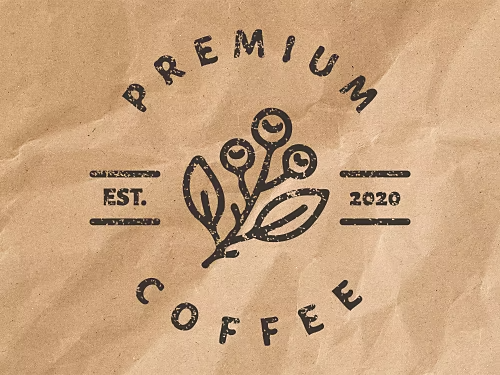
실제와 같은 디지털 잉크 스탬프 효과
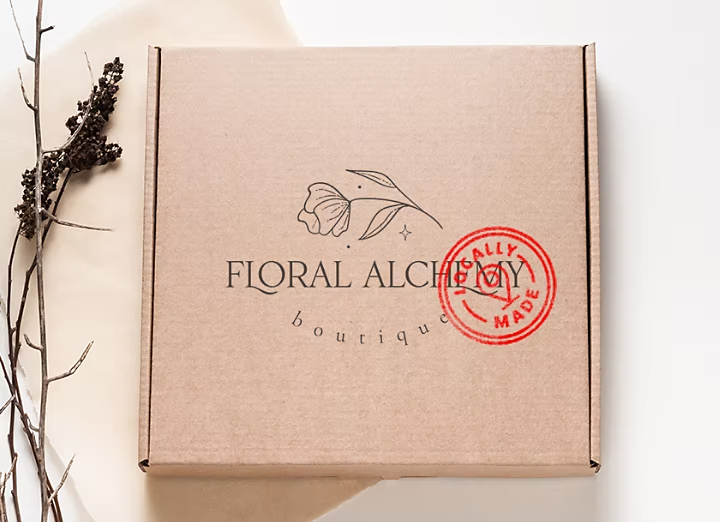
편지, 포장, 또는 스탬프가 필요한 모든 곳에 손으로 찍은 듯한 잉크 효과와 시간이 지난 듯한 느낌의 스탬프를 추가해 사실감을 더합니다.
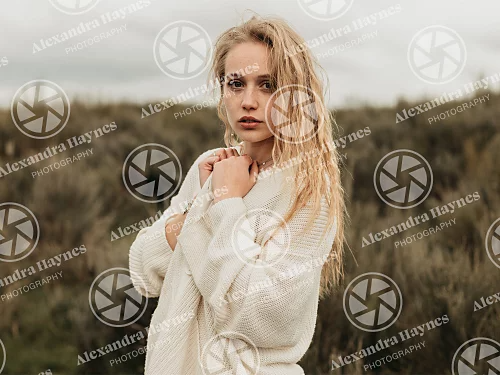
작품을 보호하는 워터마크
사진과 합성 이미지에 워터마크 로고를 추가하여 작품의 소유권을 표시하고 브랜드를 구축합니다.
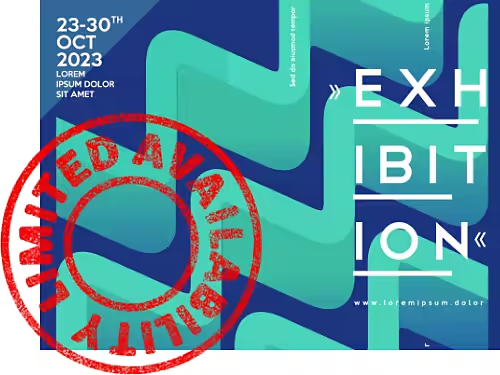
포스터 스탬프
포스터를 인쇄하거나 소셜 미디어에 공유할 때, 크고 인상적인 스탬프로 이벤트 홍보에 긴박감을 더합니다.
Photoshop에서 고무 스탬프 효과를 만드는 방법
초보자를 위한 다음 방법에 따라 손쉽게 고무 스탬프 디자인을 만들어 보세요.
- 스탬프로 만들고 싶은 PSD 파일 열기
그 어떤 아트워크와 로고, 또는 주제로도 스탬프로 만들 수 있습니다. '문자' 툴을 사용해 새로운 텍스트를 입력할 수도 있습니다. - 배경 레이어 잠금 해제
레이어 패널에서 자물쇠 아이콘을 클릭하여 휴지통 아이콘으로 드래그합니다. - 영역 선택
고급 선택 툴을 사용하여 스탬프로 만들 영역을 선택합니다. 브러시 툴로 선택 영역을 정교하게 다듬을 수 있습니다. - 레이어 마스크 만들기
상단 메뉴에서 '레이어 › 레이어 마스크 › 모두 표시'를 선택합니다. 또는 레이어 패널 하단의 '레이어 마스크 추가' 아이콘을 클릭합니다. 레이어를 선택한 상태에서 미리보기 옆에 나타나는 흑백 레이어 마스크 썸네일을 마우스 오른쪽 버튼으로 클릭하고 '레이어 마스크 적용'을 선택합니다. - 스탬프 효과 필터 추가
효과를 적용하기 전에 도구 모음의 색상 사각형을 클릭하여 사용할 전경색과 배경색을 선택합니다. 그런 다음 상단 메뉴에서 '필터 › 필터 갤러리'를 선택합니다. '스케치' 폴더를 열어 '도장' 효과를 찾습니다. - 스탬프 효과 미세 조정
'밝기' 및 '매끄러움' 슬라이더를 조절하여 효과의 강도를 조정합니다. 조정 레이어를 추가하고 명도, 대비, 색조, 채도를 조정하며 원하는 조합을 찾을 수 있습니다. - 고급 개체로 변환
고급 개체를 사용하면 텍스트 레이어, 이미지 레이어, 필터, 그레이디언트를 모두 불러와 효과를 자유롭게 편집할 수 있습니다. Shift 키를 누른 채 레이어를 클릭한 후 상단 메뉴에서 '레이어 › 고급 개체 › 고급 개체로 변환'을 선택합니다.
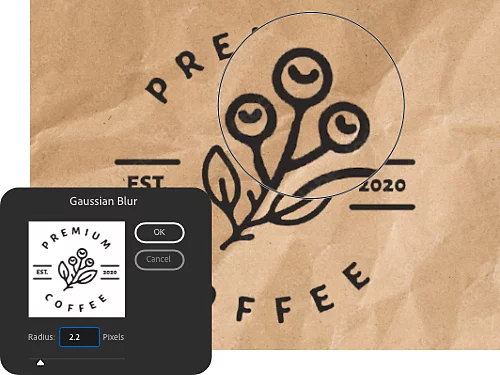
흐림 효과 적용
가장자리가 너무 선명해 보인다면 흐림 효과 필터로 더 자연스럽게 만들어보세요. '필터 › 흐림 효과'를 선택합니다. 모션 흐림 효과나 가우시안 흐림 효과를 시도해 보고, 슬라이더를 조절하여 효과를 미세 조정해 보세요.
투명한 배경 만들기
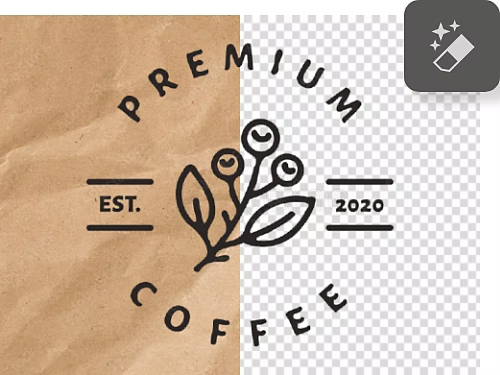
위의 안내에 따라 스탬프 효과 필터를 추가한 다음 '자동 지우개' 툴로 배경 픽셀을 클릭하여 배경을 투명하게 만드세요. 워터마크를 저장하여 다른 합성 이미지에 추가할 수 있습니다.
라이브러리에 스탬프 추가
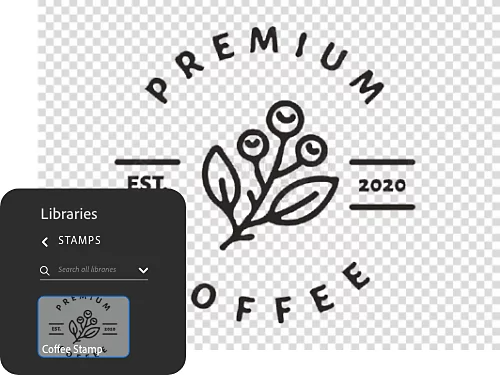
스탬프 레이어를 라이브러리로 드래그 앤 드롭하면 Photoshop과 다른 Creative Cloud 앱에서 다시 사용할 수 있습니다.
스탬프에 그런지 효과를 추가하는 방법
더욱 사실적으로 보이게 하려면 텍스처를 추가하여 스탬프가 오래되거나 급하게 찍힌 것처럼 만들어 보세요.
- 텍스처 선택
Adobe Stock에서 무료 텍스처를 찾아 라이브러리에 다운로드할 수 있습니다. - 텍스처 추가
텍스처를 새 레이어에 복사하여 합성에 적용합니다. - 레이어 마스크 썸네일 활성화
레이어 마스크 썸네일을 클릭하여 활성화합니다. 레이어 마스크가 활성화되면 픽셀을 마스크에 복사할 수 있습니다. - 픽셀 복사
텍스처 레이어의 썸네일을 클릭한 다음 이미지를 클릭하여 텍스처를 선택 영역으로 불러옵니다. 그런 다음 Ctrl+C 또는 Command+C를 눌러 픽셀을 복사합니다. - 레이어 마스크에 픽셀 붙여넣기
텍스처 픽셀을 레이어 마스크에 붙여넣으려면 Windows에서는 Alt 키를, Mac에서는 Option 키를 누른 채 레이어 마스크 썸네일을 클릭합니다. 마스크만 보이므로 모든 것이 흰색으로 변합니다. 그런 다음 Ctrl+V 또는 Command+V를 눌러 텍스처 픽셀을 레이어 마스크에 붙여넣습니다. 레이어 패널에서 눈 모양 아이콘을 클릭하여 텍스처 썸네일을 숨기면 변경 사항이 스탬프에 어떤 영향을 미치는지 확인할 수 있습니다. 텍스처 덕분에 스탬프에 더 많은 변화가 생겼을 것입니다.
Photoshop에서 만들 수 있는 다양한 효과를 살펴보세요.
Photoshop 튜토리얼에서 이미지를 빠르게 변형하고 디자인 기술을 향상시키는 더 많은 내용을 확인해 보세요.
컬러 프린트 느낌으로 레트로 분위기 연출
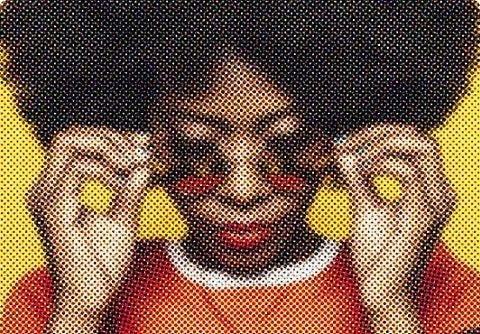
오래된 프린터에서 나온 듯한 스탬프 효과를 만들어 보세요. 하프톤 필터를 추가하면 멋진 이미지나 텍스트 효과를 연출할 수 있습니다.