ميزات PHOTOSHOP
كيفية إضافة تأثير التلاشي للصور في Adobe Photoshop.
أضف لمسة درامية أو تأثيرًا عتيقًا إلى صورك بتلاشٍ خفيف.
احصل على التطبيق مجانًا | احصل على تطبيق Photoshop مجانًا استعرض الخطط والأسعار | استعرض خطط وأسعار Photoshop
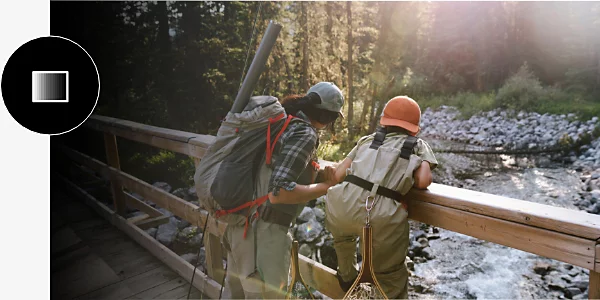
اكتشف جميع طرق إضافة تأثير التلاشي.
هناك العديد من الطرق لإضافة تأثير التلاشي في Photoshop، ولكن يمكنك استخدام مجموعة شائعة من الأدوات للحصول على المظهر الذي تريده، سواء كنت تبدأ بملف JPG أو PNG أو PSD.
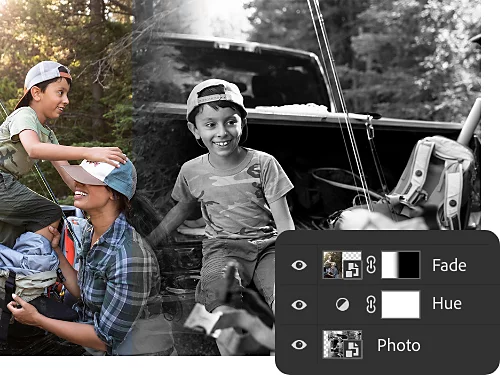
تلاشي الألوان وطبقات الضبط.
باستخدام طبقات الضبط، يمكنك إجراء تعديلات على الألوان ودرجات الألوان بشكل غير مدمر، بحيث لا تغير تعديلاتك الصورة الأصلية. قم بتلاشي الألوان، وتغيير درجة اللون، وضبط تشبع الصورة، والمزيد.
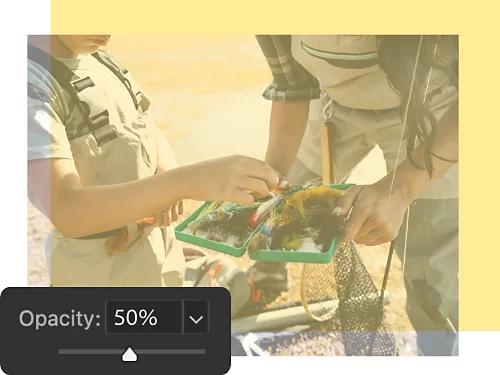
العتامة والشفافية.
يمنحك إعداد العتامة في لوحة الطبقات تحكمًا دقيقًا في شفافية الخلفية لصورتك أو طبقة داخل صورتك. باستخدام هذه الميزة، يمكنك إضافة تأثير تلاشي لصورة إلى الشفافية أو وضع خلفية ملونة خلف طبقتك لإضفاء تأثير التلاشي فيها.
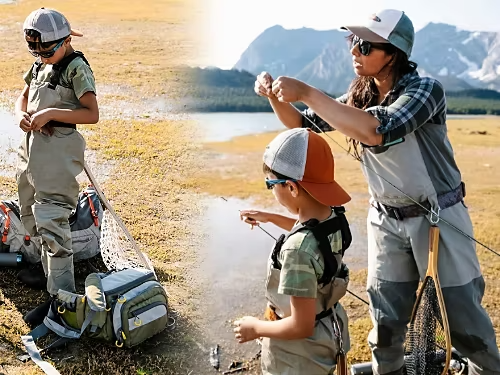
دمج الصور معًا بتأثير التلاشي.
باستخدام التدرجات اللونية وضبط العتامة، يمكنك دمج صورتين مختلفتين. يمكنك جعلهما تتلاشيان بالتساوي داخل بعضهما أو إبراز إحداهما أكثر من الأخرى.
أقنعة الطبقات.
باستخدام أقنعة الطبقات، يمكنك استهداف عناصر مختلفة من الصورة لجعلها تتلاشى في الخلفية، بدلاً من تغيير الصورة بأكملها أو تعديلها.
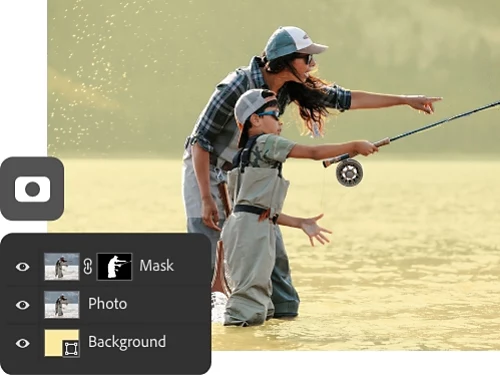
كيفية إضافة تأثير التلاشي لصورة فوتوغرافية.
أبسط طريقة لإضافة تأثير التلاشي لصورة فوتوغرافية بأكملها هي استخدام العتامة والخلفيات الثابتة.
- افتحها:
افتح صورتك في Photoshop. في لوحة الطبقات، انقر على أيقونة القفل الصغيرة لفتح طبقة الخلفية. يمكنك أيضًا نسخ الخلفية لإنشاء طبقة جديدة. - قسّمها إلى طبقات:
قم بإنشاء طبقة تعبئة أو ضبط جديدة بالنقر على أيقونة الدائرة في أسفل لوحة الطبقات. اختر لون خالص من القائمة المنسدلة. حدد لون التلاشي في منتقي الألوان وانقر على موافق. - أضِف تأثير التلاشي لها:
تأكد من أن طبقة صورتك فوق طبقة الضبط في لوحة الطبقات، ثم اضبط عتامة صورتك حتى تتلاشى بالطريقة التي تريدها. - اضبطها:
جرّب ألوانًا مختلفة لطبقة الضبط ومستويات مختلفة من العتامة للحصول على التأثير المناسب.
متى تستخدم تأثير التلاشي.
بينما قد يتضمن أي مشروع تأثير التلاشي، إليك بعض الأمثلة الشائعة التي يمكنك تجربتها.
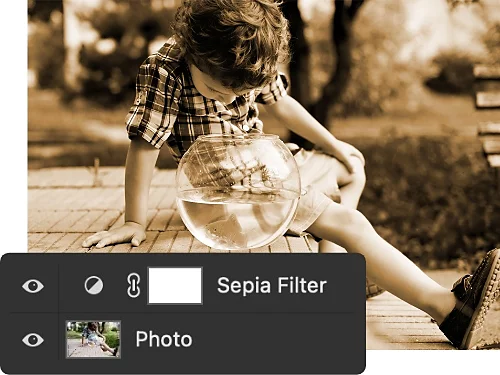
تأثيرات الصور العتيقة.
أضف تلاشيًا فنيًا إلى الصورة لمنحها مظهرًا قديمًا أو عتيقًا يُظهر تكويناتك في ضوء جديد.
تقليل التركيز.
إذا كان هناك عنصر أو منطقة في عملك شديدة الوضوح أو قاسية أو مشتتة للانتباه، قم بتلطيفها باستخدام التلاشي.
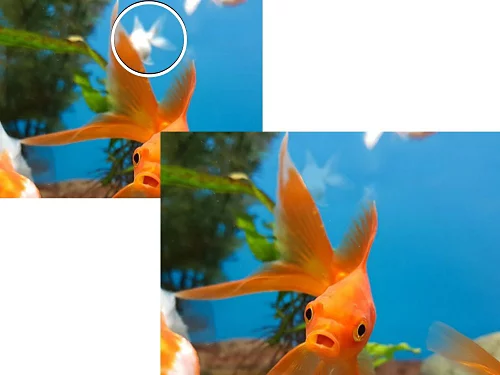
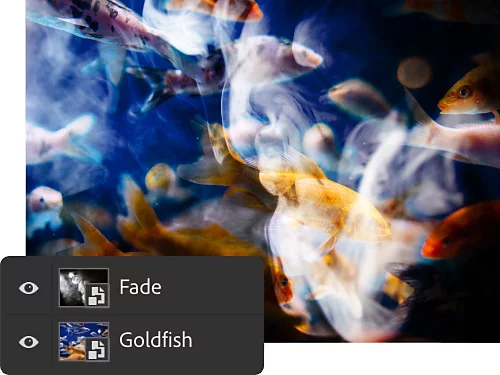
الغموض والرهبة.
أضف تأثير التلاشي على عناصر مختلفة من صورك لتمنحها لمسة غامضة وكأنها من عالم آخر، مما يجعلها مثالية للصور الفوتوغرافية ذات الطابع الخاص وأفكار المشاريع الممتعة الأخرى.
المزج.
تمامًا مثل التلاشي المتقاطع في تحرير الصوت، استخدم تأثيرات التلاشي البصرية أو التمويه الغاوسي لدمج جزأين من الصورة معًا — أو أضف صورة أخرى إلى المزيج.
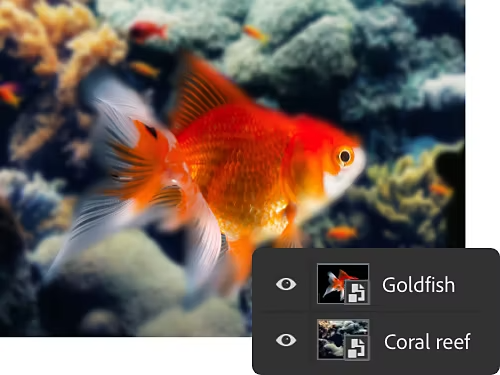
كيفية إضافة تدرج شفاف أو تلاشٍ تدريجي.
يمكنك استخدام أقنعة الطبقات وأداة التدرج لإضافة تأثير التلاشي لجزء من الصورة في خلفية ثابتة.
- افتحها:
افتح صورتك في Photoshop. في لوحة الطبقات، انقر على أيقونة القفل الصغيرة لفتح طبقة الخلفية. - أضف قناعًا لها:
مع تحديد طبقة الصورة، انقر على أيقونة إضافة قناع الطبقة لإضافة قناع طبقة. سيظهر القناع كصورة مصغرة بيضاء بجانب الصورة المصغرة لصورتك — أي لون يُضاف إلى قناع الطبقة سيزيل ذلك الجزء من الصورة. - أضف تدرجًا لها:
حدد أداة التدرج في شريط الأدوات. انقر على التدرج في القائمة العلوية واختر نوع التدرج الذي تريده في مربع الحوار. - ارسمها:
باستخدام أداة التدرج، ارسم خطًا عبر طبقة قناع الصورة. سيؤدي هذا إلى تلاشٍ تدريجي عبر الخط الذي رسمته. - وسّع نطاقها:
يمكنك التجربة أكثر مع الأداة بإضافة صورة أخرى أسفل طبقة الصورة الرئيسية لدمج صورتين معًا، أو جرب تغيير الألوان للحصول على تأثيرات تلاشي الألوان.
تجاوز حدود التلاشي مع Photoshop.
طوّر مهاراتك في تحرير الصور والتصميم الجرافيكي مع هذه الدروس التعليمية.
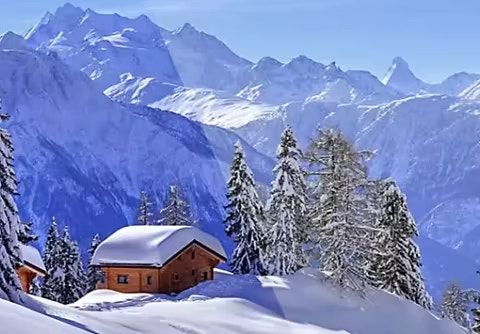
تعلم كيفية تحقيق التوازن.
طبّق توازن اللون الأبيض داخل الكاميرا أو بعد التصوير في Photoshop لتحسين جودة صورك بشكل ملحوظ.
تعلم كيفية ضبط توازن اللون الأبيض | تعلم كيفية ضبط توازن اللون الأبيض
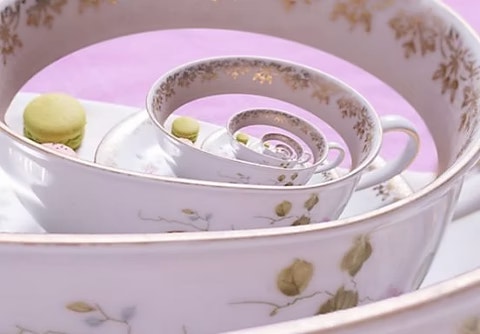
صور داخل صور.
تأثير Droste هو طريقة لتراكب الصور داخل بعضها البعض لإنشاء دوامات مثيرة للاهتمام وسريالية. تعلم كيفية القيام بذلك واكتسب العديد من مهارات Photoshop المهمة.
تعلم كيفية إنشاء تأثير Droste | تعلم كيفية إنشاء تأثير Droste
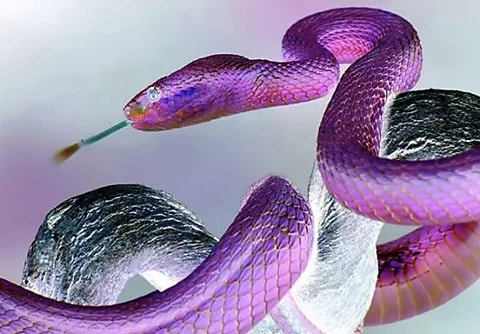
اقلب كل شيء رأسًا على عقب.
اعكس الألوان لتتعلم كيفية استخدام أدوات تصحيح الألوان للحصول على منظور جديد للصورة.
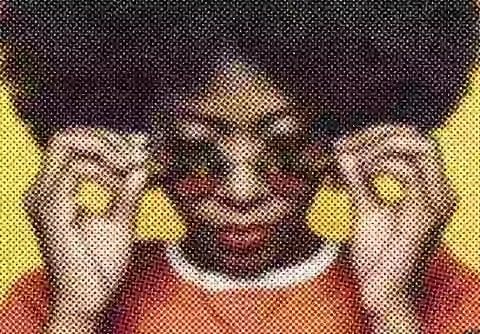
قسّم التأثير بالتساوي.
هل تريد إضفاء لمسة عتيقة على رسمك التوضيحي؟ تمنح تأثيرات النقاط النصفية صورك مظهرًا كلاسيكيًا من الستينيات، ومن السهل تطبيقها باستخدام مرشح Pixelate.