ميزات PHOTOSHOP
كيفية عكس قناع طبقة في Adobe Photoshop.
تعرّف على كيفية إنشاء وعكس أقنعة الطبقات باستخدام اختصارات سريعة.
احصل على التطبيق مجانًا | احصل على تطبيق Photoshop مجانًا استعرض الخطط والأسعار | استعرض خطط وأسعار Photoshop
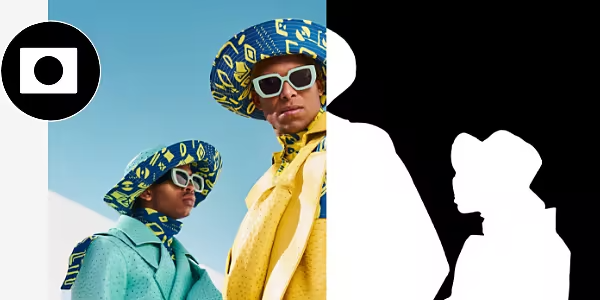
عكس أقنعة الطبقات للحصول على تحكم أفضل.
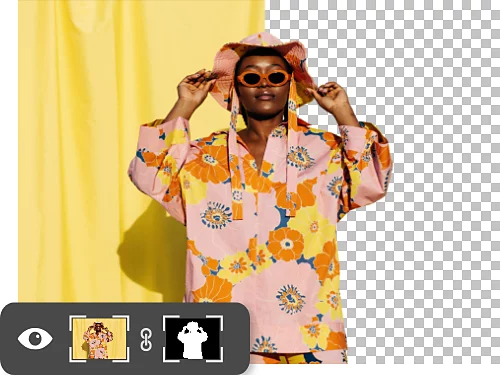
بدّل قناعك بعكس سريع.
أقنعة الطبقات فعالة لإخفاء وإظهار أجزاء مختلفة من الصورة. اعكسها للعمل فورًا مع المنطقة غير المخفية بدلاً من المنطقة المخفية - ما عليك سوى الضغط على Command+I على Mac أو Ctrl+I على Windows.
لماذا نعكس قناع الطبقة؟
قد تجد أنه من الأسهل إخفاء المنطقة التي لا تريد تحريرها بدلاً من المنطقة التي تريد تحريرها. عكس القناع بسيط ويمنحك الكثير من الفرص للتجريب على طول الطريق. استخدم أقنعة الطبقات المعكوسة لعشرات المشاريع المختلفة، سواء كنت تقوم بتحسين الشعر أو تحاول إزالة خلفية.
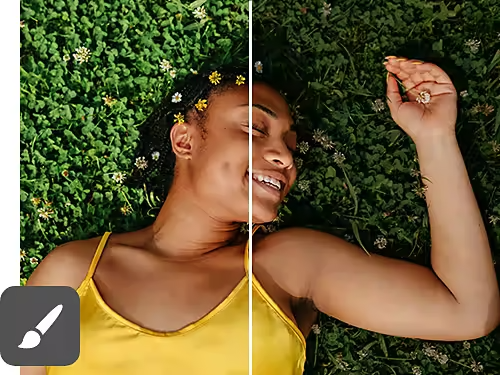
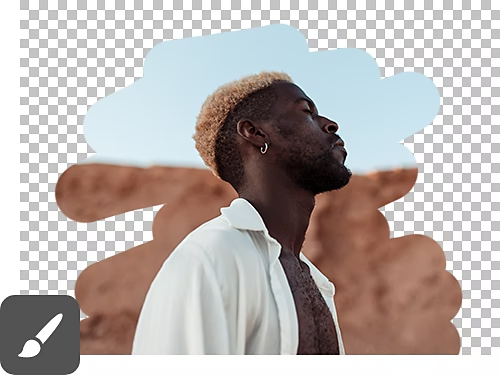
تعديلات بلا عناء.
عند استخدام أداة الفرشاة بالتزامن مع الإخفاء، سيؤدي الرسم باللون الأبيض إلى إظهار تعديلاتك أو إضافتها إلى قناعك، بينما ستخفي المناطق السوداء تعديلاتك أو تطرحها من قناعك. باستخدام هذه التقنية، يمكنك ضبط الأقنعة بدقة عبر الطبقات للحصول على تعديلات دقيقة ومتسقة يمكنك التراجع عنها بسهولة إذا لزم الأمر.
الأقنعة تتناسب جيدًا مع أي أداة.
تعمل أقنعة الطبقات (التي تعتمد على البكسل ويمكن أن تحتوي على حواف ناعمة) وأقنعة المتجهات (التي تعتمد على الأشكال ولها حواف حادة) مع جميع أدوات Photoshop التي قد تكون على دراية بها بالفعل - بما في ذلك أداة الفرشاة، وأداة القلم، وأداة التدرج، وأداة الممحاة، والمزيد.
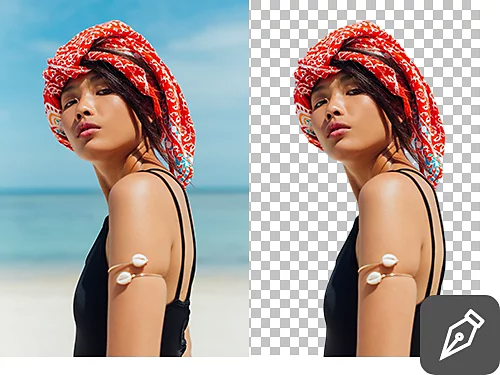
كيفية عكس قناع الطبقة.
اتبع هذه الخطوات لعكس قناع طبقة بسرعة.
- قم بإنشائه:
حدد الطبقة التي تريد إضافة قناع إليها في لوحة الطبقات وانقر على أيقونة قناع الطبقة، وهي مستطيل أبيض بداخله دائرة سوداء. - حدد المنطقة:
استخدم مساحة عمل التحديد والقناع لوضع القناع على منطقة معينة في صورتك. يمكنك أيضًا استخدام أداة الفرشاة للرسم على القناع باللون الأسود أو الأبيض، حسب ما تريد تحقيقه (الأسود يخفي، والأبيض يُظهر). - اعكس القناع:
استخدم الاختصار Command+I على أجهزة Mac أو Ctrl+I على نظام Windows لعكس القناع، مما يؤدي إلى إظهار عكسه. يمكنك أيضًا استخدام صورة › تعديلات › عكس.
متى تضيف أقنعة الطبقات.
هل تتساءل متى يجب استخدام قناع طبقة معكوس؟ إليك بعض الأمثلة الشائعة التي قد تحتاج فيها إلى استخدامه.
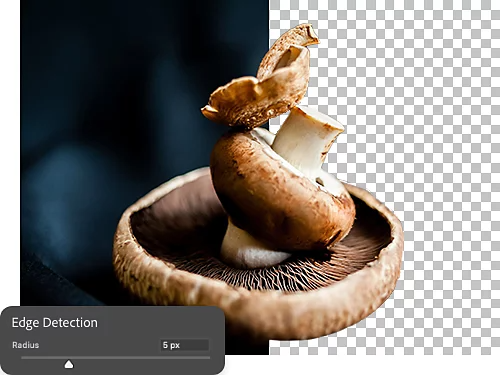
تخلص من الحواف الحادة.
غالبًا ما يصعب إصلاح الحواف الحادة والمسننة، سواء كانت ناتجة عن التحويل إلى بكسلات أو التعرج أو أي مشكلة أخرى. باستخدام أقنعة الطبقات، يمكنك تطبيق التمويه والتدرجات لتنعيم الحواف الحادة.
دمج الصور معًا بسلاسة.
لمزج صورة أو لون موحد مع آخر، قم بتطبيق قناع طبقة على الصورة أو طبقة التعبئة الموحدة الموجودة في الأعلى. اعكس قناع الطبقة هذا بالضغط على Command+I على أجهزة Mac أو Ctrl+I على نظام Windows. ثم، مع تحديد قناع الطبقة وتعيين اللون الأبيض كلون أمامي، ارسم في قناع الطبقة باستخدام أداة التدرج للسماح للصورة العلوية بالاندماج مع الصورة السفلية.
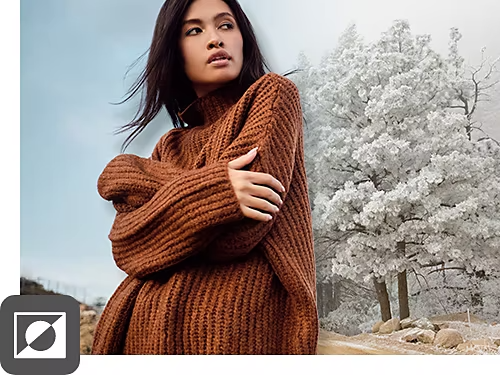
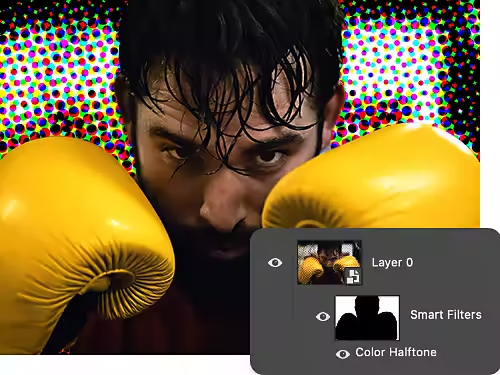
فلترة أذكى، وليس أصعب.
يمكنك استخدام الفلاتر الذكية وأقنعة الطبقات في نفس الوقت، لإضافة وإزالة ومعاينة التأثيرات المختلفة بسرعة دون تغيير الصورة الأساسية.
المزيد من طرق التحرير غير المدمر.
أقنعة الطبقات هي مجرد طريقة واحدة يمكنك من خلالها تغيير صورتك دون جعلها دائمة. اكتشف كيف يمكن لهذه البرامج التعليمية الأخرى في Photoshop أن تساعدك في إنشاء أعمال مذهلة.
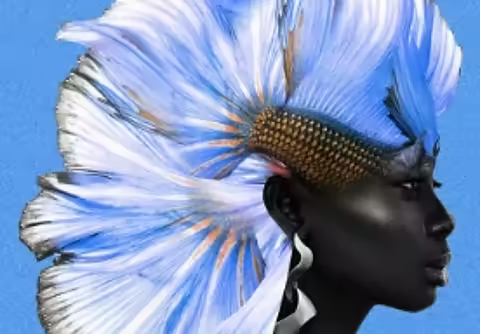
تعلم فن المزج.
شاهد كيف يستخدم أحد المقيمين الإبداعيين في Adobe أقنعة الطبقات وميزات Photoshop الأخرى لإنشاء تركيبات مبهرة.
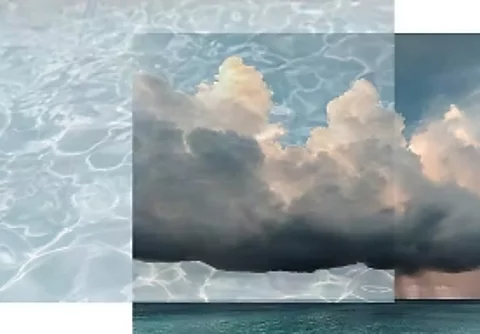
إنشاء لوحات صور وتعريضات مزدوجة.
باستخدام الطبقات المتراكبة، يمكنك دمج الصور لتناسب تفضيلاتك. تعرف على كيفية القيام بذلك دون إتلاف صورك الأصلية.
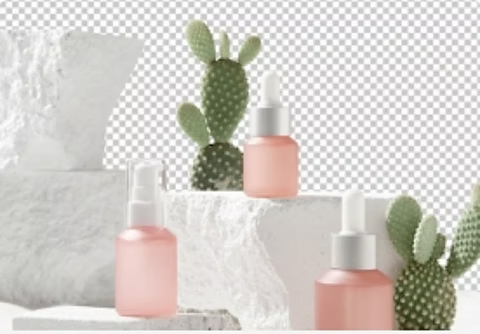
أضف لمسة خيالية.
تساعدك الخلفيات الشفافة على نقل أي شيء تريده إلى خلفية أو إعداد جديد. تعرف على كيفية إنشاء خلفيات شفافة باستخدام أقنعة الطبقات.
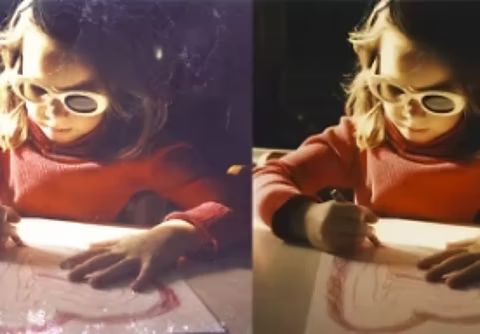
إزالة البنية.
هل تعاني من بنية غير جذابة تشوه صورك؟ مع الكائنات الذكية وأوضاع المزج، ستحصل على صور نقية في لحظات.