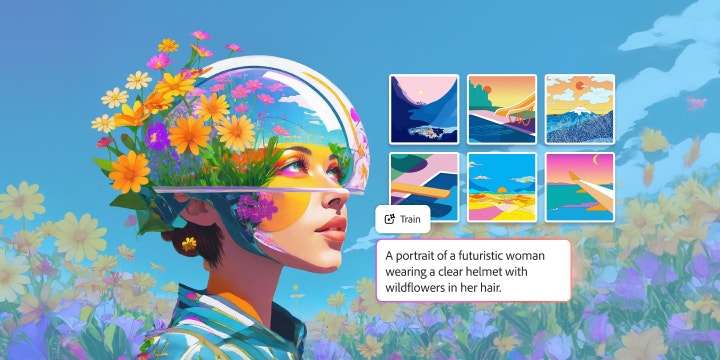
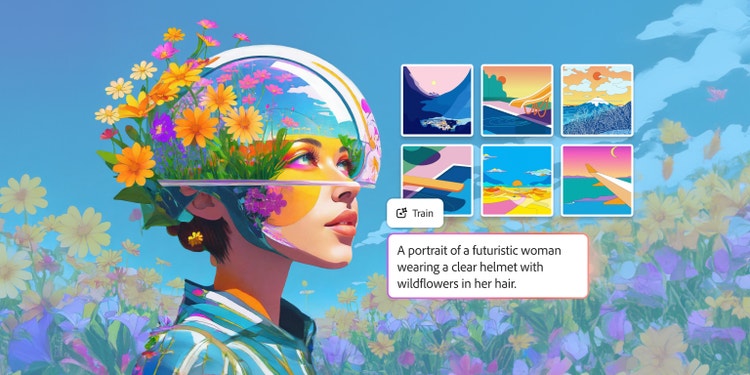
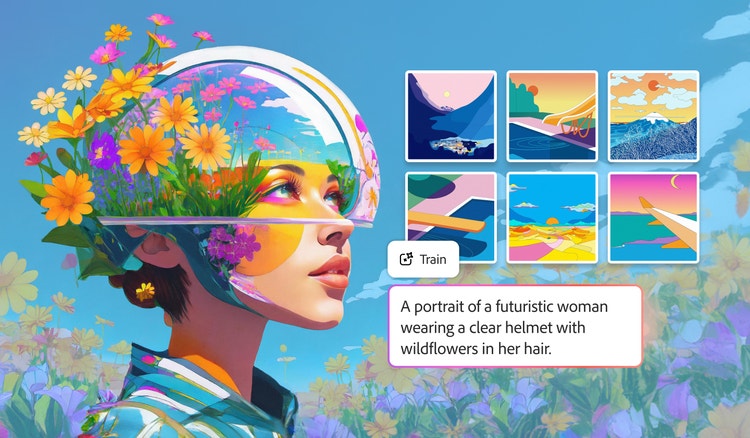
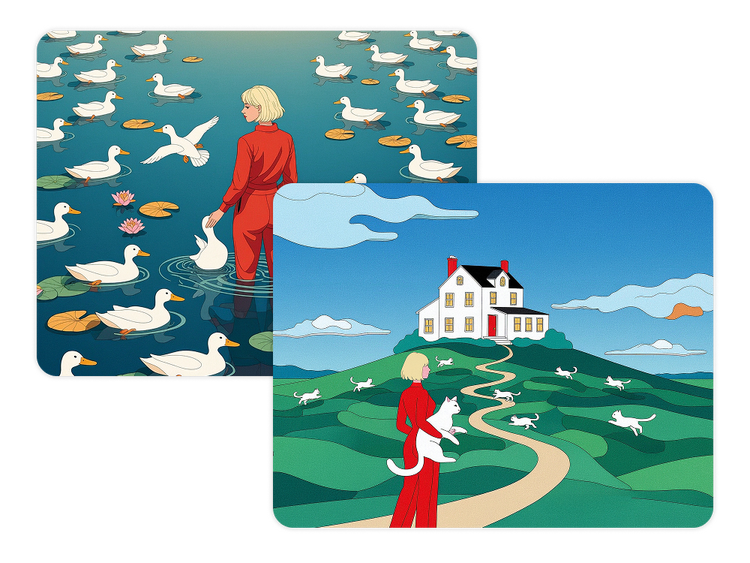
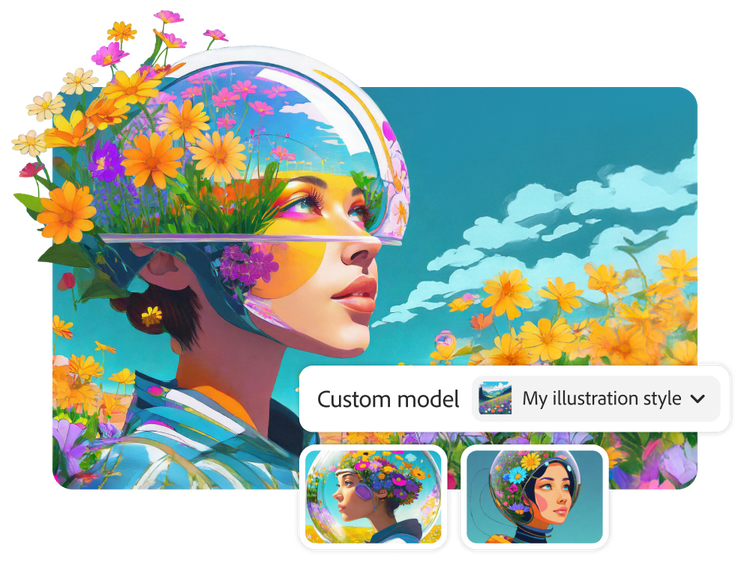
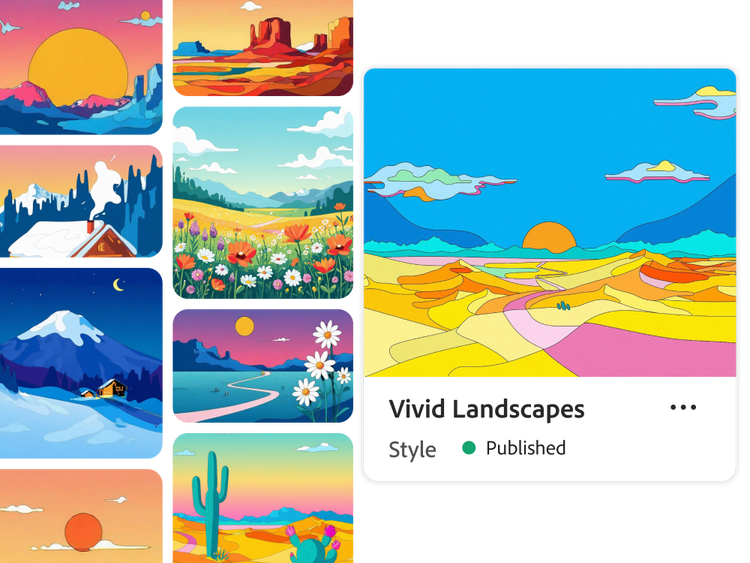
„Firefly“ pasirinktiniai modeliai (beta) suteikia galimybę apmokyti individualų DI modelį naudojant savo turimus vaizdus, kad kaskart generuojant turinį jame atspindėtų jūsų stilius, personažai arba vizualinis tonas. Nebereikia kiekvieną kartą pradėti iš naujo arba rašyti ilgas aprašomąsias užklausas. Įkelkite 10 arba daugiau vaizdų, apmokykite modelį ir pradėkite generuoti unikalų turinį, kuris atspindi jūsų individualų stilių ir braižą.
Visi „Creative Cloud“ prenumeratoriai, užsisakę mokamus, individualiems asmenims skirtus, planus arba „Creative Cloud Pro“ bei „Pro Plus“ planus komandoms, gali apmokyti pasirinktinį modelį, jei tai leidžiama jų vietinėje jurisdikcijoje.
Norite diegti visoje organizacijoje? Pasirinktiniai modeliai įmonėms jau yra prieinami – papildyti pažangiais saugumo užtikrinimo sprendimais, bendradarbiavimo valdikliais ir modelių bendrinimo galimybėmis visai komandai. Sužinokite daugiau apie pasirinktinius modelius įmonėms ir susisiekite su jūsų įmonę aptarnaujančia komanda, jei norite gauti išsamesnės informacijos.
„Firefly“ pasirinktiniai modeliai (beta) šiuo metu gali būti apmokomi naudojant JPG arba PNG formatų vaizdus.
Ne, „Firefly“ pasirinktiniai modeliai (beta) naudoja į jūsų planą jau įtrauktus generatyvinius kreditus:
- 500 kreditų modelio apmokymui;
- 20 kreditų už vieno vaizdo generavimą.
Jei išnaudosite visus kreditus, galite palaukti, kol kitą mėnesį jie bus atnaujinti, arba galite įsigyti daugiau kreditų ir toliau kurti bei eksperimentuoti programoje „Firefly“.
Pasirinktiniai modeliai – tai „Adobe“ teikiama ir jos sistemoje talpinama paslauga. Pats modelis veikia naudodamas „Adobe“ infrastruktūros išteklius ir yra talpinamas „Adobe“ sistemoje. Jį galite pasiekti ir naudoti išimtinai per „Adobe“ platformą.
Taip, apmokius modelį, jūsų ištekliai lieka jūsų – jūsų įkeltas turinys ir sukurti rezultatai išlieka jūsų nuosavybė. Jūsų pasirinktiniai modeliai pagal numatytuosius nustatymus išlieka privatūs, o įkeltus vaizdus „Adobe“ naudoja tik jūsų pasirinktinio modelio apmokymui. Jūsų turinys niekada nenaudojamas pagrindinių „Firefly“ modelių apmokymui, o prieigos prie pasirinktinio modelio kontrolė visuomet išlieka jūsų rankose. Sužinokite daugiau apie
„Adobe“ požiūrį į generatyvinį DI.
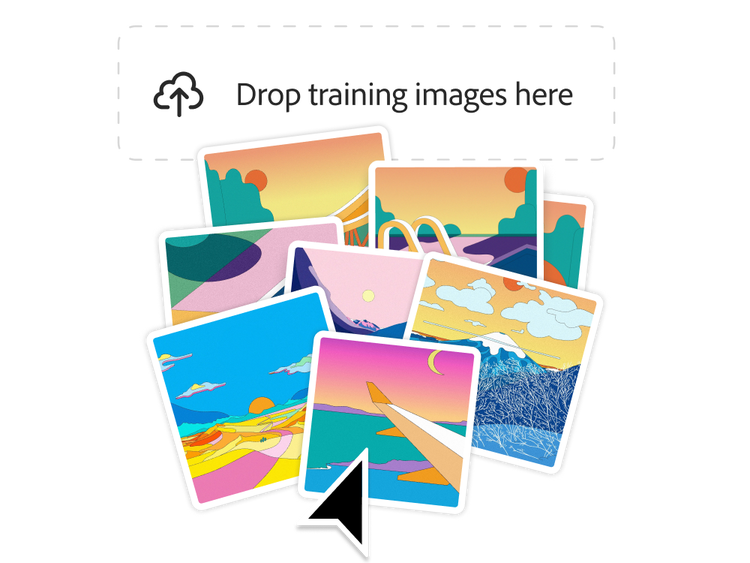
Įkelkite mažiausiai 10, bet ne daugiau kaip 30, vaizdų, atspindinčių tą patį stilių arba personažą. Įkeltų vaizdų nuoseklumas yra esminis dalykas. Pagal poreikį pakoreguokite automatiškai sugeneruotus aprašus, pridėkite atitinkamas, modelį nurodančias, žymas ir siekite 85 balų ir aukštesnio modelio įvertinimo prieš pradėdami apmokymą. Naudokite atskirus modelius skirtingiems stiliams, spalvų paletėms, vizualiniams tonams ar personažams.
Apžvalginis vaizdo įrašas, išsamios bei nuoseklios instrukcijos ir gerosios praktikos patarimai yra prieinami „Firefly“ pasirinktinių modelių puslapyje, kad galėtumėte lengvai pradėti. Taip pat galite prisijungti prie mūsų bendruomenės forumo, paskyrų „Discord“ bei „Reddit“ platformose, kad gautumėte patarimų ir galėtumėte dalytis idėjomis su „Adobe“ bendruomene.
Apmokius modelį, jo nebegalima apmokyti iš naujo. Norėdami patobulinti modelį, bet kada galite sukurti naują modelį naudodami atnaujintus arba papildomus apmokymui skirtus vaizdus.
Taip. Galite pakviesti konkrečius žmones, turinčius bet kurio „Adobe“ plano prenumeratą, el. paštu arba bendrindami tiesioginę nuorodą. Visi, su kuriais bendrinate, gali naudoti jūsų modelį vaizdų generavimui „Firefly“ programoje, tačiau negali jo redaguoti, iš naujo apmokyti arba bendrinti kitiems. Dirbant komandose, bendrinamame projekte išsaugomi modeliai yra automatiškai prieinami visiems projekto bendradarbiams.
„Firefly“ pasirinktinius modelius (beta) galite naudoti būdami tikri, kad juos saugu naudoti verslo reikmėms, ir kad jie buvo apmokyti naudojant licencijuotą bei viešo naudojimo turinį.