{{ps-features}}
Vaizdų apkarpymas programoje „Adobe Photoshop“.
Vaizdų apkarpymas yra neatsiejama nuotraukų redagavimo dalis. Vaizdo dydžio keitimas – tai tik pradžia.
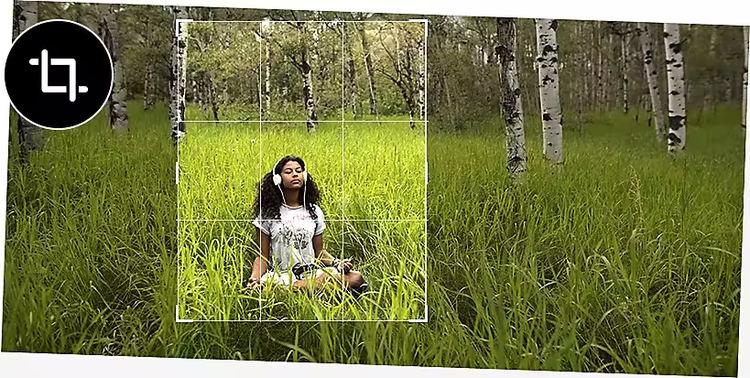
Iškirpkite tai, ko jums nereikia, o likusią dalį pasilikite.
Kaip apkirpti vaizdą programoje „Photoshop“.
- Pasirinkite įrankį „Crop“.
„Photoshop“ įrankių juostoje pasirinkite įrankį „Crop“. Pastebėsite perdangą, dalijančią vaizdą į trečdalius. - Raskite tobulą įrėminimą.
Įrėminkite nuotrauką vilkdami kampines rankenėles aplink tą vaizdo dalį, kurią norite išsaugoti, ir pasukdami vaizdą į kairę arba į dešinę. Tinklelio perdangą galite naudoti norėdami apkarpyti vaizdą tiksliuose vertikaliuose arba horizontaliuose taškuose. - Įsipareigokite naujam vaizdo apkarpymui.
Pasirinkimą užbaigsite paspausdami klaviatūros klavišą „Enter“ (įvesti) arba „Return“ (sugrįžti) arba spustelėdami varnelę valdymo juostoje. Jei nesate tikri, kad ateityje jums nereikės redaguoti, verta panaikinti žymėjimą langelyje „Delete Cropped Pixels“ (ištrinti apkarpytus pikselius).
„Photoshop“ vaizdų apkarpymo patarimai ir gudrybės.
Apkarpydami vaizdą „Photoshop“ programoje galite būti tiek tikslūs, kiek tik norite. Eksperimentuokite su įvairiais apkarpymo būdais, išbandydami toliau nurodytus metodus.
Atlikite tobulai pikselius atitinkančius vaizdų apkarpymus.
Jei norite apkarpyti vaizdą iki tam tikro dydžio, tai galite padaryti „Photoshop“ programoje. Pasirinkite jau esamą kraštinių santykį (t. y. vaizdo plotį ir aukštį) arba nurodykite savo matmenis.
Automatiškai sulygiuokite apkarpytus vaizdus.
Gali būti sudėtinga tobulai ištiesinti vaizdą su tiksliomis linijomis, pavyzdžiui, horizontą ar aukštą pastatą. Tokiais atvejais naudokite ištiesinimo įrankį, kad subtiliai pakoreguotumėte apkarpytą sritį ir ištaisytumėte nestandartinius kampus. Tiesiog pasirinkite apkarpymo įrankį ir valdymo juostoje paspauskite ištiesinimo mygtuką, kad gautumėte tikslų apkarpymą.
Neapsiribokite įprastiniais apkarpymais.
Apkarpymas yra daugiau nei nuotraukos dydžio keitimas. Tai taip pat gali reikšti vaizdo apimties išplėtimą arba vaizdo kampo ar perspektyvos pakeitimą.

Keiskite žiūrėjimo tašką naudodami įrankį „Perspective Crop“ (perspektyvinis apkarpymas).
Keiskite vaizdo kampą, kai jį apkarpote naudodami įrankį „Perspective Crop“. Pakeiskite vaizdą iš priekio į vaizdą iš šono arba pažvelkite į nuotrauką nauju kampu.
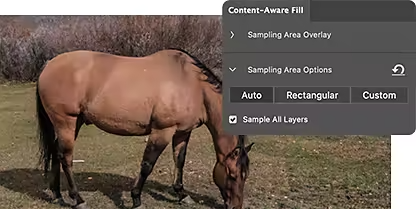
Išplėskite vaizdus naudodami „Content-Aware Fill“.
Įrankis „Content-Aware Fill“ gali padidinti vaizdą užpildydamas sritį panašiais pikseliais. Pridėkite daugiau dangaus, žolės, medžių ir bet ko kito į nuotrauką.