Prieš pradėdami apkarpymus supraskite sluoksnius.
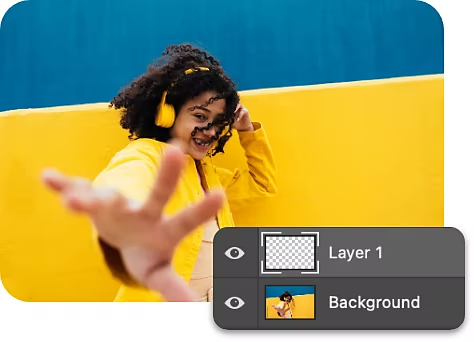
„Photoshop“ programos sluoksniai yra universalūs įrankiai, būtini beveik kiekvienam grafinio dizaino projektui. Jie leidžia kurti sudėtinius vaizdus iš kelių nuotraukų, pridėti tekstą prie grafikos, sluoksniuoti vektorinius elementus į vieną dizainą ir kt. Sluoksniai taip pat suteikia galimybę redaguoti ir apkirpti nekeičiant pradinio vaizdo, todėl dirbdami galite atšaukti pakeitimus ir išlaikyti vaizdo kokybę.
Susipažinkite su sritimi „Sluoksniai“.
Atidarykite sritį „Sluoksniai“, kad pamatytumėte visą sąrašą sluoksnių, sluoksnių grupių ir sluoksnių efektų, esančių jūsų „Photoshop“ projekte. Čia galite kurti naujus sluoksnius, slėpti sluoksnius ir dirbti su sluoksnių kaukėmis.
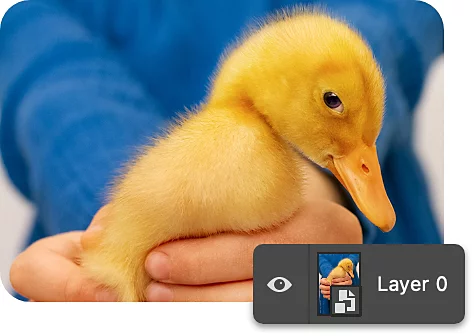
Neilgalaikis redagavimas naudojant išmaniuosius objektus.
Išmanieji objektai yra specialūs sluoksnių tipai, leidžiantys transformuoti, iškreipti ir keisti turinį neredaguojant pikselių. Galite redaguoti ir apkirpti kelis sluoksnius, sujungdami juos į vieną išmanųjį objektą.
Išsamus vadovas, kaip apkirpti naudojant sluoksnio kaukę.
Paprastas būdas apkirpti sluoksnio dalis yra naudoti sluoksnio kaukę. Norėdami pradėti, „Photoshop“ programoje atidarykite savo daugiasluoksnį projektą.
- Pasirinkite:
Įrankių juostoje „Sluoksniai“ pasirinkite sluoksnį, kurį norite apkirpti, ir dešiniuoju pelės mygtuku spustelėkite piktogramą „Sluoksnio kaukė“. - Patikrinkite:
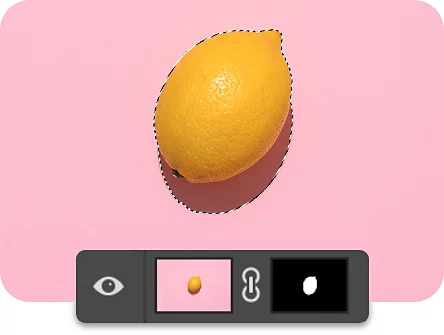
Sluoksnio kaukė matoma kaip tuščias baltas stačiakampis šalia sluoksnio miniatiūros. Ten, kur kaukė balta, vaizdas bus matomas. Ten, kur ji juoda, sluoksnis bus paslėptas. - Tapykite:
Naudokite įrankius „Teptukas“, „Formos“ arba „Gradientas“, kad užtapytumėte juodai tas sritis, kurias norite apkirpti sluoksnio kaukėje. - Apverskite:
Jei reikia, galite apversti savo pasirinkimą, kad apkirptumėte priešingą sritį. Pavyzdžiui, jei norite pakeisti portretinės nuotraukos foną, naudokite įrankį „Teptukas“, kad pažymėtumėte objektą sluoksnio kauke, o tada apverskite sluoksnio kaukę paspausdami klavišų kombinaciją „Command+I“ („Mac“ sistemose) arba „Control+I“ („Windows“ sistemose). Tokiu būdu bus paveiktas tik fonas. - Grįžkite:
Objektai, kuriuos užtapėte sluoksnio kauke, iš tikrųjų nebus ištrinti. Vėliau galėsite lengvai grįžti prie apkirpto sluoksnio ir jį atšaukti arba pakoreguoti.
Daugiau būdų apkirpti naudojant „Adobe Photoshop“ programą.
Atlikite subtilesnius apkirpimus redaguodami sluoksnius.
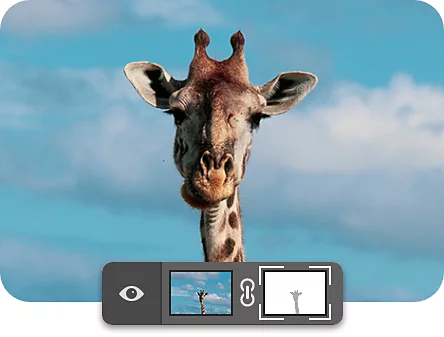
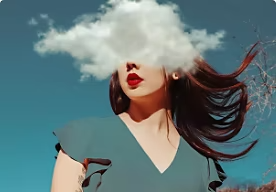
Naudokite mėgstamiausią žymėjimo įrankį objektui pasirinkti, tada pritaikykite sluoksnio kaukę, kad „iškirptumėte“ objektą iš jo fono. Išbandykite šį metodą kurdami naujas kompozicijas ar koliažus.
Apkirpkite ir tuo pačiu suliekite.
Kai apkirpimui naudojate sluoksnio kaukę, ji nebūtinai turi būti griežta linija. Eksperimentuokite su skirtingais teptuko įrankiais ir skirtingais juodos bei baltos spalvų nepermatomumo lygiais, kad subtiliai išblukintumėte apkirptus kraštus.
Apkirpkite sritį geometrine forma.
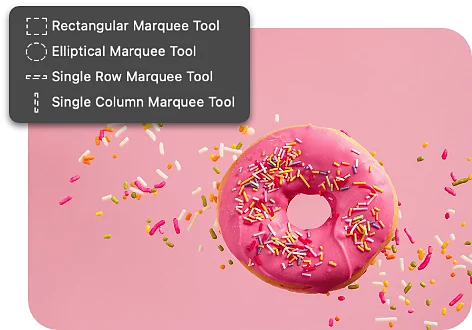
Naudodami įrankių „Elipsinis žymėjimas“ (apvalus) ir stačiakampio formos „Grupinis žymėjimas“ parinktis, pasirinkite tik tą formą, kurią norite išlaikyti, o tada naudokite funkciją „Pridėti sluoksnio kaukę“, kad paslėptumėte viską, kas yra už jūsų pasirinktų grupinio žymėjimo ribų.
Apkirpkite naudodami sudėtingesnes formas.
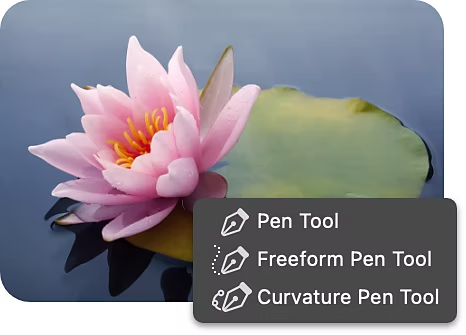
Norėdami apkirpti sudėtingas sluoksnio sritis, naudokite įrankį „Rašiklis“. Pasirinkite sluoksnį, kurį norite apkirpti, naudokite įrankį „Rašiklis“, kad nubrėžtumėte pasirinkimą, ir sukurkite vektorinę kaukę laikydami nuspaudę klavišą „Ctrl“ („Windows“ sistemoje) arba klavišą „Command“ („Mac“ sistemoje) ir spustelėdami piktogramą „Sluoksnio kaukė“.
Kirpkite kūrybingai.
Įvaldę sluoksnių apkirpimo meną naudodami įvairius žymėjimo įrankius, atrasite naujų būdų kurti įvairiausius koliažus. Priklausomai nuo projekto, geriausius rezultatus pasieksite derindami skirtingus sluoksnių apkirpimo metodus.
Atraskite fotomontažo meną.
Susipažinkite su fotokoliažo istorija – nuo siurrealizmo iki šiuolaikinių skaitmeninių kompozicijų.
Sukurkite stulbinantį vaizdų derinį
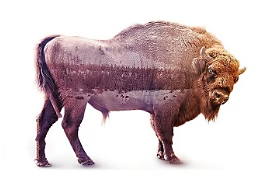
Atlikite šiame mokomajame vadove nurodytus veiksmus ir sukurkite įspūdingą, iš dviejų nuotraukų sukurtą, meno kūrinį.