
Failas turi būti JPEG, JPG arba PNG ir ne didesnis kaip 40 MB
https://main--cc--adobecom.aem.live/cc-shared/assets/img/upload-white.svg Įkelkite nuotrauką

Įkeldami nuotrauką ar vaizdo įrašą sutinkate su „Adobe“
naudojimo sąlygomis ir privatumo politika
Failas turi būti JPEG, JPG arba PNG ir ne didesnis kaip 40 MB
https://main--cc--adobecom.aem.live/cc-shared/assets/img/upload-white.svg Įkelkite nuotrauką
Įkeldami nuotrauką ar vaizdo įrašą sutinkate su „Adobe“
naudojimo sąlygomis ir privatumo politika
Failas turi būti JPEG, JPG arba PNG ir ne didesnis kaip 40 MB
https://main--cc--adobecom.aem.live/cc-shared/assets/img/upload-white.svg Įkelkite nuotrauką
Įkeldami nuotrauką ar vaizdo įrašą sutinkate su „Adobe“
naudojimo sąlygomis ir privatumo politika
- Failas didesnis nei 40 MB.
- Negalima apdoroti užklausos.
- Nepavyksta apdoroti šio tipo failo. Bandykite dar kartą.
- Vienu metu galima įkelti tik vieną failą.
- Vaizdas viršija leistinus matmenis (8 000 x 8 000 pikselių). Pakeiskite dydį ir bandykite dar kartą.
- promoid=9MZL3Z9B&mv=other
PEREITI Į SKYRIŲ
Ką reikia žinoti prieš pradedant
Pagrindinė „Photoshop“ iškarpų technika
Darykite iškarpas sudėtinguose fonuose
„Photoshop“ iškarpų patarimai ir gudrybės
Susipažinkite su 2 įrankiais, reikalingais iškarpoms daryti.
Jūsų mėgstamiausia pasirinkimo priemonė ir „Layer Mask“ (sluoksnio kaukė) – tai viskas, ko reikia, kad sukurtumėte nepriekaištingą iškarpą, kurią galėsite naudoti bet kur. Tiesiog pasirinkite objektą, kurį norite iškirpti, pritaikykite „Layer Mask“ (sluoksnio kaukė) ir baigta. Toliau sužinosite visus iškarpų ypatumus.
Iškarpa – tai tiesiog nuotrauka, nuo kurios pašalintas fonas, kaip vaikystėje, kai žirklėmis, klijais ir senais žurnalais darėte koliažus. Naudodamiesi skaitmeninių technologijų gudrybėmis, galite lengvai sukurti paprastas objekto iškarpas paprastame fone, pavyzdžiui, dubenį braškių ant balto prekystalio. Arba galite padaryti sudėtingesnes iškarpas, pavyzdžiui, rožių krūmą botanikos sode – žirklių neprireiks.
Išmanydami, kaip iškirpti vaizdą, ne kartą pasinaudosite šiuo įgūdžiu. Išskyrę nuotraukos dalį, pavyzdžiui, gėlę, automobilį ar žmogų, galite tą iškarpą panaudoti įvairiais kūrybiškais būdais. Skirtingai nuo popierinių iškarpų, kurias galite naudoti tik vieną kartą, skaitmenines iškarpas galite naudoti vėl ir vėl, nesvarbu, ar kurtumėte plakatą, socialinių tinklų įrašą, ar skaitmeninį koliažą.
Nors galite naudoti įrankius, kurie staigiai pašalina foną iš nuotraukų, išmokti tai daryti patiems gali būti labai naudinga, kai norite kontroliuoti kiekvieną detalę. „Photoshop“ siūlo daugybę skirtingų būdų, kaip tiksliai iškirpti norimą vaizdą, kad kitas jūsų projektas atrodytų nuostabiai.
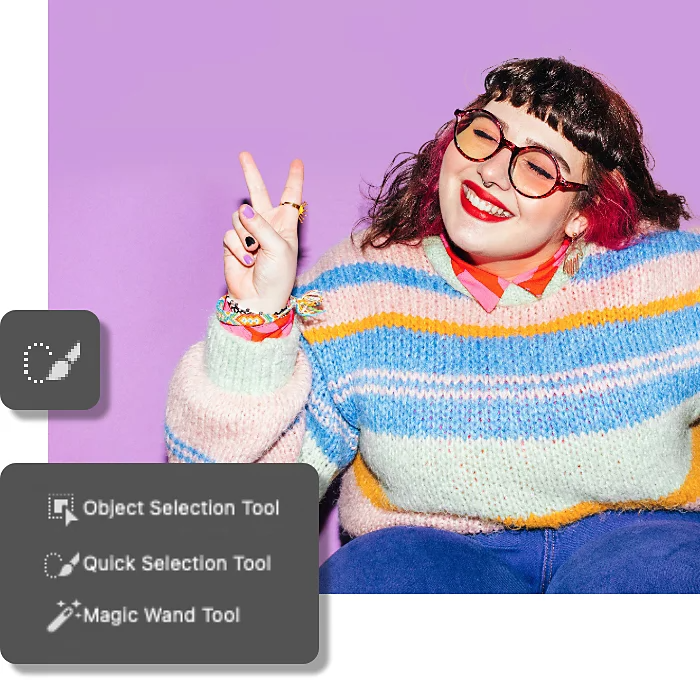
Ką reikia žinoti apie iškarpas prieš pradedant.
Gaminant iškarpas nereikia karpyti – tai puiki žinia, jei kada nors dirbdami žirklėmis nukirpote tai, ko neturėjote. „Photoshop“ programoje galite laisvai eksperimentuoti, persigalvoti ir atšaukti. Toliau nurodyti trys svarbiausi dalykai, kuriuos reikia žinoti apie skaitmenines iškarpas.
Pasirinkimo įrankiai
Geras iškirpimas prasideda nuo gero pasirinkimo — tai reiškia, kad reikia nubrėžti ribą aplink objektą, kurį norite pasirinkti. Savo pasirinkimą įsivaizduokite kaip precizišką peilį, kuris tiksliai apibrėžia vietą, kur ketinate pjauti. Tiesiog pasirinkite geriausią „Photoshop“ pasirinkimo įrankį šiam darbui – jie visi siūlo skirtingus valdymo lygius, kai kurie yra greitesni.
Sluoksnio kaukės
„Layer Masks“ (sluoksnio kaukės) atlieka „iškirpimo“ funkciją, nors jos veikia labiau kaip popieriaus lapas, kuris uždengia viską, kas yra po juo. Kai „Layer Mask“ (sluoksnio kaukė) pritaikote pasirinktam vaizdui, išskiriate tik pasirinktą dalį, efektyviai iškirpdami ją iš fono. Be to, tai yra skaitmeninis formatas, tad „Layer Mask“ (sluoksnio kaukė) galite koreguoti tiek, kiek reikia.
„Layer Masks“ (sluoksnio kaukės) naudoja „Photoshop“ teptuko įrankį ir dvi spalvas – juodą ir baltą, kad nustatytų, kurios vaizdo dalys bus paslėptos, o kurios liks matomos. Juoda spalva paslepia, o balta atskleidžia viską, kas yra po ja. Arba galite pakeisti teptuko įrankio nepermatomumą, kad būtų matoma tik dalis vaizdo, o tai gali būti naudinga, kai bandote išvengti aštrių kraštų.
Saugus redagavimas
Darbas su „Layer Masks“ (sluoksnio kaukės) laikomas saugiu redagavimu, o tai reiškia, kad jūs neištrinate jokios nuotraukos dalies. Bet kuriuo metu galite persigalvoti dėl iškarpos. Tai paprasta, kaip nudažyti „Layer Mask“ (sluoksnio kaukė) juoda arba balta spalva, kol pasieksite norimą rezultatą.
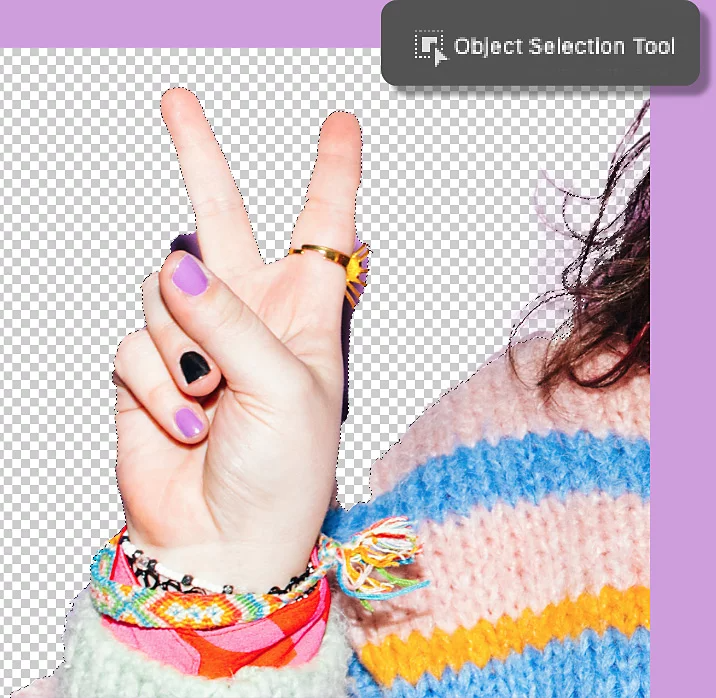
Pagrindinė „Photoshop“ iškarpų technika.
Šis metodas geriausiai tinka paprastų objektų su apibrėžtais kraštais nuotraukoms vienspalviame fone, pavyzdžiui, studijoje darytoms nuotraukoms, kuriose naudojamas vienspalvis fonas, arba net išmaniojo telefono nuotraukoms, kuriose fonas – baltos ar vienspalvės grindys, sienos.
1. Atverkite norimą iškirpti vaizdą programoje „Photoshop“.
Įsitikinkite, kad „Layers“ (sluoksniai) skydelyje pasirinkote būtent tą sluoksnį, su kuriuo norite dirbti.
2. Pasirinkite.
Užveskite pelės žymeklį ant elemento, kurį norite iškirpti, naudodami „Object Selection“ (objekto pasirinkimas) įrankį arba vilkdami „Quick Selection“ (greitasis pasirinkimas) įrankį per jį. Tada eikite į „Select“ (pasirinkti) > „Inverse“ (atvirkščiai), kad būtų pasirinktas tik fonas.
3. Sukurkite „Layer Mask“ (sluoksnio kaukė).
Spustelėkite „Layers“ (sluoksniai) skydelyje esančią „Layer Mask“ (sluoksnio kaukė) piktogramą, kad iškirptumėte. Jei po darbiniu sluoksniu yra kitų, būtinai juos išjunkite, kad pamatytumėte, kaip atrodys jūsų iškarpa.
Nepamirškite, kad „Layer Mask“ (sluoksnio kaukė) galite bet kada pakoreguoti spustelėję ją ir nuspalvinę juodai arba baltai.
5 žingsniai, kaip padaryti iškarpas sudėtinguose fonuose.
Nors sudėtingesnėms iškarpoms kurti galite naudoti daugybę skirtingų technikų, tai yra geras pradinis taškas daugeliui vaizdų, nesvarbu, koks yra objektas ar fonas.
1. Atverkite vaizdą programoje „Photoshop“.
Įsitikinkite, kad „Layers“ (sluoksniai) skydelyje pasirinkote būtent tą sluoksnį, su kuriuo norite dirbti.
2. Pasirinkite norimą iškirpti objektą.
Atsižvelgdami į figūros sudėtingumą, galite naudoti bet kurį „Photoshop“ pasirinkimo įrankį – „Object Selection“ (objekto pasirinkimas), „Quick Selection“ (greitasis pasirinkimas), „Magic Wand“ (burtų lazdelė), arba bet kurį „Lasso“ įrankį.
3. Pakeiskite pasirinkimą.
Pasirinkę figūrą, eikite į „Select“ (pasirinkti) > „Inverse“ (atvirkščiai), kad būtų pasirinktas tik vaizdo fonas.
4. Spustelėkite mygtuką „Select and Mask...“ (pasirinkti ir užmaskuoti) įrankių juostoje.
Darbo srityje „Select and Mask...“ (pasirinkti ir užmaskuoti) galite patikslinti pasirinkimą, kad įsitikintumėte, jog nėra likusių fono fragmentų. Norėdami patobulinti visas detales, naudokite slankiklius „Radius“ (spindulys), „Smooth“ (išlyginti), „Feather“ (sušvelninti), „Contrast“ (kontrastas) ir „Shift Edge“ (paslinkti kraštą). Jei reikia pridėti arba pašalinti kaukės dalis, naudokite „Quick Selection“ (greitasis pasirinkimas), „Refine Edge“ (patobulinti kraštą), „Object Selection“ (objekto pasirinkimas) ir kitus įrankius, esančius kairėje skydelio pusėje
5. Eksportuokite pasirinkimą kaip „Layer Mask“ (sluoksnio kaukė).
Pasirinkę tiesiog pereikite į darbo srities „Select and Mask...“ (pasirinkti ir užmaskuoti) apačią ir pažymėkite, kad norite eksportuoti į „Layer Mask“ (sluoksnio kaukė). Dabar turite tobulą iškarpą, nesvarbu, koks būtų pradinis fonas.
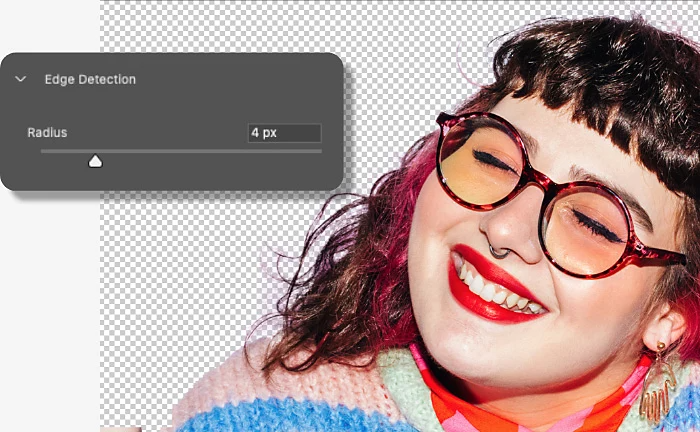
„Photoshop“ iškarpų patarimai ir gudrybės.
Glotnūs plaukai, siauri kampai ir sudėtingos formos gali tapti iššūkiu ruošiant iškarpą, tačiau nėra nieko, ko negalėtumėte įveikti pasitelkę „Photoshop“.
Plaukai
Dirbdami su plaukais, naudokite „Refine Edge“ (patobulinti kraštą) įrankį. Toliau nurodyta, kaip juo naudotis.
- Pasirinkite norimą fragmentą ir būkite atsargūs, kad nepasirinktumėte jokio fono, net jei ten yra matomi plaukai.
- Spustelėkite mygtuką „Select and Mask...“ (pasirinkti ir užmaskuoti) įrankių juostoje.
- Darbo srityje „Select and Mask...“ (pasirinkti ir užmaskuoti) pasirinkite „Refine Edge“ (patobulinti kraštą) teptuką kairėje skydelio pusėje.
- Teptuku pašalinkite visus pavienius plaukus, esančius objekto kraštuose.
- Grįžkite į dešinėje esantį ypatybių skydelį „Select and Mask...“ (pasirinkti ir užmaskuoti), slinkite į apačią ir pasirinkite eksportuoti į „Layer Mask“ (sluoksnio kaukė).
Ankšti kampai
Naudokite daugiakampį „Lasso“ įrankį geometriniams objektams, sudarytiems iš tiesių linijų, pavyzdžiui, knygai ar paveikslo rėmeliui. Tiesiog spustelėkite aplink figūrą, kol grįšite į pradinį tašką. Kai grįšite į pradinį tašką, turėsite pasirinkimą, sudarytą iš idealiai tiesių linijų.
Naudingas patarimas. Paspaudę daugiakampį „Lasso“ įrankį laikykite nuspaudę „Shift“ mygtuką, kad sukurtumėte idealias 90 ir 180 laipsnių linijas.
Sudėtingos arba nesusijusios formos
Galite naudoti bet kurį iš „Lasso“ įrankių, o tada – „Quick Selection“ (greitasis pasirinkimas) įrankį, kad iškirptumėte sudėtingas formas arba net padarytumėte du atskirus pasirinkimus tuo pačiu metu (pavyzdžiui, jei norite iškirpti tik abi akis, bet ne likusią veido dalį).
„Quick Selection“ (greitasis pasirinkimas) įrankis leidžia lengvai pridėti arba pašalinti sritis iš pasirinkimo, todėl nereikia stengtis viską padaryti teisingai iš pirmo karto. Tiesiog spustelėkite „Quick Selection“ (greitasis pasirinkimas) įrankį su pliuso ženklu (+), jei norite pridėti, ir „Quick Selection“ (greitasis pasirinkimas) įrankį su minuso ženklu (-), jei norite atmesti.
Šiais įrankiais netgi pasirinkti elementus su skylėmis centre. Išbandykite ir akimirksniu paruoškite tobulas spurgų, keksiukų ir kitų gaminių iškarpas.