„PHOTOSHOP“ FUNKCIJOS
Kaip išblukinti nuotrauką naudojant „Adobe Photoshop“ programoje.
Suteikite savo nuotraukoms dramatiškumo ar praeities dvelksmo subtiliai jas išblukindami.


„PHOTOSHOP“ FUNKCIJOS
Suteikite savo nuotraukoms dramatiškumo ar praeities dvelksmo subtiliai jas išblukindami.
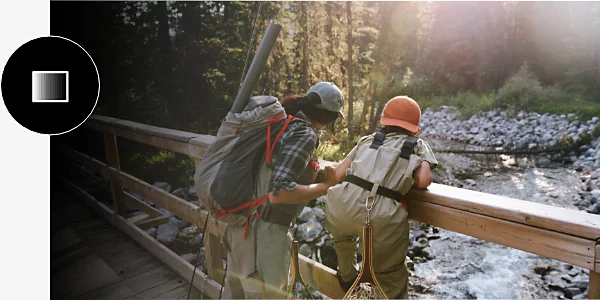
„Photoshop“ programa siūlo daugybę būdų išblukinti vaizdus, tačiau galite naudoti įprastą įrankių rinkinį norimam rezultatui pasiekti, nesvarbu, ar pradėsite nuo JPG, PNG ar PSD failo.
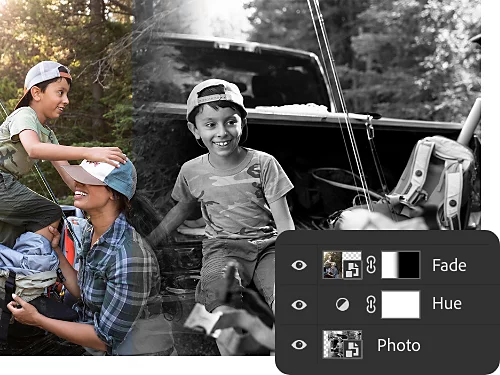
Naudodami koreguojamuosius sluoksnius, galite keisti spalvas ir tonus, nepaveikdami pradinio vaizdo. Blukinkite spalvas, keiskite atspalvius, koreguokite nuotraukų sodrumą ir kt.
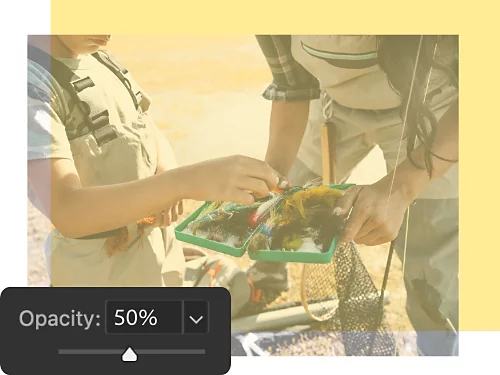
Srityje „Sluoksniai“ reguliuodami nepermatomumą, galite tiksliai kontroliuoti fono skaidrumą jūsų vaizde ar jo sluoksnyje. Naudodami šią funkciją, galite išblukinti vaizdą iki skaidrumo arba įdėti spalvotą foną už sluoksnio, į kurį jis išbluks.
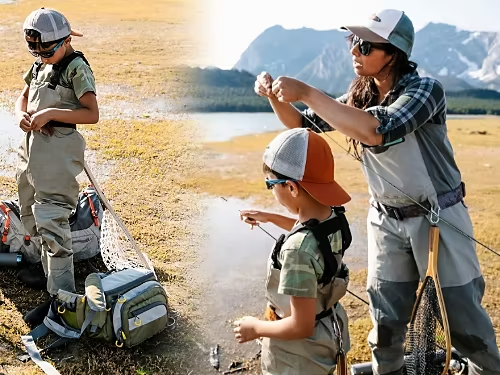
Naudodami spalvų gradientus ir koreguodami nepermatomumą, galite sujungti du skirtingus vaizdus. Išblukinkite juos abu, kad jie taptų vienodi, arba padarykite vieną ryškesnį už kitą.
Naudodami sluoksnių kaukes, galite išskirti skirtingus vaizdo elementus ir juos išblukinti į foną, užuot keitę visą vaizdą.
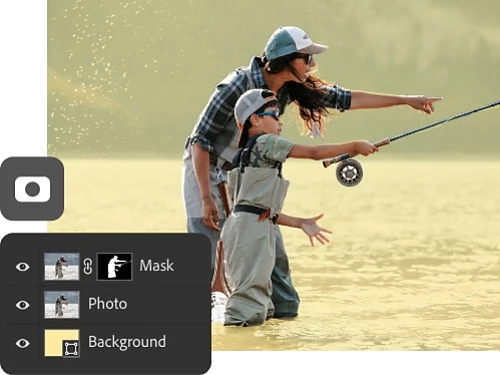
Paprasčiausias būdas išblukinti visą nuotrauką – naudoti nepermatomumą ir vientisus fonus.
Nors išblukimo efektas gali būti taikomas bet kuriame projekte, štai keletas įprastų taikymo pavyzdžių, kuriuos galite išbandyti.
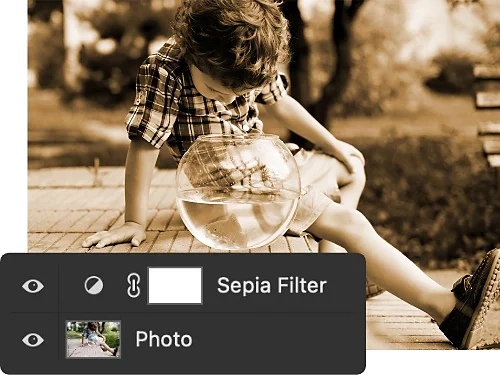
Pridėkite meninį išblukimą nuotraukai, kad suteiktumėte jai sendintą arba senamadišką išvaizdą, kuris atskleis dar nematytas jūsų kompozicijų puses.
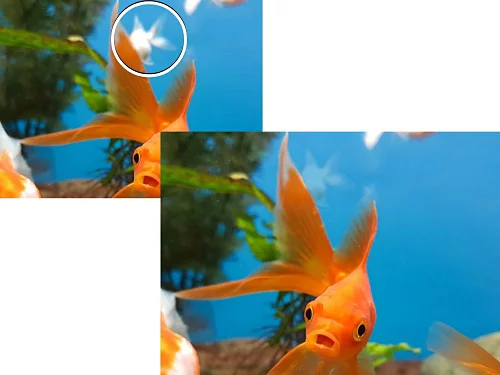
Jei jūsų darbe yra elementas ar sritis, kuri yra per ryški, šiurkšti ar blaškanti, sušvelninkite ją išblukindami.
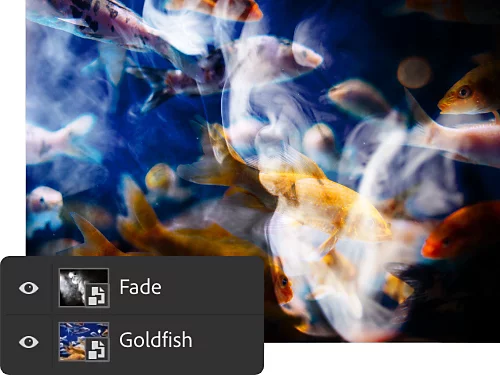
Išblukinkite skirtingus nuotraukų elementus, kad suteiktumėte joms nežemiško paslaptingumo pojūtį, puikiai tinkantį teminėms nuotraukoms ir kitoms smagioms projektų idėjoms.
Naudokite vaizdinius išblukimo efektus ar Gauso suliejimą, kad sujungtumėte dvi vaizdo dalis arba įtrauktumėte kitą vaizdą – tarytum kurtumėte švelnų perėjimą tarp dviejų garsų.
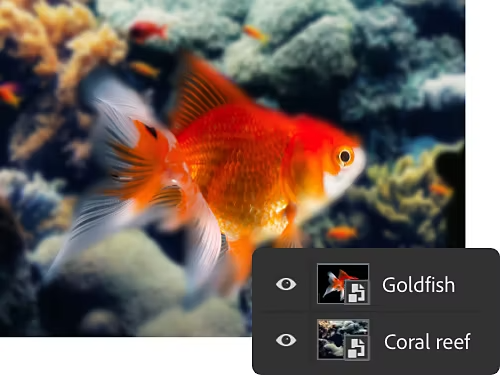
Galite naudoti sluoksnių kaukes ir gradiento įrankį, kad išblukintumėte dalį vaizdo į vientisą foną.

Išbandykite nemokamą bandomąją versiją Sužinokite daugiau apie „Photoshop“ programą
Tobulinkite vaizdų redagavimo ir grafinio dizaino įgūdžius naudodamiesi šiais mokomaisiais vadovais.
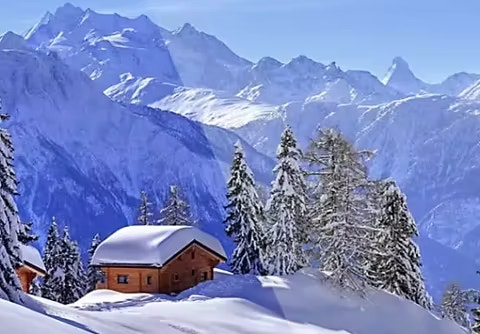
Pritaikykite baltos spalvos balansavimą fotoaparate arba vėliau „Photoshop“ programoje, kad ženkliai pagerintumėte savo nuotraukų kokybę.
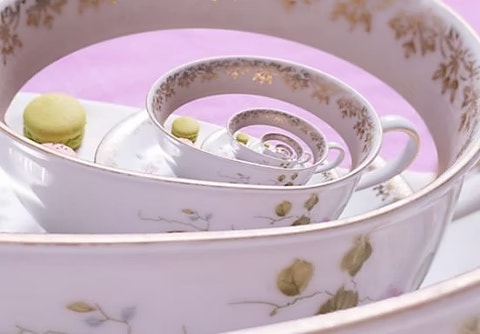
„Droste“ efektas – tai būdas sluoksniuoti vaizdus vienas kitame, kuriant įdomias ir siurrealistines spirales. Išmokite tai atlikti ir įgykite keletą svarbių „Photoshop“ programos naudojimo įgūdžių.
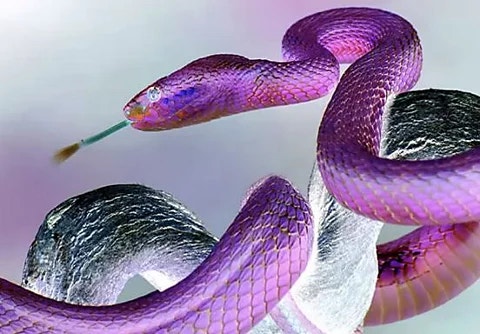
Apverskite spalvas, kad išmoktumėte naudoti spalvų korekcijos įrankius ir įgautumėte naują požiūrį į vaizdą.
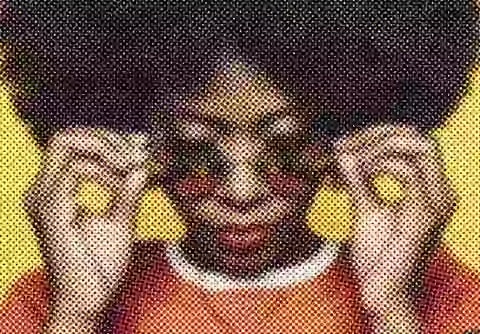
Norite suteikti iliustracijai retro stilių? Pustonių efektai suteikia vaizdams klasikinį 7-ojo dešimtmečio įvaizdį. Efektus lengva pritaikyti naudojant filtrą „Pikseliavimas“.
Metinis, mokestis nuskaitomas kas mėnesį
26,43 € per mėn.su PVM
Gaukite „Photoshop“ kompiuteriui ir „iPad“ kaip „Creative Cloud“ dalį.
Metinis, mokestis nuskaitomas kas mėnesį
79,30 € per mėn.su PVM
Gaukite daugiau nei 20 „„Creative Cloud““ programų, įskaitant „„Photoshop““ darbalaukyje ir „iPad“.
Metinis, mokestis nuskaitomas kas mėnesį
Sutaupykite daugiau nei
Pažangiausios šių sričių kūrybos programos ir paprastai tvarkomos licencijos.
Based on your location, we think you may prefer the United States website, where you'll get regional content, offerings, and pricing.


