„PHOTOSHOP“ FUNKCIJOS
Kaip apversti vaizdą „Adobe Photoshop“ programoje.
Sužinokite, kaip naudoti apvertimo funkciją ir sukurti tobulą veidrodinį savo drobės atvaizdą.


„PHOTOSHOP“ FUNKCIJOS
Sužinokite, kaip naudoti apvertimo funkciją ir sukurti tobulą veidrodinį savo drobės atvaizdą.


Kartais dizaino apribojimai reikalauja, kad objektas būtų nukreiptas priešinga kryptimi. Pasukimas taip pat naudingas dirbant su keliais grafiniais elementais, pavyzdžiui, formomis ar logotipais, kuriuos reikia suderinti tarpusavyje.
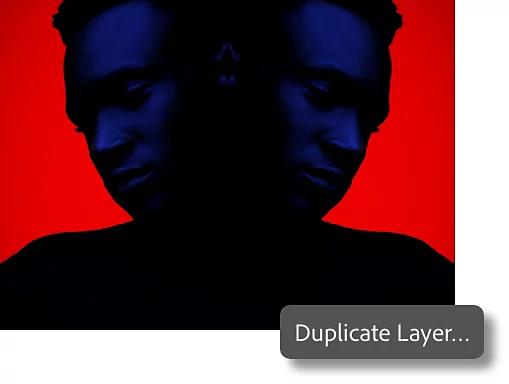
Sukurkite įspūdingus, simetriško dizaino kūrinius apverstą vaizdą padėdami šalia pradinio. Dešiniuoju pelės klavišu spustelėkite vaizdo fono sluoksnį ir pasirinkite funkciją „Dubliuoti sluoksnį“. Tokiu būdu sukursite vaizdo kopiją, kurią galėsite apversti.
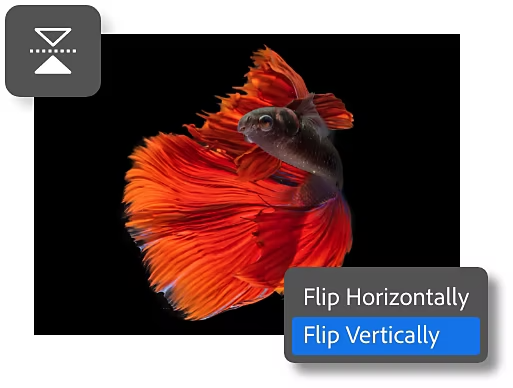
Pasirinkite sluoksnį, paspauskite klavišus „Ctrl+T“ („Windows“ sistemose) arba „Command+T“ („Mac“ sistemose), tada dešiniuoju pelės klavišu spustelėkite ir pasirinkite „Apversti horizontaliai“ arba „Apversti vertikaliai“. Taip apversite tik pasirinktą sluoksnį.
Norėdami apversti visą vaizdą, įskaitant visus jo sluoksnius, atlikite toliau nurodytus veiksmus, kad atidarytumėte ir naudotumėte meniu „Vaizdo pasukimas“ funkcijas.
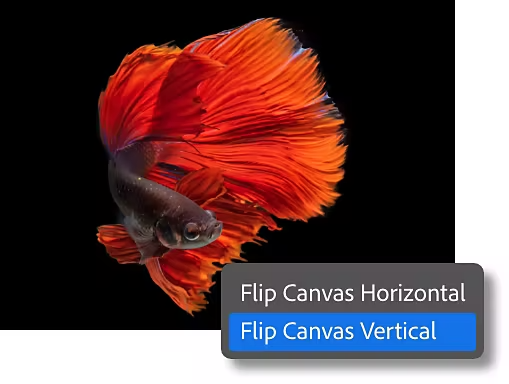
Atlikite šiame mokomajame vadove išvardintus veiksmus ir pamatykite, kaip yra lengva apversti visą vaizdą „Photoshop“ programoje.

Išbandykite nemokamą bandomąją versiją Sužinokite daugiau apie „Photoshop“ programą
Meniu „Vaizdo pasukimas“ taip pat yra parinktys pasukti vaizdus 90 laipsnių pagal laikrodžio rodyklę arba prieš ją, arba net apversti visą vaizdą aukštyn kojomis, pasukant jį 180 laipsnių. Norėdami pasukti vaizdą konkrečiu kampu, spustelėkite ir vilkite vaizdą, kad pasuktumėte jį tiksliu norimu kampu.
Padidinkite arba sumažinkite vaizdą, kad jis tiktų bet kokiam dydžiui. Galite keisti vaizdo matmenis arba sumažinti ypač didelio paveikslėlio failo dydį. Meniu „Vaizdas“ naudokite dialogo langą „Vaizdo dydis“, kad pakeistumėte plotį ir aukštį bei pasirinktumėte iš įvairių matavimo vienetų.
Metinis, mokestis nuskaitomas kas mėnesį
26,43 € per mėn.su PVM
Gaukite „Photoshop“ kompiuteriui ir „iPad“ kaip „Creative Cloud“ dalį.
Metinis, mokestis nuskaitomas kas mėnesį
79,30 € per mėn.su PVM
Gaukite daugiau nei 20 „„Creative Cloud““ programų, įskaitant „„Photoshop““ darbalaukyje ir „iPad“.
Metinis, mokestis nuskaitomas kas mėnesį
Sutaupykite daugiau nei
Pažangiausios šių sričių kūrybos programos ir paprastai tvarkomos licencijos.

Based on your location, we think you may prefer the United States website, where you'll get regional content, offerings, and pricing.


