{{ps-features}}
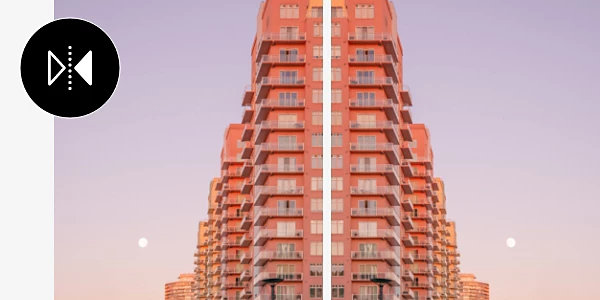
Sužinokite, kaip apversti sluoksnį „Adobe Photoshop“ programoje.
Sluoksnių apvertimas ir atspindėjimas – esminiai įgūdžiai pradedantiesiems grafinio dizaino ir nuotraukų redagavimo srityje. Išmokite apversti savo kūrinius visomis kryptimis.
Išbandykite nemokamą programą | Išbandykite nemokamą „Photoshop“ programą Peržiūrėkite planus ir kainas | Peržiūrėkite programos „Photoshop“ planus ir kainas

Ką atlieka sluoksnio apvertimo funkcija?
Tiesiog apversdami sluoksnį galite sukurti daugybę nuostabių meninių efektų savo kūriniams. Sluoksniai yra tarsi skaidrūs lakštai, kuriais galima redaguoti vaizdą ar foną. Sluoksnio apvertimas primena tokio lakšto pakėlimą ir apvertimą, tokiu būdu apverčiant vaizdą į priešinga pusę.
Nuotraukos apvertimas – kitaip dar vadinamas atspindėjimu arba invertavimu – tai funkcija, kurią naudodami galite pakeisti perspektyvą ir savo kūriniams suteikti naują veidą.
Apverskite „Photoshop“ sluoksnį trimis žingsniais.
Apversti sluoksnį „Photoshop“ programoje yra labai paprasta. Prieš apversdami turite sukurti naują sluoksnį. Atlikite šiuos žingsnius.
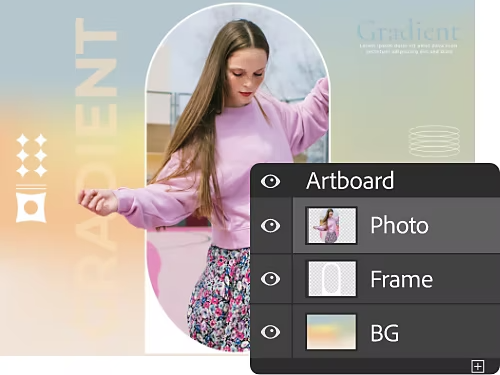
1. Suraskite sritį „Sluoksniai“:
Norėdami valdyti ir keisti sluoksnius, pirmiausia turite atidaryti sluoksnių sritį, kurioje yra visi sluoksnių valdikliai. Spustelėkite mygtuką „Naujas sluoksnis“, kad pradėtumėte. Naujame sluoksnyje įkelkite objektą, kurį norite apversti. Be to, galite importuoti vaizdą ir naudoti jį kaip sluoksnį, kad pagreitintumėte procesą.
2. Pasiruoškite apversti:
Pasirinkę norimą sluoksnį, viršutinėje meniu juostoje eikite į sritį „Redaguoti“ ir išskleidžiamajame meniu pasirinkite funkciją „Transformuoti“. Šiame meniu rasite keletą parinkčių – nuo laisvo pertvarkymo iki konkrečių apvertimo ir pasukimo galimybių.
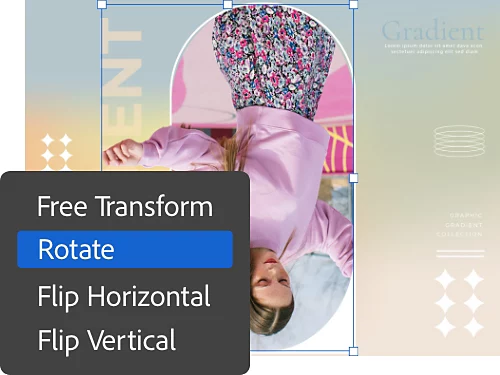
3. Sukurkite atspindį:
Norėdami greitai apversti vieną sluoksnį, pasirinkite funkciją „Apversti horizontaliai“ arba „Apversti vertikaliai“. Tai iškart sukurs jūsų sluoksnio atspindį, tarsi būtumėte sluoksnį pakėlę ir jį iš tiesų apvertę.
Sluoksnių apvertimo funkcijos naudojimo atvejai.
Sluoksnio apvertimas gali padėti pasiekti daug skirtingų rezultatų dirbant su nuotraukomis ir grafiniu dizainu. Dažnai reikia apversti ar pasukti sluoksnį, kad jis atitiktų reikalavimus spausdinimui, arba gali reikėti atspindėti vaizdą norint jį suderinti su kitu, kad būtų išgautas meninis efektas.
Yra ir smulkmeniškesnių šio įrankio panaudojimo būdų ar priežasčių. Jei bandote sukurti atspindį ar veidrodinį vaizdą grafinio dizaino srityje, tai yra greitas būdas tai atlikti. Apskritai, „Photoshop“ programos apvertimo įrankiai yra sukurti tam, kad padėtų menininkams įgyvendinti jų vizijas ir atvertų beribį kūrybiškumą.
Daugiau būdų pakeisti sluoksnius.
Mastelis.
Reguliuojant mastelį keičiasi bendras pasirinktos srities dydis.
Kreipimas.
Ši parinktis leidžia paimti pasirinktos srities kraštą ir reguliuoti jį išilgai ašies.
Iškraipymas.
Naudokite šią funkciją iškraipymui bet kuria ašimi. Ši funkcija puikiai tinka kuriant linksmą vaizdą su iškreiptais veidrodžiais.
Perspektyva.
Iškreipkite vaizdą iš vieno perspektyvos taško, kad sukurtumėte siurrealistinį ar psichodelinį efektą.
Valdykite pasukimą ir transformavimą rankiniu būdu.
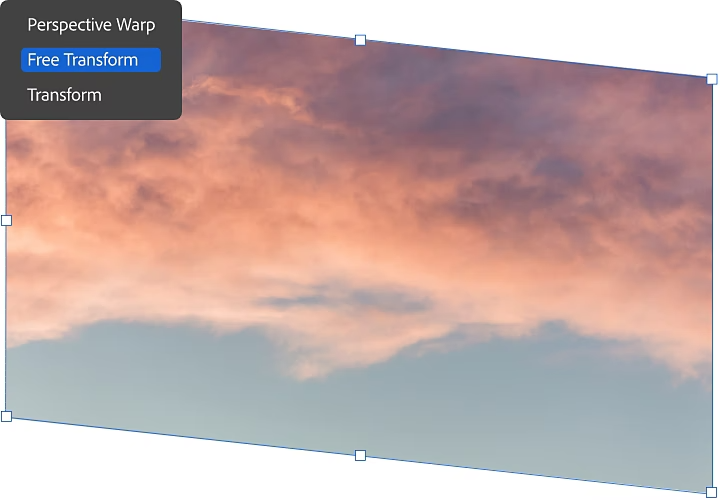
Jei norite dirbti laisvesniu stiliumi, laisvo pertvarkymo įrankis – kaip tik jums. Naudodami šį įrankį, kontekstą atitinkančiomis komandomis ir sparčiaisiais klavišais galite transformuoti, apversti, kreipti, keisti dydį ir kitaip koreguoti sluoksnį.
Norėdami įjungti laisvo pertvarkymo režimą, eikite į meniu skiltį „Redaguoti › Laisvas pertvarkymas“ arba naudokite sparčiąją komandą „Command + t“ („Mac“) arba „Ctrl + t“ (kitose sistemose). Atsiras ribojamasis stačiakampis su anksčiau aprašytomis parinktimis, tačiau priklausomai nuo to, kurią dalį spustelėsite ir norėsite keisti, galėsite reguliuoti mastelį, kreipti, iškraipyti ar išlenkti.
Pasukite vaizdą vienu veiksmu.
Nors šis žingsnis nėra skirtas keisti sluoksnius, pravartu žinoti, kaip pasukti visą vaizdą, su kuriuo dirbate. Tai yra pats paprasčiausias būdas.
Norėdami pasukti visą vaizdą, tiesiog eikite į meniu skiltį „Vaizdas › Vaizdo pasukimas“ ir pasirinkite, kiek norite pasukti. Spustelėjus pasirinktą variantą, darbas bus atliktas.
„Photoshop“ programa – įrankis bet kokiam jūsų norimam nuotraukų keitimui ir redagavimui. Daugybė naudingų pamokų ir didžiulė žinių bazė padės tai išmokti – netrukus galėsite apversti, kreipti ir dengti sluoksnius.