.
  • Failo dydis viršija 40 MB
  • Nepavyko apdoroti užklausos
  • Negalime apdoroti šio failo tipo. Bandykite dar kartą.
  • Vienu metu galima įkelti tik vieną failą.
  • Vaizdas viršija maksimalius matmenis (8 000 x 8 000 pikselių). Pakeiskite dydį ir bandykite dar kartą.
  • promoid=KLZPTZV5&mv=other

Pradėkite nuo „Photoshop“ programos pagrindų.

Pagrindinės „Photoshop“ programos žinios padės žengti pirmuosius žingsnius kuriant įspūdingus skaitmeninio meno kūrinius naudojant nuotraukas, tekstūras, formas ir brėžinius. Pasinerkite į kūrybą ir pradėkite nuo paprasto projekto, pavyzdžiui, atviruko kūrimo, kad pamatytumėte, ką galite nuveikti.

Pradėkite savo pirmąjį projektą.

Atsisiuntę ir atidarę programą sukurkite naują failą „Photoshop“ programos dokumento (PSD) formatu. Kaip „Photoshop“ programos failo formatas, PSD failas gali saugoti didelį duomenų kiekį, įskaitant aukštos kokybės vaizdus.

Pradėkite nuo nulio arba naudokite šabloną.

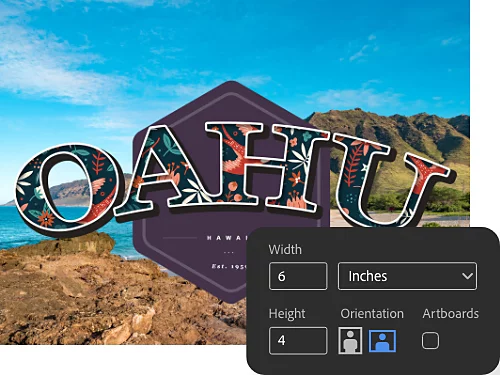
Galite pradėti nuo „Photoshop“ programos šablono skrajutėms, atvirukams ir plakatams arba dirbti su savo sukurtu dokumentu.

Pasirinkite dokumento dydį.

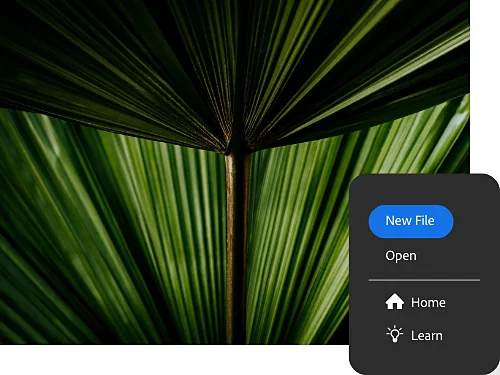
Norėdami sukurti naują dokumentą, spustelėkite mėlyną mygtuką „Naujas failas“. Tada pasirinkite drobės dydį ir raišką, tinkančią jūsų projektui. Pavyzdžiui, atvirukas paprastai būna 4 x 6 colių dydžio.

Pasirinkite raišką.

Pasirinkite 300 pikselių coliui (ppi), kad spausdinant būtų išlaikytas visas vaizdo detalumas.

Sužinokite, kaip dirbti su sluoksniais.

Sluoksniai yra tarsi skaidrūs lapai, kuriuos galite uždėti ant fono sluoksnių ar vaizdų. Darbas su sluoksniais leidžia pridėti ir koreguoti įvairius elementus, pavyzdžiui, nuotraukų dalis ar tekstą. Jei sluoksnis yra skaidrus arba pusiau skaidrus, pro jį galite matyti žemiau esančius sluoksnius.

Galite pridėti vaizdus, tekstūras, spalvas ir tekstą į vieną sluoksnį nepaveikdami žemiau esančių sluoksnių turinio, taigi galite atšaukti ar koreguoti bet kokius veiksmus, kuriais nesate patenkinti. Sukurkite naują sluoksnį nuo nulio arba sukurkite jį iš esamo vaizdo.

Sukurkite naują sluoksnį nuo nulio.

Sluoksnių srityje spustelėkite mygtuką „Sukurti naują sluoksnį“ arba viršutiniame meniu pasirinkite „Sluoksnis“, spustelėkite „Naujas“ ir pasirinkite „Sluoksnis“. (Suteikite naujam sluoksniui pavadinimą, kurį bus lengva atpažinti vėliau.)

Sukurkite sluoksnį iš esamo failo.

Pridėkite meno kūrinį ar vaizdą į projektą kaip naują sluoksnį.

  1. Importuokite failą.
    Tarkime, kuriate atviruką iš tobulos paplūdimio nuotraukos, kurią padarėte. Norėdami pridėti nuotrauką, nuvilkite JPEG arba PNG nuotraukos failą iš darbalaukio į „Photoshop“ programos projektą. Jis taps nauju sluoksniu virš fono sluoksnio.
  2. Perkelkite ir pakeiskite dydį.
    Spustelėkite ir vilkite nuotraukos kampus ar kraštus, kad ją padidintumėte ar sumažintumėte. (Įsitikinkite, kad „Photoshop“ programos viršuje esančioje parinkčių juostoje pažymėtas langelis „Rodyti transformavimo valdiklius“.) Naudokite „Perkėlimo įrankį“, kad perkeltumėte nuotrauką ir pritaikytumėte ją prie maketo.
  3. Paspauskite klavišą „Enter“ arba „Return“.
    „Photoshop“ programa automatiškai pavers sluoksnį išmaniojo objekto sluoksniu. Dabar tai yra objektas, kurį galite keisti kaip norite nemažindami raiškos.

Koreguokite tam tikras vaizdo sritis naudodami sluoksnių kaukes.

Sluoksnio kaukė leidžia kontroliuoti, ką paslėpti ir ką parodyti sluoksnyje. Pavyzdžiui, galite sklandžiai sujungti du vaizdus, sukurdami objekto sluoksnio kaukę ir tada patalpindami tą objektą ant kitos nuotraukos fono.

Kaip pridėti kaukę prie sluoksnio.

Tarkime, norite prie savo paplūdimio atviruko nuotraukos pridėti ką nors, ko ten nebuvo. Tai galite padaryti darbalaukyje „Pažymėti ir maskuoti“.

  1. Paruoškite nuotrauką.
    Nuvilkite asmens (ar augintinio), kurį norite pridėti, nuotrauką. Išdėstykite objektą sluoksnyje virš nuotraukos fono.
  2. Pasirinkite.
    Sluoksnių srityje spustelėkite sluoksnį su objektu – sluoksnį, kuriam norite sukurti kaukę. Viršutiniame meniu spustelėkite „Pasirinkti“ ir funkciją „Pasirinkti ir uždėti kaukę“.
  3. Pasirinkite objektą.
    Parinkčių juostoje spustelėkite parinktį „Pasirinkti objektą“. „Photoshop“ programa automatiškai pasirinks ryškiausius vaizdo objektus. Atkreipkite dėmesį, kad sluoksnio kaukės miniatiūra atsiras šalia vaizdo miniatiūros, srityje „Sluoksniai“. Pasirinkimas bus rodomas balta spalva juodame fone. Balta dalis bus atskleidžiama, o likusi dalis – paslėpta.
  4. Patikslinkite pasirinkimą.
    Naudokite mygtukus „Pridėti“ arba „Atimti“, kad pridėtumėte ar pašalintumėte pikselius iš pasirinkimo. Taip pat galite spustelėti funkciją „Patobulinti plaukų stilių“ ir „Photoshop“ programa automatiškai ras bei patobulins sudėtingus plaukų pasirinkimus. Išbandykite įrankius „Kraštų tobulinimas teptuku“, „Kilpa“ arba „Sparčiojo pasirinkimo įrankis“, esančius įrankių juostos viršutiniame kairiajame kampe ir patobulinkite dar tiksliau.

Pašalinkite objektą ar dėmę iš vaizdo.

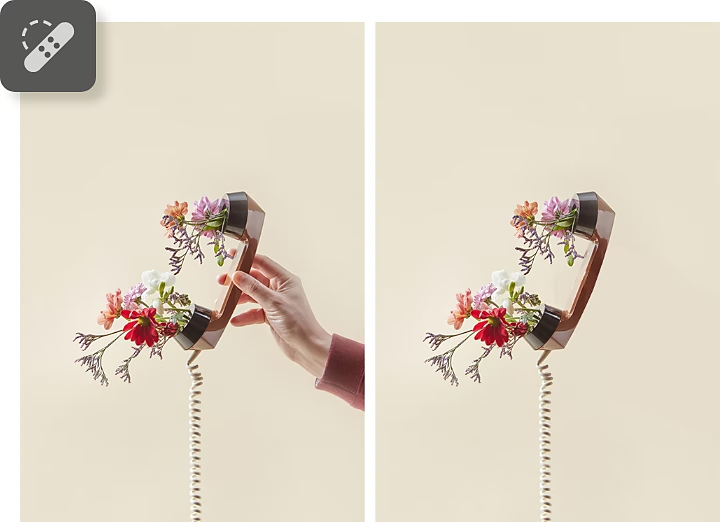
Vienas paprasčiausių „Photoshop“ programos naudojimo būdų – pašalinti iš nuotraukų tokius dalykus kaip šiukšlių dėžės, elektros laidai ar nepageidaujami asmenys. Taip pat lengva pašalinti dėmę iš portreto ar šiukšlę iš tobulos paplūdimio nuotraukos.

Kaip sutvarkyti vaizdą.

Atlikite šiuos veiksmus, kad pašalintumėte nepageidaujamus elementus.

  1. Pasirinkite sluoksnį.
    Srityje „Sluoksniai“ pasirinkite sluoksnį su dėmėmis ar objektais, kuriuos norite pašalinti.
  2. Pasirinkite įrankį „Taškinės korekcijos teptukas“.
    Įrankių srityje spustelėkite „Taškinės korekcijos teptukas“ arba tiesiog paspauskite klavišą J. Parinkčių juostoje galite reguliuoti teptuko dydį ir krašto kietumą (kietesnis sukuria aiškiau apibrėžtus kraštus). Palikite tipo nustatymą „Turinio šalinimas“ – tai reiškia, kad įrankis ims pikselių pavyzdžius ir suderins pavyzdžių pikselių tekstūrą, apšvietimą, skaidrumą ir šešėlius su koreguojamais pikseliais.
  3. Spustelėkite arba vilkite.
    Spustelėkite ant dėmės arba vilkite teptuką per objektą, kurį norite pašalinti.

Rašykite ant sluoksnių.

Jei kuriate atvirlaiškį iš savo paplūdimio rojaus, galbūt norėsite pridėti vietos pavadinimą ar žinutę.

Pridėkite tekstą įvairiais stiliais.

Įterpkite ir keiskite teksto dydį. Pasirinkite šriftą iš tūkstančių nemokamų šriftų, kurie pateikiami su „Adobe Creative Cloud“ prenumerata.

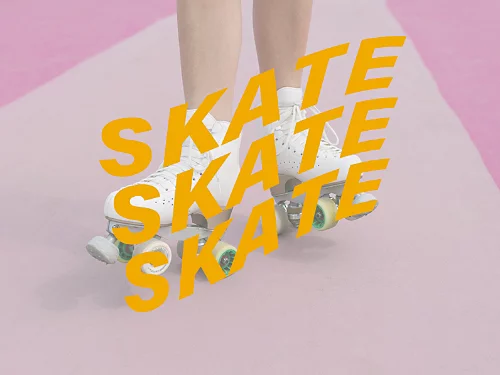
Perkelkite, kraipykite ir formuokite žodžius.

Pridėję tekstą prie vaizdo, sureguliuokite jo spalvą, išdėstymą ir išvaizdą – galbūt šiek tiek sulenkite ar iškraipykite raides naudodami funkciją „Kraipymo įrankis“.

Kaip pridėti tekstą.

Parašykite, ką norite, tada eksperimentuokite su skirtingais šriftais ir stiliais.

  1. Pasirinkite „Šrifto įrankį“.
    Spustelėkite įrankį įrankių juostoje arba tiesiog paspauskite klavišą T.
  2. Pasirinkite vietą.
    Spustelėkite ant vaizdo ten, kur norite patalpinti tekstą. „Photoshop“ programos viršutinėje parinkčių juostoje galite pasirinkti, ar norite, kad tekstas būtų horizontalus, ar vertikalus, taip pat šriftą, dydį, spalvą, lygiavimą ir bet kokius kraipymo efektus, kuriuos norite pridėti.
  3. Rašykite.
    Parašykite savo tekstą vietoje „Lorem ipsum“ pavyzdinio teksto ir redaguokite.
  4. Redaguokite.
    Pažymėkite tekstą, kad pakeistumėte stilių. Naudokite funkciją „Perkėlimo įrankis“, kad perkeltumėte tekstą tiksliai ten, kur norite.

„Photoshop“

Kurkite nuostabius vaizdus, puikią grafiką ir neįtikėtiną meną.

Peržiūrėti produkto informaciją

Pieškite ant savo sluoksnių.

Nutapykite paveikslą ant savo paveikslo. Galbūt norite pridėti animacinį skėtį, o gal jūsų paplūdimio nuotraukos atrodo per tobulos ir norite savo žiūrovus nustebinti nupiešdami ryklį vandenyje. Kad ir koks būtų jūsų sumanymas, „Photoshop“ programa suteiks įrankių jam įgyvendinti.

Prie savo dizaino pridėkite formų.

Naudokite įrankius „Stačiakampis“ ir „Elipsė“ šioms formoms nupiešti arba naudokite „Rašiklio įrankius“ kurti sudėtingesnes formas su fiksavimo taškais ir rankenomis.

Rinkitės iš tūkstančio teptukų.

Tapykite ar pieškite viską, ką norite matyti ant savo vaizdo. Pasirinkite iš anksto nustatytą teptuką, teptuko galiuką ir formą arba sukurkite unikalų teptuko galiuką iš vaizdo dalies.

Kaip tapyti naudojant „Photoshop“ programą.

Nesvarbu, ar norite pridėti figūrų, ar piešti ranka naudodami teptuko įrankį, veiksmai iš esmės yra tokie patys.

  1. Įrankių juostoje pasirinkite įrankį.
    Įrankių juostoje spustelėkite įrankį (arba paspauskite klavišą B, kad pasirinktumėte teptuką, arba klavišą M, kad pasirinktumėte „Stačiakampio žymėjimo įrankį“).
  2. Pritaikykite parinkčių juostoje esantį įrankį pagal savo poreikius.
    Pasirinkite teptuko dydį ir dažų tekėjimo greitį arba spalvą, kuri užpildys jūsų stačiakampį ar elipsę.
  3. Sukurkite savitą braižą.
    Tapykite, pieškite ir eksperimentuokite su formomis. Išbandykite skirtingus nustatymus ir pažiūrėkite, kaip jie keičia vaizdą.

Išsaugokite failą.

Norėdami išsaugoti failą, eikite į meniu „Failas“ ir pasirinkite bet kurią iš išsaugojimo komandų: „Išsaugoti“, „Išsaugoti kaip“ arba „Išsaugoti kopiją“. Galite išsaugoti debesies dokumentuose arba kompiuteryje. Taip pat galite PSD eksportuoti į kitą failo tipą, pvz., JPEG, PNG arba PDF. Viršutiniame meniu spustelėkite „Failas“, pasirinkite funkciją „Eksportuoti“ ir spustelėkite „Eksportuoti kaip“, kad eksportuotumėte dokumentą.

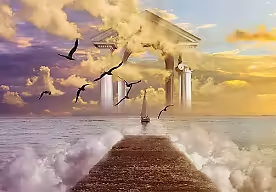
Atlikite didelius pakeitimus akimirksniu naudodami funkciją „Neuroniškieji filtrai“.

„Neuroniškieji filtrai“ – tai išmanieji filtrai, kurie naudoja „Adobe Sensei“ DI technologijos galią, kad greitai ir automatiškai sureguliuotumėte vaizdus. Dabar galite per kelias sekundes atlikti tokius pakeitimus, kurie profesionaliems grafikos dizaineriams užtrukdavo valandų valandas.

Norėdami pasirinkti filtrą, viršutiniame „Photoshop“ programos meniu spustelėkite „Pasirinkti filtrą“ ir „Neuroniškieji filtrai“. Atsisiųskite norimą filtrą, jei jis dar neįdiegtas, ir sureguliuokite jo nustatymus pagal poreikį. Toliau pateikti tik keli iš galimų filtrų.

Pridėkite spalvų nespalvotose nuotraukose.

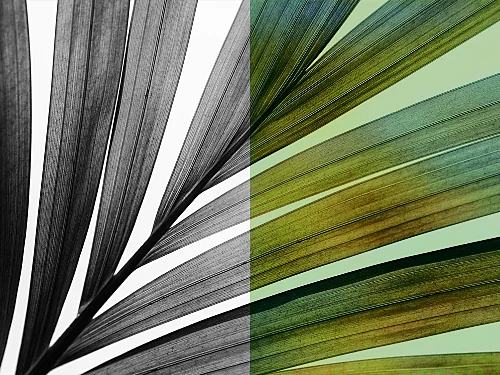
Naudodami filtrą „Spalvinti“ keliais spustelėjimais nespalvotus vaizdus paverskite spalvotais. Pasirinkite norimas spalvas ir sureguliuokite sodrumą naudodami fokusavimo taškus.

Priartinkite vaizdą išlaikydami ryškumą.

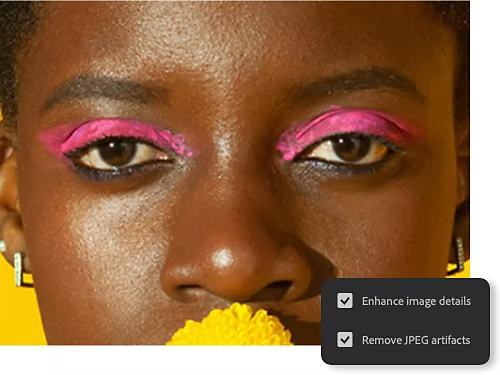
Naudodami įrankį „Super priartinimas“ galėsite priartinti vaizdą iš arti ir neprarasti detalių. Paryškinkite veido bruožus ir ištaisykite neryškumą, kad stambiu planu vaizduojamas vaizdas išliktų aiškus.

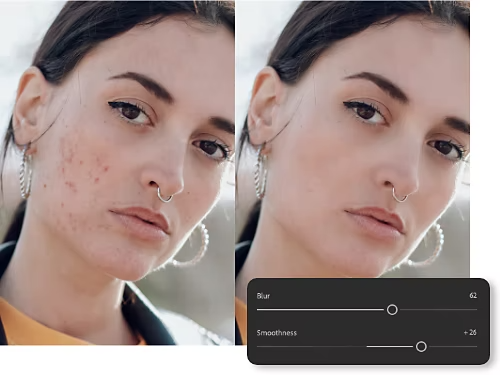
Lygi oda.

Pašalinkite dėmeles, tatuiruotes, randus ir dar daugiau naudodami filtrą „Odos išlyginimas“. Retušuodami naudokite slankiklius „Lygumas“ ir „Suliejimas“, kad išgautumėte reikiamą išvaizdą.

Sutvarkykite nuotraukas.

Jei konvertavote JPEG formatą į PSD, galite pastebėti neryškias arba pikseliuotas sritis. Šiuos suspaudimo artefaktus galite pašalinti naudodami filtrą „JPG artefaktų šalinimas“. Tiksliai sureguliuokite aukštą, vidutinį arba žemą suliejimo lygį.

Išbandykite šiuos nuoseklias „Photoshop“ programos mokomąsias priemones.

Susipažinkite su daugiau įrankių ir sužinokite, kaip pakelti savo nuotraukų redagavimo lygį.

Perkelkite savo nuotraukas į kitas vietas.

Atskirkite objektus nuo pirminio fono, naudodami „Sparčiojo pasirinkimo“ įrankį, ir perkelkite juos į visiškai kitą vietą.

Gilinkitės į spalvas.

Reguliuokite nuotraukų spalvas, norėdami pridėti gyvumo, sušvelninti blaškantį toną arba tiesiog išryškinti vieną elementą.

Stilizuokite nuotrauką.

Išgaukite tapytą arba aerografuotą išvaizdą apribodami nuotraukose rodomų spalvų skaičių arba tik tam tikrą jų pasirinkimą.

Sujunkite vaizdus.

Sujunkite dvi skirtingas nuotraukas ir sukurkite kompoziciją, kuri pati savaime būtų meno kūrinys.

Suliekite vaizdą.

Sužinokite, kaip nuotraukoms suteikti suliejimo efektą, kad sutelktumėte dėmesį arba sustiprintumėte judesio įspūdį.

Sukurkite dvigubo tono efektą.

Pridėję „Gradiento žemėlapio“ koregavimo sluoksnį bet kokiam kontrastingam nespalvotam vaizdui suteikite drąsią naują išvaizdą.

Raskite „Creative Cloud“sau tinkamiausią planą.

„Adobe“ „Photoshop“ viena programa

Metinis, mokestis nuskaitomas kas mėnesį

26,43  per mėn. su PVM

Gaukite „Photoshop“ kompiuteriui ir „iPad“ kaip „Creative Cloud“ dalį.

Sužinokite daugiau

„Creative Cloud Pro“
Normaliai už 79,30  per mėn. Arba už 44,39  per mėn. su PVM | Žiūrėti sąlygas

Gaukite daugiau nei 20 „Creative Cloud“ programų, įskaitant „Photoshop“ darbalaukyje ir „iPad“.
Peržiūrėkite, kas įtraukta | Sužinokite daugiau

Studentai ir dėstytojai
Normaliai už 19,66  per mėn. Arba už 19,66  per mėn. su PVM

Sutaupykite daugiau nei 75% 20 „Creative Cloud Pro“.

Žr. sąlygas | Sužinokite daugiau

Verslui
86,55  per mėn.už licenciją su PVM

Pažangiausios šių sričių kūrybos programos ir paprastai tvarkomos licencijos.

Sužinokite daugiau

Pirkite telefonu: +44 203 0277 764