„PHOTOSHOP“ FUNKCIJOS
Kaip apversti sluoksnio kaukę „Adobe Photoshop“ programoje.
Sužinokite, kaip greitai sukurti ir apversti sluoksnių kaukes naudojant sparčiuosius klavišus.
Gaukite nemokamą programą | Gaukite nemokamą „Photoshop“ programą Peržiūrėkite planus ir kainas | Peržiūrėkite „Photoshop“ programos planus ir kainas
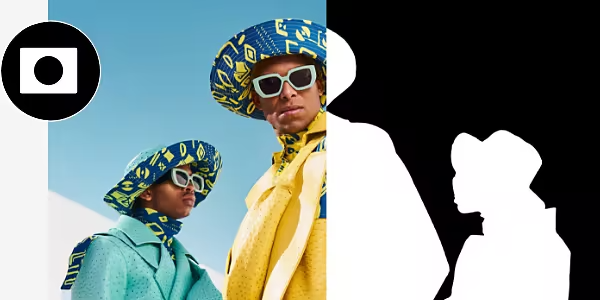
Sluoksnių kaukių apvertimas siekiant lengvesnio valdymo.
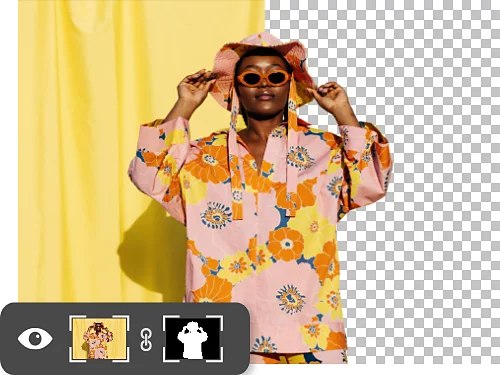
Greitai apverskite kaukę ir pakeiskite jos poveikį.
Sluoksnių kaukės puikiai tinka norint paslėpti ir rodyti skirtingas vaizdo dalis. Apverskite jas, kad akimirksniu galėtumėte dirbti su atidengta, o ne uždengta sritimi – tiesiog paspauskite klavišus „Command+I“ („Mac“ sistemose) arba „Ctrl+I“ („Windows“ sistemose).
Kokiu tikslu yra apverčiama sluoksnio kaukė?
Kartais lengviau uždengti sritį, kurios nenorite redaguoti, o ne tą, kurią norite. Kaukės apvertimas – paprastas veiksmas, suteikiantis daug galimybių eksperimentuoti. Naudokite apverstas sluoksnių kaukes dešimtims skirtingų projektų – nuo plaukų tobulinimo iki fono pašalinimo.
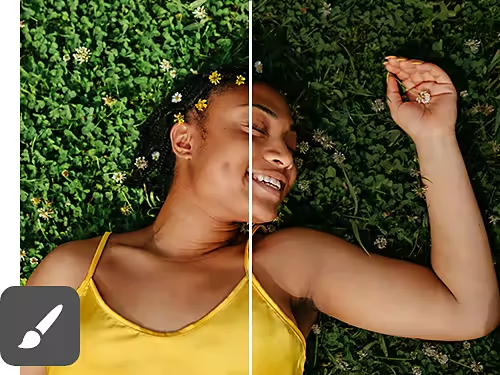
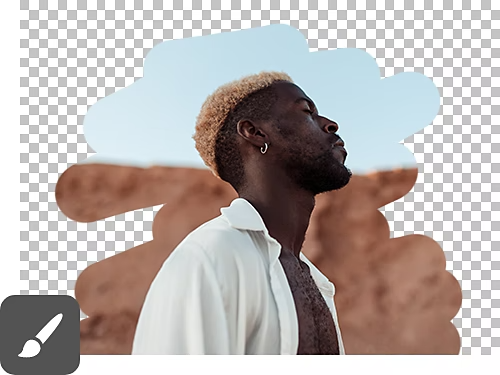
Redagavimas be jokio streso.
Kai naudojate teptuko įrankį kartu su maskavimu, tepant baltą spalvą atsiskleis jūsų pakeitimai arba spalva papildys kaukę, o juodos spalvos sritys paslėps pakeitimus arba nepapildys kaukės. Naudodami šį metodą, galite tiksliai derinti kaukes skirtinguose sluoksniuose ir atlikti tikslius bei nuoseklius pakeitimus, kuriuos prireikus galite lengvai atšaukti.
Kaukės puikiai dera su visais įrankiais.
Sluoksnių kaukės (pagrįstos pikseliais ir galinčios turėti išblukintus kraštus) ir vektorinės kaukės (pagrįstos formomis ir turinčios aštrius kraštus) veikia su visais „Photoshop“ įrankiais, kuriuos jau galite žinoti, įskaitant teptuko įrankį, rašiklio įrankį, gradiento įrankį, trintuko įrankį ir kt.
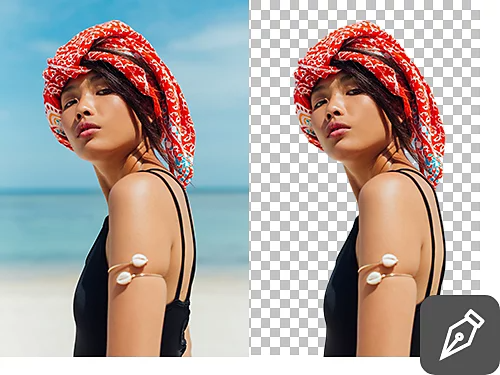
Kaip apversti sluoksnio kaukę.
Atlikite šiuos veiksmus, kad greitai apverstumėte sluoksnio kaukę.
- Sukurkite:
Srityje „Sluoksniai“ pasirinkite sluoksnį, kuriam norite pridėti kaukę, ir spustelėkite sluoksnio kaukės piktogramą – baltą stačiakampį su juodu apskritimu viduje. - Pasirinkite:
Naudokite darbo erdvę „Žymėjimas ir maskavimas“, kad uždėtumėte kaukę ant vienos vaizdo srities. Taip pat galite naudoti teptuko įrankį ir tepti kaukę juoda arba balta spalva, priklausomai nuo to, ką norite padaryti (juoda spalva paslepia, balta – atskleidžia). - Apverskite:
Paspauskite klavišus „Command+I“ („Mac“ sistemose) arba „Ctrl+I“ („Windows“ sistemose), kad apverstumėte kaukę ir gautumėte priešingą rezultatą. Taip pat galite eiti į meniu „Vaizdas“, pasirinkti „Korekcijos“ ir „Apversti“.
Kada pridėti sluoksnių kaukes.
Nesate tikri, kada naudoti apverstą sluoksnio kaukę? Štai keli dažni pavyzdžiai, kada jos gali prireikti.
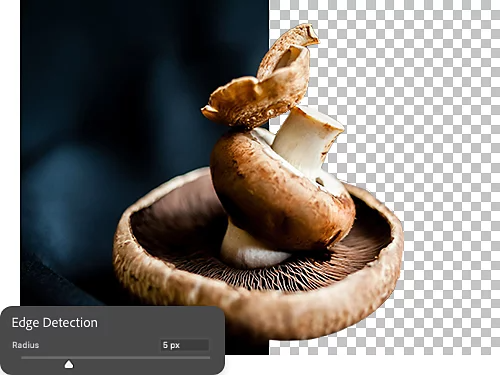
Naikinkite aštrius kraštus.
Aštrius ir dantytus kraštus, atsiradusius dėl pikseliacijos, netolygaus kraštų apdorojimo ar kitų problemų, dažnai sunku ištaisyti. Naudodami sluoksnių kaukes, galite taikyti suliejimą ir gradientus, kad sušvelnintumėte labai iš visumos išsiskiriančius kraštus.
Suliekite vaizdus vieną su kitu.
Norėdami sulieti vieną vaizdą su kitu ar vientisą spalvą su kita, pritaikykite sluoksnio kaukę viršutiniam vaizdo ar vientiso užpildymo sluoksniui. Apverskite šią sluoksnio kaukę paspausdami klavišus „Command+I“ („Mac“ sistemose) arba „Ctrl+I“ („Windows“ sistemose). Tada, pasirinkę sluoksnio kaukę ir nustatę baltą spalvą kaip pagrindinę, tepkite sluoksnio kaukę gradiento įrankiu, kad viršutinis vaizdas susilietų su apatiniu.
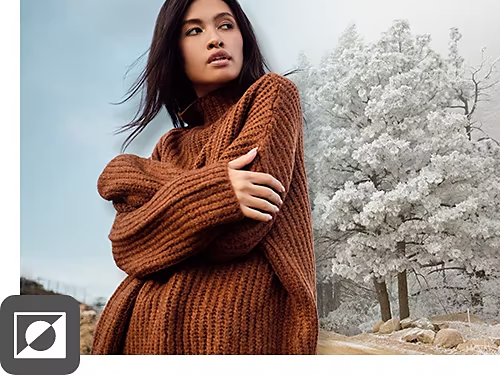
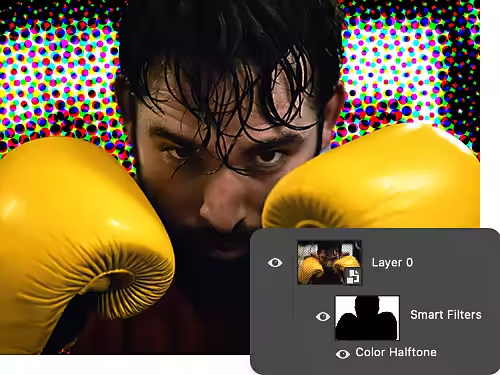
Filtruokite išmaniau, ne sunkiau.
Galite naudoti išmaniuosius filtrus ir sluoksnių kaukes vienu metu, kad greitai pridėtumėte, pašalintumėte ir peržiūrėtumėte skirtingus efektus nekeisdami pagrindinio vaizdo.
Daugiau būdų redaguoti nepažeidžiant pradinio vaizdo.
Sluoksnių kaukės – tik vienas iš būdų, kaip galite keisti vaizdą neprarasdami galimybės grįžti prie pradinio varianto. Sužinokite, kaip šie kiti „Photoshop“ mokomieji vadovai gali jums padėti kurti stulbinančius darbus.
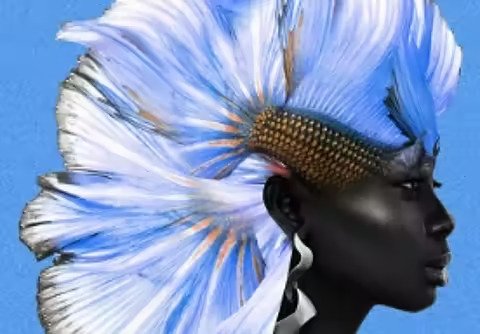
Išmokite sulieti.
Pamatykite, kaip „Adobe“ kūrybinis rezidentas naudoja sluoksnių kaukes ir kitas „Photoshop“ funkcijas, kurdamas žavingas kompozicijas.
Sukurkite nuotraukų kompoziciją|Sukurkite nuotraukų kompoziciją
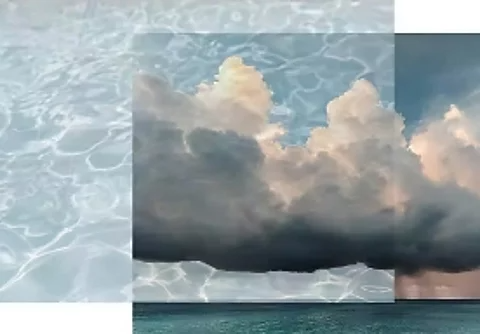
Kurkite koliažus ir kūrinius su dviguba ekspozicija.
Naudodami perdangas, galite sulieti nuotraukas pagal savo pageidavimus. Sužinokite, kaip tai atlikti nepažeidžiant savo pradinių vaizdų.
Sužinokite, kaip uždėti perdangą|Sužinokite, kaip uždėti perdangą
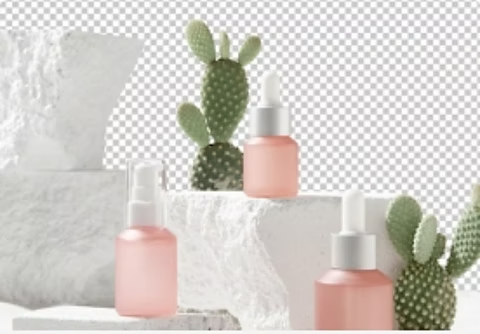
Tapkite nematomais.
Permatomi fonai padeda perkelti bet kokius objektus į naują foną ar aplinką. Sužinokite, kaip sukurti permatomus fonus naudojant sluoksnių kaukes.
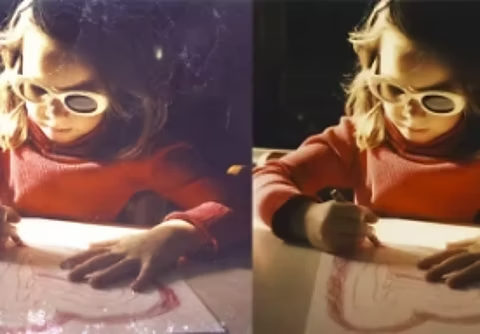
Pašalinkite tekstūrą.
Nemaloni tekstūra gadina jūsų nuotraukas? Naudodami išmaniuosius objektus ir suliejimo režimus, akimirksniu turėsite nepriekaištingus vaizdus.