{{ps-features}}
Kaip pridėti popieriaus tekstūrą naudojant {{adobe-photoshop}} programą.
Pridėkite subtilų popieriaus foną, kad suteiktumėte savo grafiniam dizainui tarsi lytėjimu apčiuopiamą arba senamadišką pojūtį.
Gaukite nemokamą programą | Gaukite nemokamą „Photoshop“ programą Peržiūrėkite planus ir kainas | Peržiūrėkite „Photoshop“ programos planus ir kainas
Kas yra „{{photoshop}}“ programos tekstūros?
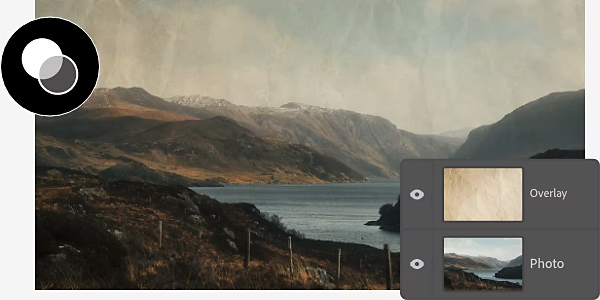
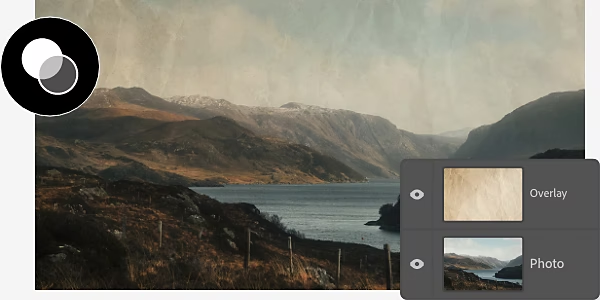
Tekstūrų uždėjimas ant vaizdo suteikia jam tikroviškumo pojūtį – nesvarbu, ar norite suteikti jam nudėvėtą grandžo stiliaus tekstūros išvaizdą ar suteikti šiurkščią, raštais išmargintą dailininko drobės išvaizdą. Atsisiųsti naujų tekstūrų šablonus yra lengva, o pažengę naudotojai gali kurti savuosius naudodami suliejimo režimus ir koreguodami permatomumo nustatymus.
Skaitykite toliau ir sužinokite, ką galite nuveikti naudodami popieriaus tekstūras „{{photoshop}}“ programoje.
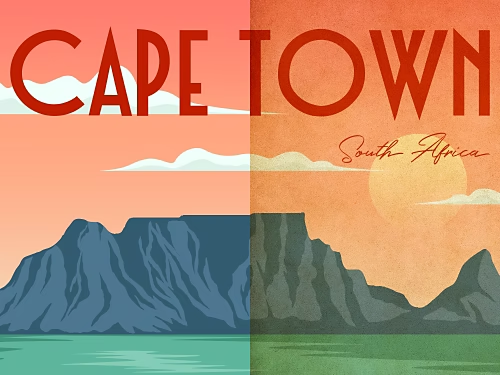
Sukurkite tobulą puslapį naudodami popieriaus tekstūras.
Suteikite savo grafiniam dizainui senamadiško charakterio pridėdami pergamento tekstūrą arba, imituodami linijuoto popieriaus lapo išvaizdą, sukurkite mokyklinį stilių.
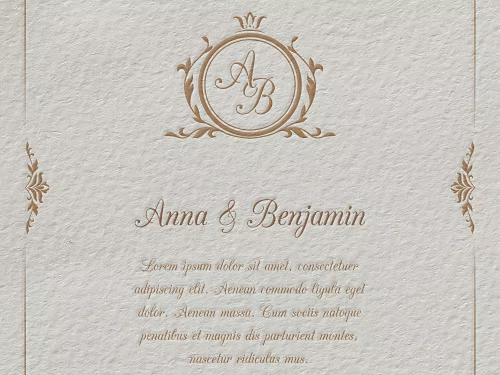
Sukurkite stilingą kvietimą.
Naudokite balto reljefinio popieriaus tekstūrą, kad jūsų skaitmeniniai vestuvių kvietimai atrodytų tarsi buvo spausdinti profesionalioje spaustuvėje.
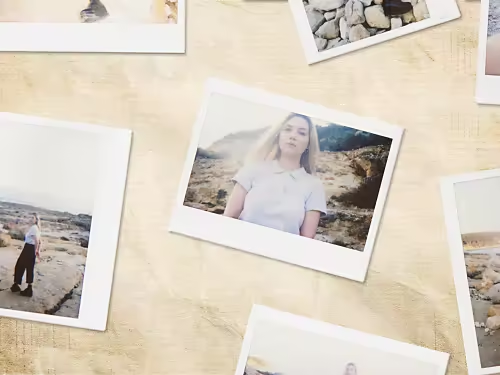
Kurkite paprastu ir nepagražintu stiliumi.
Jei kuriate nuotraukų koliažą ir norite suteikti jam paprastos ir nepagražintos išvaizdos, pavyzdžiui, primenančios seną šeimos nuotraukų albumą, išdėstykite savo vaizdus seno popieriaus tekstūros fone.
Sukurkite ranka piešto meno įspūdį.
Uždėkite popieriaus tekstūrą ant skaitmeninio meno kūrinio, kad jis būtų panašesnis į pieštą arba tapytą ranka.
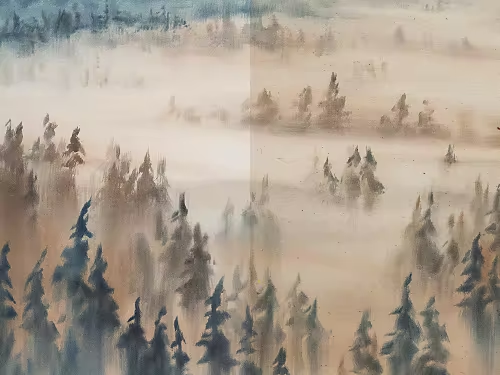
Kaip prie vaizdo pridėti iš anksto paruoštą popieriaus tekstūrą.
Pats paprasčiausias būdas sukurti popieriaus efektą – atsisiųsti nemokamą popieriaus tekstūrų paketą ir jį įdiegti, kad galėtumėte naudoti savo projekte.
- Raskite:
Apsilankykite {{adobe-stock}} ir naršykite nemokamus, aukštos raiškos tekstūros vaizdus. Kai rasite patinkančią popieriaus tekstūrą, meniu „Licencija“ spustelėkite „Sinchronizuoti su „Creative Cloud“. - Pradėkite:
Atidarykite {{photoshop}} programos projektą, prie kurio norite pridėti tekstūrą, arba pradėkite naują pridėdami vaizdą kaip fono sluoksnį. (Šis fono sluoksnis turėtų būti vaizdas, kuriam norite suteikti popieriaus išvaizdą.) - Pritaikykite:
Atidarykite sritį „Bibliotekos“, pasirinkite tekstūros perdangą, kurią atsisiuntėte 1 žingsnyje, ir sukurkite naują sluoksnį. Šį sluoksnį būtinai padėkite virš fono sluoksnio srityje „Sluoksniai“ (žr. 2-ąjį žingsnį). Savo tekstūrą jums reikės pridėti kaip naują sluoksnį virš vaizdo, kuriam norite suteikti tekstūrą, kad ją būtų galima redaguoti atskirai nuo fono. - Koreguokite:
Šiame etape jūsų tekstūros sluoksnis gali visiškai uždengti fono sluoksnį, bet tai išspręsite vėliau, kai pasirinksite suliejimo režimą. Pirmiausiai tiesiog pakoreguokite tekstūros sluoksnį vilkdami rankenas jo kraštuose, kol jis atitiks fono sluoksnio dydį. - Suliekite:
Pasirinkite tekstūros sluoksnį ir išskleidžiamajame meniu „Suliejimo režimai“ pasirinkite „Perdanga“. Tokiu būdu jūsų fono sluoksniui bus pritaikyta tekstūra.
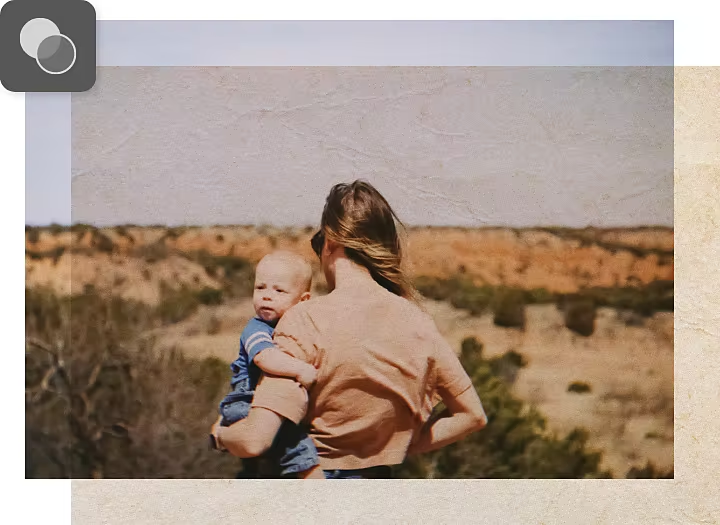
Kaip sukurti popieriaus tekstūros perdangą nuo nulio.
Savo popieriaus tekstūros kūrimas yra sudėtingesnė užduotis nei jos atsisiuntimas, tačiau tokiu būdu galite labiau kontroliuoti visas tekstūros efekto smulkmenas.
- Kurkite:
Sukurkite naują failą PSD formatu ir nustatykite pageidaujamus matmenis. Jei nesate tikri, kokį dydį naudoti, pradėkite nuo 1000 x 1000 pikselių ir 72 pikselių colyje raiškos. - Užpildykite:
Meniu „Redaguoti“ pasirinkite funkciją „Užpildyti“. Dialogo lange „Užpildyti“ pasirinkite parinktį „Naudoti“ ir tada – funkciją „Spalva“. Kai pasirodys spalvų parinkiklis, pasirinkite gelsvą arba rusvą spalvą, atitinkančią seno popieriaus tekstūros išvaizdą. Ši užpildomoji spalva taps jūsų fono sluoksniu. - Sluoksniuokite:
Srityje „Sluoksniai“ spustelėkite piktogramą „Naujas sluoksnis“. Pervadinkite šį naują sluoksnį į „Tekstūra“ ir tada padėkite jį virš fono sluoksnio. - Filtruokite:
Pasirinkite filtrą viršutinėje meniu juostoje. Eikite į „Filtras“, pasirinkite „Triukšmas“, o tada pasirinkite „Pridėti triukšmą“ ir slinkite slankiklius kairėn arba dešinėn, kad sureguliuotumėte savo tekstūros grūdėtumą. Tada pasirinkite „Filtras“, spustelėkite „Filtrų galerija“ ir pasirinkite įrankio „Teptuko potėpiai“ funkciją „Aptaškymas“, kad savo popieriaus tekstūrai suteiktumėte purvino aptaškymo efektą. - Pritaikykite:
Norėdami pakoreguoti tekstūros tamsumą arba šviesumą, pritaikykite gradiento efektą pasirinkdami „Sluoksnis“ ir spustelėdami piktogramą, skirtą naujam užpildymui ar koreguojamajam sluoksniui sukurti, ir tada pasirinkite „Gradientas“. Dialogo lange „Gradientas“ galima reguliuoti slankiklius nuo tamsumo iki šviesumo, keisti permatomumą ir koreguoti kitus nustatymus, kad patobulintumėte savo tekstūros išvaizdą. - Tobulinkite:
Yra daugybė būdų sukurti popieriaus išvaizdą. Išbandykite įvairius sluoksnio nustatymus ir eksperimentuokite, kol gausite norimą rezultatą.
Sužinokite, ką dar galite sukurti naudodami tekstūrą.
Jūs jau įvaldėte popieriaus tekstūrą – dabar atraskite kitas „{{photoshop}}“ programos pamokas, kurios padės įvaldyti daugiau įrankių ir funkcijų.
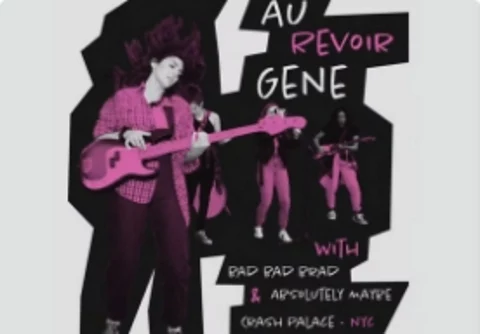
Sukurkite nudėvėtą pankroko stiliaus plakatą.
Sukurkite grubaus ir nudėvėto stiliaus plakatą roko grupės reklamai.
Sukurkite taškinėmis spalvomis spausdintą plakatą|Sukurkite taškinėmis spalvomis spausdintą plakatą

Suteikite savo vaizdui nuskenuoto lapo išvaizdą.
Panaudokite savo tekstūros taikymo įgūdžius kurdami miglotą, skenuotą popieriaus lapą imituojančią, tekstūrą.
Išmokite kurti skenuoto lapo tekstūrą|Išmokite kurti skenuoto lapo tekstūrą