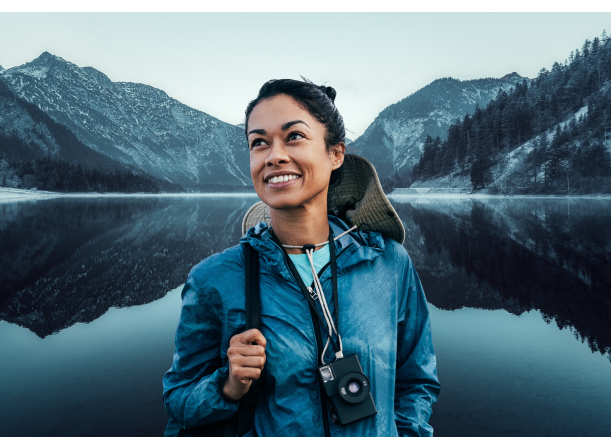
„Adobe Photoshop“
Susipažinkite su „Photoshop“ nuotraukų redagavimo priemone.
Naudodami „Adobe Photoshop“ nuotraukų redagavimo priemonę įkvėpkite nuotraukoms naujos gyvybės. Pažiūrėkite, kaip naudodami DI redagavimo funkciją galite lengvai įkelti, redaguoti ir atsisiųsti naują vaizdą per kelias minutes.
Išbandykite nemokamą bandomąją versiją Peržiūrėti planus ir kainas
Naudodami „Photoshop Preview“ sutinkate su „Adobe“ naudojimo sąlygomis ir privatumo politika.

- https://main--cc--adobecom.aem.live/cc-shared/assets/img/product-icons/svg/photoshop.svg|„Photoshop“ https://main--cc--adobecom.aem.live/cc-shared/assets/img/startover.svg
- https://main--cc--adobecom.aem.live/cc-shared/assets/img/removebg.svg Pašalinti foną
- https://main--cc--adobecom.aem.live/cc-shared/assets/img/changebg.svg Pakeisti foną
-
- https://main--cc--adobecom.aem.live/cc-shared/assets/img/huesat.svg Redaguoti atspalvį / sodrumą
- Atspalvis
- Sodrumas
- https://main--cc--adobecom.aem.live/cc-shared/assets/img/upload.svgĮkelti vaizdą
- https://main--cc--adobecom.aem.live/cc-shared/assets/img/product-icons/svg/photoshop.svg Tęsti programoje
- Failo dydis viršija 40 MB
- Nepavyko apdoroti užklausos
- Atsiprašome, bet jūsų įkeltas vaizdas neatitinka mūsų naudojimo sąlygų. Bandykite dar kartą.
- Negalime apdoroti šio failo tipo. Bandykite dar kartą.
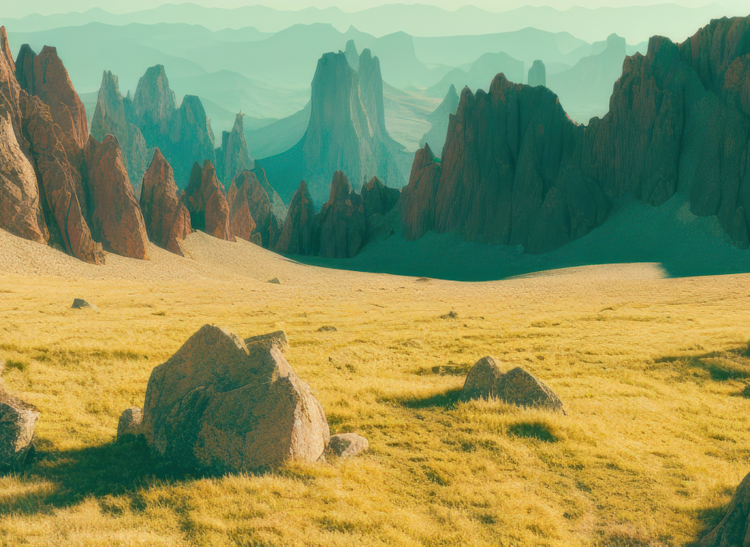
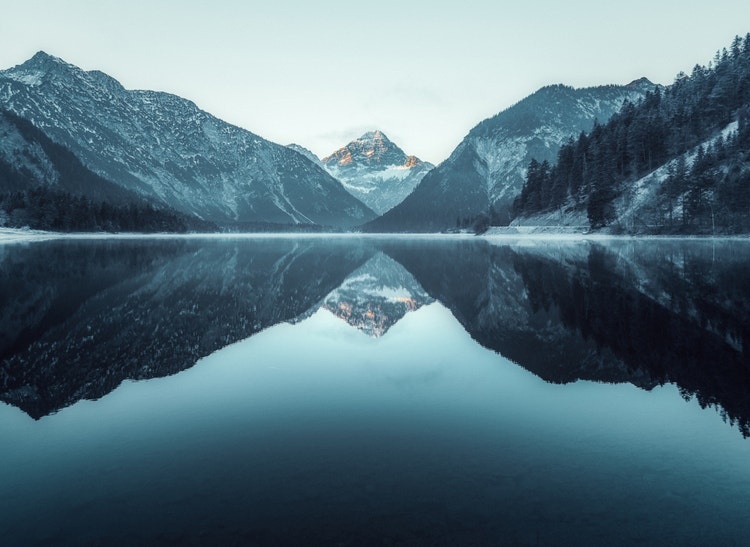




Ištobulinkite nuotraukas ir išbandykite mūsų internetinį nuotraukų redagavimo įrankį.
Naudodamiesi „Adobe“ nuotraukų redagavimo priemone galite lengvai koreguoti vaizdus, taikyti filtrus ir paversti nuotraukas meno kūriniais. Supaprastinkite redagavimą ir patobulinkite savo kūrybinę viziją naudodami galingas „Photoshop" DI funkcijas, tokias kaip „Auto-enhance“ (automatinis patobulinimas), „Smart Object Selection“ (išmanusis objekto pasirinkimas) ir „Generative Fill“ (generatyvinis užpildymas). Greitai apkarpykite, pakeiskite dydį arba pasukite vaizdus, kad būtų sukurta tobula kompozicija, tada pašalinkite raudonų akių efektą ir dėmeles, sureguliuokite kreives, spalvas ir ryškumą, kad objektai atrodytų kuo geriau. Internetinė nuotraukų redagavimo priemonė palaiko daugumą failų formatų ir iki 2 GB dydžio failus.
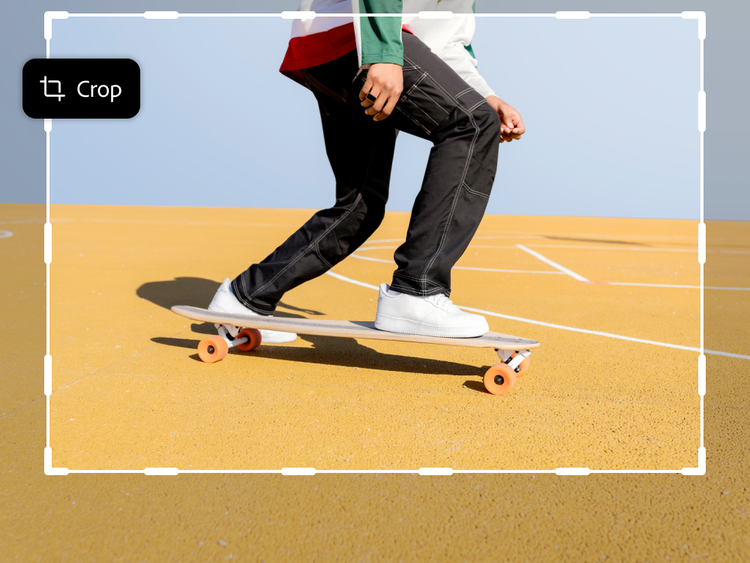
Iškirpkite visus trūkumus.
Naudodami įrankį „Crop“ (apkarpyti) pakoreguokite vaizdo dydį ir kompoziciją bei pašalinkite nepageidaujamus elementus. Lengvai pašalinkite dėmesį blaškančius elementus, ištiesinkite pakreiptus horizontus arba apverskite nuotrauką, kad ji atitiktų jūsų viziją. „Generative Expand“ (generatyvinis išplėtimas) automatiškai užpildo tuščias sritis, kai išplečiate drobę, kad rezultatas būtų vientisas. Rinkitės vieną iš nustatytų kraštinių santykių arba pritaikykite jį savo projektui. Naudojant „Crop“ (apkarpymo) įrankį, originalus vaizdas išlieka saugus, nes jo redagavimas nėra naikinamasis, todėl visada galite atšaukti pakeitimus.
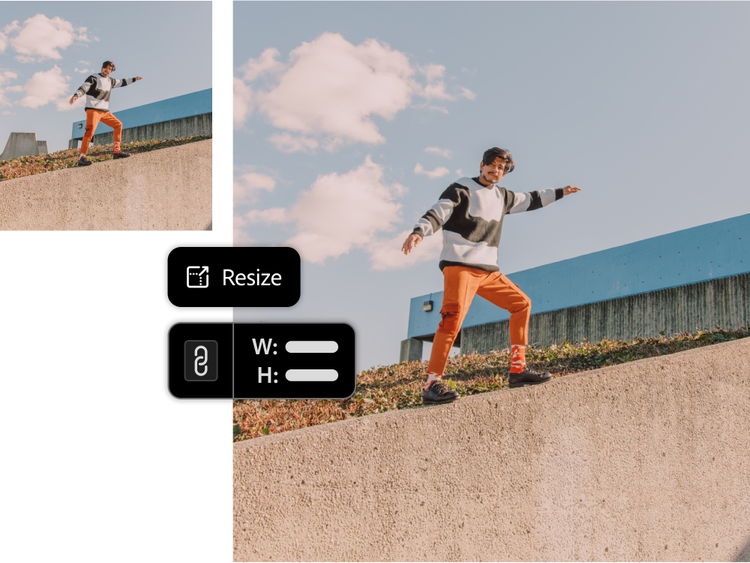
Pakeiskite dydį pagal savo projektus.
Naudodami „Adobe Photoshop“ galite lengvai koreguoti vaizdą, kad jis tiktų bet kokiam projektui. Nesvarbu, ar kuriate reklamjuostę, ar tobulą profilio nuotrauką, vos keliais spustelėjimais galite padidinti arba sumažinti vaizdų mastelį. Galite koreguoti pagal pikselius, procentus arba spausdinimo matmenis (coliais arba centimetrais). Atliekant pakartotinį atrinkimą „Photoshop“ gali automatiškai parinkti geriausią perrinkimo metodą arba galite pasirinkti vieną iš DI parinkčių, pvz., „Preserve Details 2.0“.

Lengvai tvarkykitės su retušavimo darbais.
Naudodami galingus retušavimo įrankius greitai pašalinkite dėmeles ar dėmesį blaškančius elementus fone. Naudokite DI „Spot Healing Brush“ (taškinio koregavimo šepetėlis), kad atliktumėte vientisus pataisymus, arba „Healing Brush“ (koregavimo šepetėlis), kad atliktumėte tikslesnius, pavyzdžiais pagrįstus koregavimus. Įrankis „Patch“ (pataisa) idealiai tinka tekstūros atitikimui ir išsamesnėms korekcijoms, o „Clone Stamp“ (klonavimas) sukuria tobulą pikselių klonavimą.
Norėdami atlikti pažangesnius redagavimus, naudokite „Generative Fill“ DI aptiktiems objektams šalinti,, arba naudokite „Face-Aware Liquify“ (veido atpažinimo ir koregavimo funkcija) veido bruožams koreguoti, o „Neural Filters“ (neuroniniai filtrai) – DI pagrįstam odos išlyginimui ir stiliaus efektams. Visiškai kontroliuokite savo pakeitimus naudodami iki tūkstančio pritaikomų atkūrimo žingsnių.
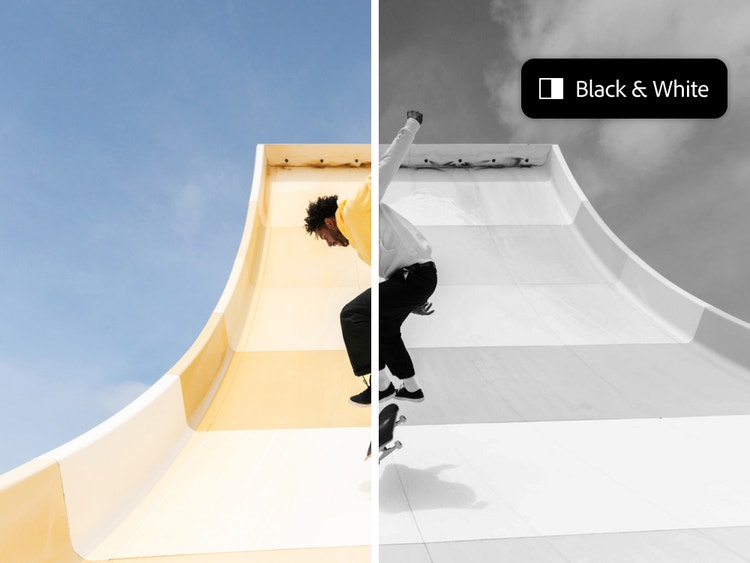
Taikykite filtrus naudodami „Adobe Photoshop“ nuotraukų redaktorių.
Suteikite savo nuotraukoms unikalią išvaizdą naudodami daugybę siūlomų filtrų. Vos keliais spustelėjimais pereikite nuo spalvoto prie juodai balto vaizdo, suteikite vintažinį įspūdį naudodami sepijos atspalvius arba eksperimentuokite su meniniais efektais, pavyzdžiui, akvarelės ir grūdėtumo efektu „Film Grain“. Pridėkite gylio naudodami vinjetes, sušvelninkite vaizdą naudodami suliejimą arba sukurkite dramatišką įspūdį naudodami apšvietimo efektus. Išbandykite „Distortion“ (iškraipymų) įrankius, pavyzdžiui, „Twirl“ arba „Ripple“, kad pasiektumėte kūrybinių ar siurrealistinių efektų. Kūrybinės galimybės yra neribotos, nes galima nesunaikinant redaguoti ir sluoksniuoti kelis filtrus.
Naudodami „Adobe Photoshop“ perkelkite vaizdus į naują lygmenį.
Nesvarbu, ar kuriate koliažus, pridedate tekstą, šalinate foną, ar pridedate vandens ženklus, „Photoshop“ siūlo patogius profesionalius įrankius, kurie padės jūsų verslui pereiti į kitą lygį.
Kadangi nuotraukų redagavimas internetu tampa vis prieinamesnis, profesionalūs fotografai ir dizaineriai turėtų sutelkti dėmesį į tai, kas juos išskiria – kūrybiškumą, ištobulintus įgūdžius ir ekspertines žinias.
„Photoshop“ turi pažangių funkcijų, tokių kaip sluoksniai ir kaukės, vektorinės formos keičiamo mastelio grafikai ir galingi spalvų koregavimo įrankiai. Animuotojams skirta laiko juostos funkcija palaiko kadrų ir vaizdo animaciją, o teptukų įrankyje yra daugiau kaip 1000 teptukų ir galimybė pasirinkti tinkintus. Be to, programa lengvai integruojama su „Adobe Creative Cloud“, kad sklandžiai dirbtumėte su kitomis „Adobe“ programomis.
DUK:
Kokie produktai įtraukti į „Photoshop“ internetinę nuotraukų redagavimo programą?
„Photoshop“ darbalaukio versija yra visapusiškai funkcionalus pirmaujantis produktas, siūlantis pažangius nuotraukų tvarkymo, grafinio dizaino, 3D darbo ir skaitmeninio tapymo įrankius. Joje yra daugybė profesionalių funkcijų, tokių kaip sluoksniai, kaukės, sudėtingi filtrai, pažangūs retušavimo įrankiai ir dar daugiau. Ši versija yra labai lengvai pritaikoma ir tinka profesionalams arba pažengusiems naudotojams, kuriems reikia nuodugnaus valdymo.
„Photoshop“ žiniatinklyje yra lengvesnė ir supaprastinta darbalaukio programos versija. Nors joje yra daug svarbiausių redagavimo įrankių, trūksta kai kurių pažangių funkcijų, kurias galima rasti pilnoje darbalaukio versijoje. Žiniatinklio versijoje daugiau dėmesio skiriama pagrindinėms redagavimo užduotims, tokioms kaip apkarpymas, dydžio keitimas ir paprastas retušavimas. Ji skirta naudotojams, kuriems reikia greitai ir patogiai redaguoti neįdiegiant darbalaukio programos.
Ar „Photoshop“ nuotraukų redaktorius palieka vandens ženklą?
Kokių tipų vaizdų failus galima įkelti ir atsisiųsti?
„Photoshop“ palaiko įvairius vaizdų failų tipus, kuriuos galima įkelti ir eksportuoti. Kai kurie iš dažniausiai palaikomų formatų yra šie:
- JPEG (.jpg, .jpeg): plačiai naudojamas žiniatinkliui ir spaudai, užtikrina balansą tarp failo dydžio ir vaizdo kokybės.
- PNG (.png): geriausiai tinka vaizdams, kuriems reikia skaidrumo.
- TIFF (.tif, .tiff): aukštos kokybės formatas, dažnai naudojamas profesionalioje fotografijoje.
- PSD (.psd): „Photoshop“ vietinis failų formatas, kuriame išsaugomi sluoksniai, kaukės ir kitos redaguojamos funkcijos.
- RAW formatai:palaiko įvairius skaitmeniniuose fotoaparatuose naudojamus RAW failų formatus (pvz., .cr2, .nef, .arw).
- GIF (.gif): naudojamas animacijai arba nedidelei interneto grafikai.
- PDF (.pdf): galite eksportuoti ir redaguoti PDF formato vaizdus „Photoshop“ programoje.
- BMP (.bmp): naudojamas paprastiems rastriniams vaizdams.
- SVG (.svg): tai keičiamo mastelio vektorinė grafika, dažnai naudojama žiniatinklio dizaine.
Šiuos failų tipus paprastai galima įkelti ir redaguoti bei eksportuoti iš „Photoshop“. Kai kuriais formatais, pavyzdžiui, PSD ir TIFF, išsaugomos visos redagavimo detalės, o kiti formatai, pavyzdžiui, JPEG ir PNG, dažnai naudojami galutiniam eksportavimui.