FOTOGRAFIJA
Kaip paversti nuotrauką eskizu „Photoshop“ programoje.
Nesvarbu, ar tai nespalvota, ar spalvota nuotrauka, akimirksniu galite ją stilizuoti ir paversti išraiškingu eskizu. Sužinokite, kaip tai padaryti.
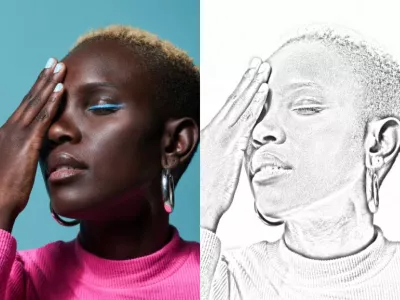
Kodėl verta konvertuoti nuotrauką į eskizą?
Yra daugybė priežasčių paversti nuotrauką eskizu naudojant fotografijos efektus. Akivaizdžiausia yra tai, kad pertvarkymas į eskizą gali atitikti jūsų norimą temą, tačiau tai gali būti ir smagus kūrybinis eksperimentas.
Pasaulis, kuriame galite rinktis iš daugybės eskizų.
Taigi, nusprendėte, kad norite konvertuoti nuotrauką į eskizą – kitas žingsnis yra nuspręsti, kokio tipo eskizą norite sukurti. Programos, tokios kaip „Adobe Photoshop“, siūlo daugybę galimybių, kaip iš nuotraukos sukurti įdomų eskizą, todėl gali būti sunku išsirinkti norimą variantą. Čia pateikiami keli populiariausi eskizų kūrimo būdai.
- Pieštuku. Suteikite nuotraukai laisvumo ir lengvumo, kurio turi pieštuku pieštas eskizas. Tuo pačiu ji neatrodys pernelyg nudailinta. Pieštukas suteikia visam kūriniui grubią išvaizdą.
- Kreida ir anglimi. Paverskite nuotrauką į piešinį kreida ar anglimi, kad būtų išryškintos originalios detalės ir suteiktas stilius naudojant storas, abstrakčias linijas.
- Parkeriu. Parkeriu piešti eskizai yra tikslesni – su aiškiomis, ryškiomis linijomis, sodria juoda spalva ir su daug tuščio ploto. Taigi eskizo efektas yra silpnesnis, bet vaizdas – tikslesnis.
5 paprastais žingsniais konvertuokite nuotraukas į eskizus.
Nesvarbu, kokią nuotrauką pasirinksite – JPG, PNG ar kito tipo vaizdo failą – galite įkelti ir konvertuoti nuotrauką į eskizą per rekordiškai trumpą laiką.
1. Atverkite nuotrauką programoje „Photoshop“.
Pirmiausia įsitikinkite, kad pasirinkote gerą originalų vaizdą. Portretai dažnai yra puiki pradžia.
Jums reikės didelės raiškos ir kontrasto nuotraukos. Kai naudojate filtrą, kad kažką iš nuotraukos paverstumėte nuotraukos objektą eskizu, neryškumas yra jūsų priešas, o kontrastas – draugas. Jei pasirinksite tinkamą originalų vaizdą, piešinys bus ryškesnis ir tikroviškesnis.
2. Pasirinkite objektą.
Iš pradžių pasirinkite visą objektą, kurį norite „paversti eskizu“. (Tai nebūtina, jei apdorojate visą nuotrauką.) Žymėjimo įrankiu pažymėkite sritį, kurią norite paversti eskizu. Išbandykite „Object Selection“ (objekto žymėjimas) įrankį, kad galėtumėte pasinaudoti „Photoshop“ neuroniniais filtrais.
Pažymėtą objektą nukopijuokite ir įklijuokite į naują sluoksnį. Jei kopijuojate visą vaizdą, galite vilkti sluoksnį su vaizdu į mygtuką „New Layer“ (naujas sluoksnis), kad greitai jį dubliuotumėte.
Tada pasirinkite nukopijuotą sluoksnį ir eikite į „Image“ (vaizdas) › „Adjustments“ (korekcijos) › „Desaturate“ (desatūruoti). Tai pavers jūsų vaizdą pilkos spalvos.
3. Pakartokite ir apverskite.
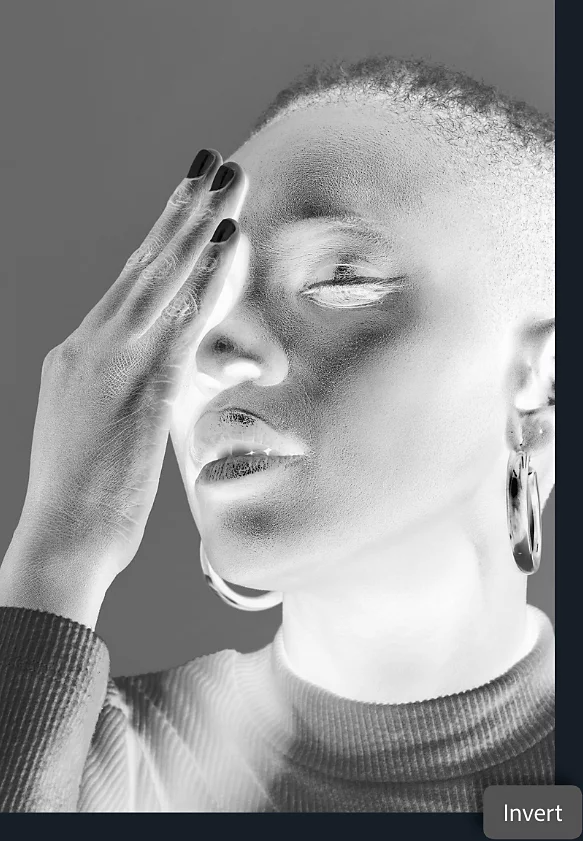
Dar kartą nukopijuokite desatūruotą sluoksnį. Pasirinkę naują sluoksnį, eikite į „Image“ (vaizdas) › „Adjustments“ (korekcijos) › „Invert“ (apversti). Jūsų projektas kurį laiką atrodys šiek tiek chaotiškas, bet nesijaudinkite. Suliejimo režimo meniu pakeiskite pasirinkimą į „Color Dodge“. Dėl to vaizdas gali tapti visiškai baltas — tai normalu.
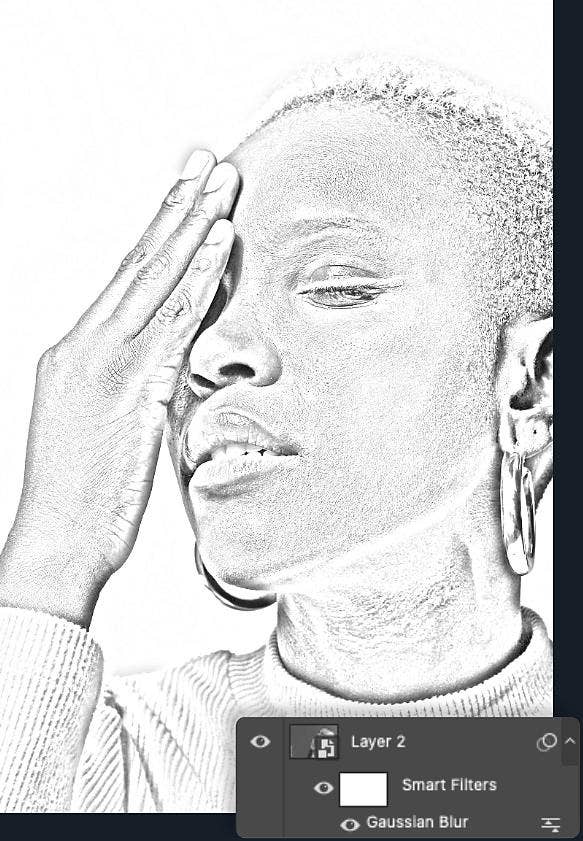
Dešiniuoju pelės klavišu spustelėkite sluoksnį ir pasirinkite „Convert to Smart Object“ (konvertuoti į išmanųjį objektą), kad galėtumėte atlikti kai kuriuos redagavimo veiksmus. Naudodami „Smart Object“ (išmanusis objektas), visada galite atšaukti arba atkurti darbą, kaip ir naudojant sluoksnių kaukes. Sluoksnį, su kuriuo dirbate, gali tekti grąžinti atgal arba pakoreguoti vėliau, todėl tai yra geras įprotis, kurį verta įsisavinti.
4. Sukurkite pagrindinį piešimo efektą.
Pasirinkę naujai sukurtą „Smart Object“ (išmanusis objektas), eikite į „Filter“ (filtras) › „Gaussian Blur“ (Gauso suliejimo efektas). Ši proceso dalis priklauso nuo to, kokį piešinį norite atkurti iš nuotraukos. Įsitikinkite, kad yra pažymėtas peržiūros langelis, ir nustatykite „Radius slider“ (spindulio slankiklis), kad pasiektumėte norimą efektą. Mažesnis nustatymas bus artimesnis anglies atspalviui, o didesnis vis labiau primins ploną pieštuko ar parkerio liniją.
5. Atlikite galutines korekcijas.
Šiuo metu jūs tikriausiai turite gana gerą eskizą, bet galite dar labiau jį patobulinti. Pirmiausia pridėkite dar vieną koregavimo sluoksnį. Sluoksnių skydelyje sukurkite naują koregavimo sluoksnį, pasirinkdami tipą „Levels“ (lygiai). Tada pakeiskite suliejimo veikseną į „Multiply“.
Iš čia galite keisti ir neskaidrumo, ir pačių sluoksnių lygius, kad atliktumėte galutines korekcijas arba pakoreguotumėte gradientus, kol gausite puikiai atrodantį eskizą.
Patarimai ir gudrybės, kaip kurti geresnius eskizus.
Išbandykite šias papildomas technikas, kad suteiktumėte eskizams daugiau gylio ir tekstūros.
Pridėkite šiek tiek puošnumo.
Vienas iš būdų, kaip piešinį padaryti natūralesnį, yra patiems pridėti keletą linijų ar kažką brūkštelėti. Naudokite bet kurį iš „Photoshop“ piešimo įrankių, kad nubrėžtumėte papildomas linijas ir šiek tiek apdorotumėte piešinį. Kuo daugiau tai darysite, tuo natūraliau atrodys meno kūrinys. Galite netgi eksperimentuoti su tokiais įrankiais kaip „Generative fill“ (generatyvinis užpildymas), kad pridėtumėte tekstūros ir detalių.
Pridėkite spalvų.
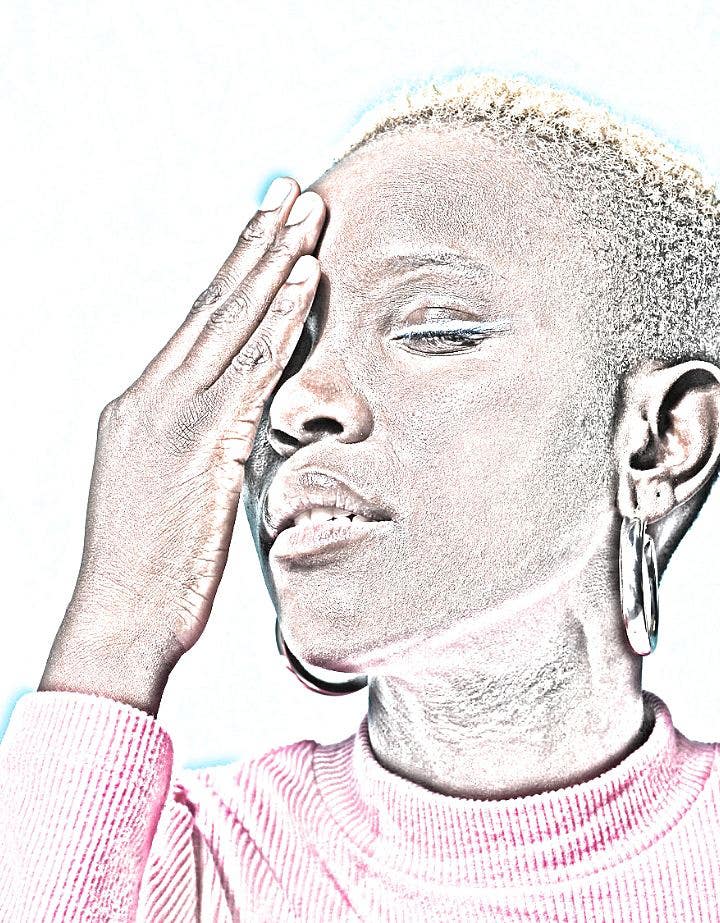
Galite reguliuoti piešinio sluoksnių suliejimo veikseną, kad pridėtumėte arba paryškintumėte tam tikrą spalvą. Pabandykite pridėti tam tikros spalvos koregavimo sluoksnį arba pakeisti suliejimo veikseną į spalvotą, o ne įprastą, ir pamatysite, kaip piešinys taps panašesnis į eskizą spalvotais pieštukais. Pakeitus šiuos elementus, galima imituoti, pavyzdžiui, piešinį mėlynu parkeriu. Pabandykite sukurti tapybos akvarele arba aliejiniais dažais efektą.
Nebijokite klaidų.
Kuriant daug džiaugsmo suteikia eksperimentavimas. Dauguma čia naudojamų ir aprašytų įrankių negadina vaizdų, tai reiškia, kad jie nepakeičia tikrųjų vaizdo elementų (pikselių) duomenų. Be to, nepageidaujamus pakeitimus visada galima pašalinti mygtuku „Undo“ (atšaukti). Pradėkite eksperimentuoti su „Photoshop“ jau šiandien naudodamiesi mokymo priemonėmis ir vadovais, ir netrukus kursite įdomius eskizus.