„PHOTOSHOP“ FUNKCIJOS
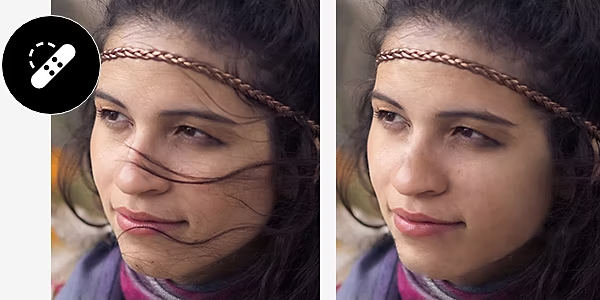
Kaip pašalinti smulkius plaukelius nuo veido naudojant „Photoshop“ programą.
Sužinokite, kaip greitai pašalinti nepageidaujamus plaukelius naudojant „Adobe Photoshop“ programą.
„PHOTOSHOP“ FUNKCIJOS
Sužinokite, kaip greitai pašalinti nepageidaujamus plaukelius naudojant „Adobe Photoshop“ programą.
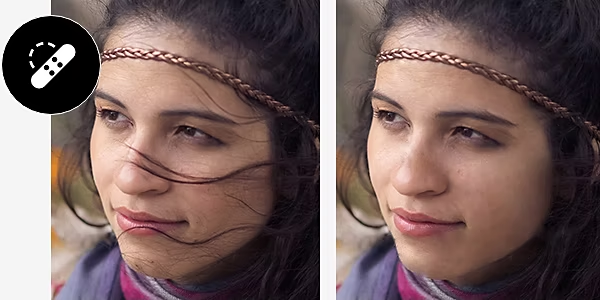
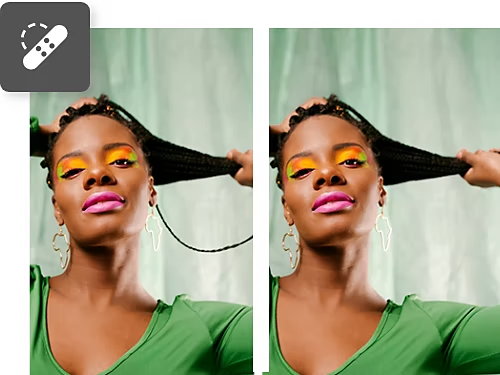
Naudodami įrankius „Korekcijos teptukas“ ir „Taškinės korekcijos teptukas“, galite užmaskuoti nepageidaujamus plaukelius, o „Photoshop“ programa juos sklandžiai sulies su esamu fonu. Prieš pradėdami būtinai dubliuokite sluoksnį, kad visada galėtumėte atšaukti pakeitimus.
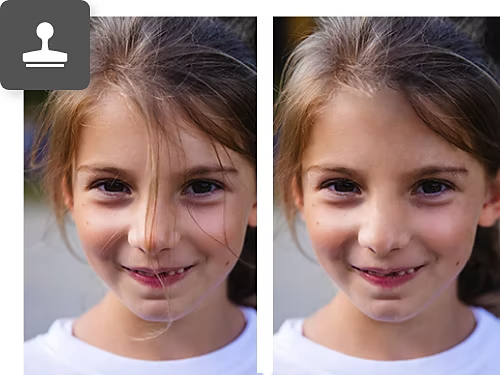
Panašiai kaip „Korekcijos teptukas“, Įrankis „Klonavimo atspaudas“ leidžia visiškai užfiksuoti foną ir jį naudoti tepant tam tikrą sritį. Tai gali padėti dirbant su plaukais, kurie yra ant odos ar raštuotų fonų.
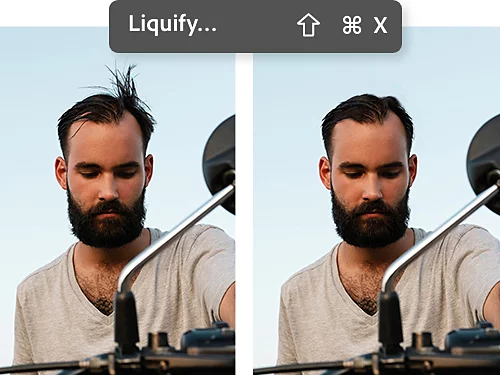
Norėdami greitai pašalinti plaukus, galite naudoti „Skystinimo filtrą“, kad susiaurintumėte ir ištemptumėte vaizdo sritis. Taip galėsite pašalinti nepageidaujamus plaukelius ir nereikės dirbti su stambiu planu priartintomis smulkiomis detalėmis.
Pašalinkite nepageidaujamus plaukelius nuo odos ar kitų sričių vos keliais veiksmais, naudodami įrankį „Korekcijos teptukas“.


Fone matomi išsišakoję plaukai gali atitraukti dėmesį nuo bendros kompozicijos, kurią kuriate. Teptuko įrankis gali jums padėti.
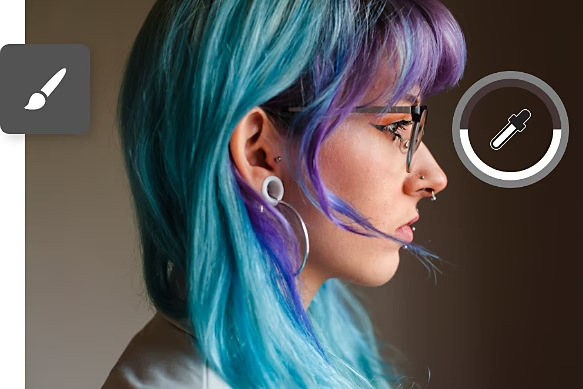


Išbandykite nemokamą bandomąją versiją Sužinokite daugiau apie „Photoshop“ programą
Jūsų nuotykiai su plaukais neturi apsiriboti vien tik nepageidaujamų plaukelių šalinimu. Šios pamokos suteiks jums papildomų žinių apie kitus portretų retušavimo ir nuotraukų redagavimo aspektus.
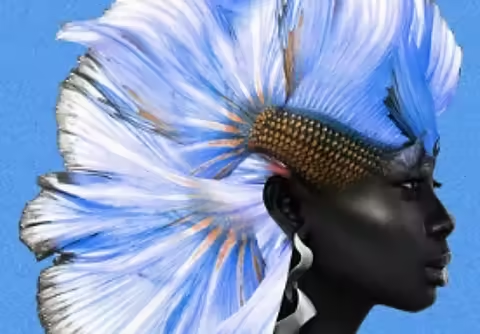
Sužinokite portretinės fotografijos pagrindus ir tai, kaip juos pritaikyti kuriant įspūdingus portretus, kurie atspindi jūsų objektų asmenybę.
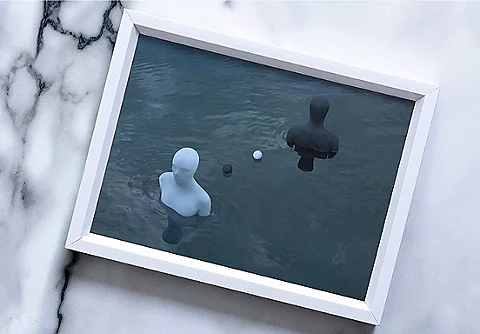
Nuotraukoje esančios dėmės, trūkumai ir iškraipymai gali blaškyti žiūrovo dėmesį. Šiame mokomajame klipe sužinokite, kaip patobulinti savo nuotraukas, kad jos trauktų akį.
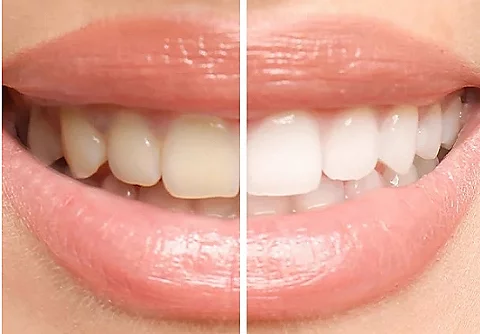
Kavos dėmės, dantų karūnėlės ir skylės – tai tik pradžia. Pamatykite, kaip galite naudoti įvairius „Photoshop“ programos įrankius balinti dantis, tuo pačiu mokydamiesi dirbti su sluoksniais ir spalvų korekcija.

Naudodami „Photoshop“ programą galite subtiliai retušuoti plaukus arba drąsiai keisti jų spalvą ir tekstūrą. Išbandykite įvairias šukuosenas peržiūrėdami šias plaukų redagavimo pamokas.
Metinis, mokestis nuskaitomas kas mėnesį
26,43 € per mėn.su PVM
Gaukite „Photoshop“ kompiuteriui ir „iPad“ kaip „Creative Cloud“ dalį.
Metinis, mokestis nuskaitomas kas mėnesį
79,30 € per mėn.su PVM
Gaukite daugiau nei 20 „„Creative Cloud““ programų, įskaitant „„Photoshop““ darbalaukyje ir „iPad“.
Metinis, mokestis nuskaitomas kas mėnesį
Sutaupykite daugiau nei
Pažangiausios šių sričių kūrybos programos ir paprastai tvarkomos licencijos.
Based on your location, we think you may prefer the United States website, where you'll get regional content, offerings, and pricing.


