Probiere diese Tutorials mit Lightroom aus
Fotos optimieren, organisieren und weitergeben
Wenn auf einer Aufnahme alle Personen gut getroffen sind, soll natürlich auch das restliche Bild perfekt aussehen. Mit Adobe Photoshop Lightroom lassen sich störende Objekte entfernen, Licht und Farbe korrigieren und wichtige Details herausarbeiten.

Die Beispieldatei enthält u. a. Adobe Stock-Bilder, mit denen du die Schritte dieses Tutorials nachvollziehen kannst. Wenn du die Beispieldateien anderweitig verwenden möchtest, kannst du sie beiAdobe Stock lizenzieren. In der ReadMe-Datei in diesem Ordner findest du die Bedingungen für die Verwendung dieser Beispieldateien.
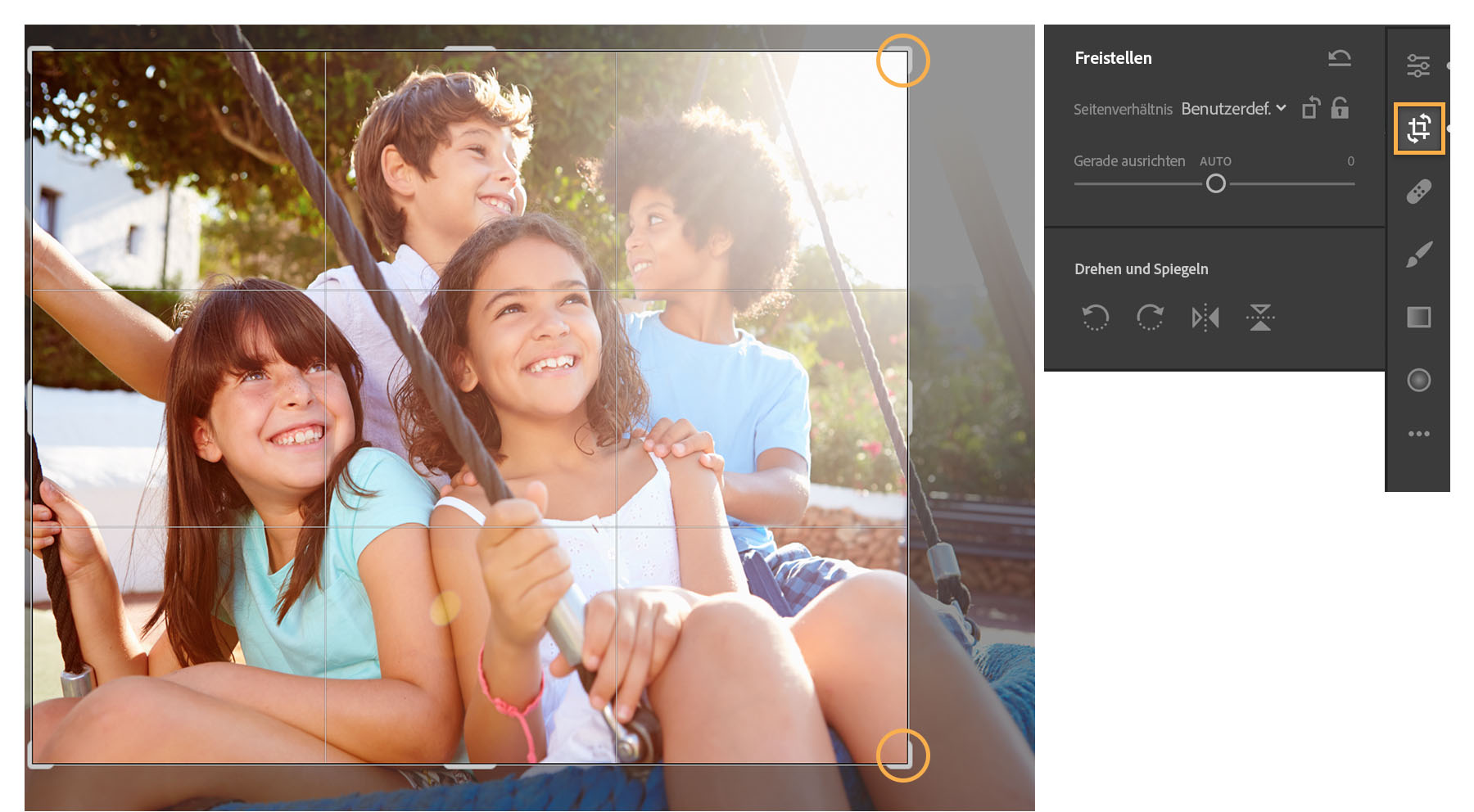
Verwende unsere Übungsdatei oder eine eigene Aufnahme. Schneide das Bild zunächst zu. Wähle das Werkzeug „Freistellen“ aus, und ziehe an den Griffen, bis die Personen im Bild perfekt eingerahmt sind. Bei unserem Beispielfoto haben wir durch Freistellen den Pfosten rechts sowie die Farbsäume oben und unten entfernt.
Nimm nun selektive Korrekturen vor. Bei unserem Foto haben wir den Bereich rechts oben bearbeitet, um das Streulicht abzumildern, das häufig in Bildern vorkommt, die bei Tageslicht aufgenommen wurden. Dazu haben wir das Werkzeug „Radialer Verlauf“ ausgewählt und eine Ellipse über den betreffenden Bereich aufgezogen. Dann haben wir mithilfe der zugehörigen Regler das Licht korrigiert, das Details in den Gesichtern und anderen Bereichen des Bilds verschleiert hat. Mit der O-Taste lässt sich die rote Überlagerung ein-/ausblenden, um die bearbeiteten Bereiche zu prüfen.

Mittels globaler Anpassungen wendest du Korrekturen auf das gesamte Bild an. Im vorliegenden Bild haben wir die Steuerungen unter „Bearbeiten“ verwendet, um die Temperatur zu verringern. Durch Verstärken der Blautöne und Verringern der Gelbtöne entsteht ein insgesamt kühleres Bild. Außerdem haben wir die Sättigung angepasst, um kräftigere Farben zu erhalten.

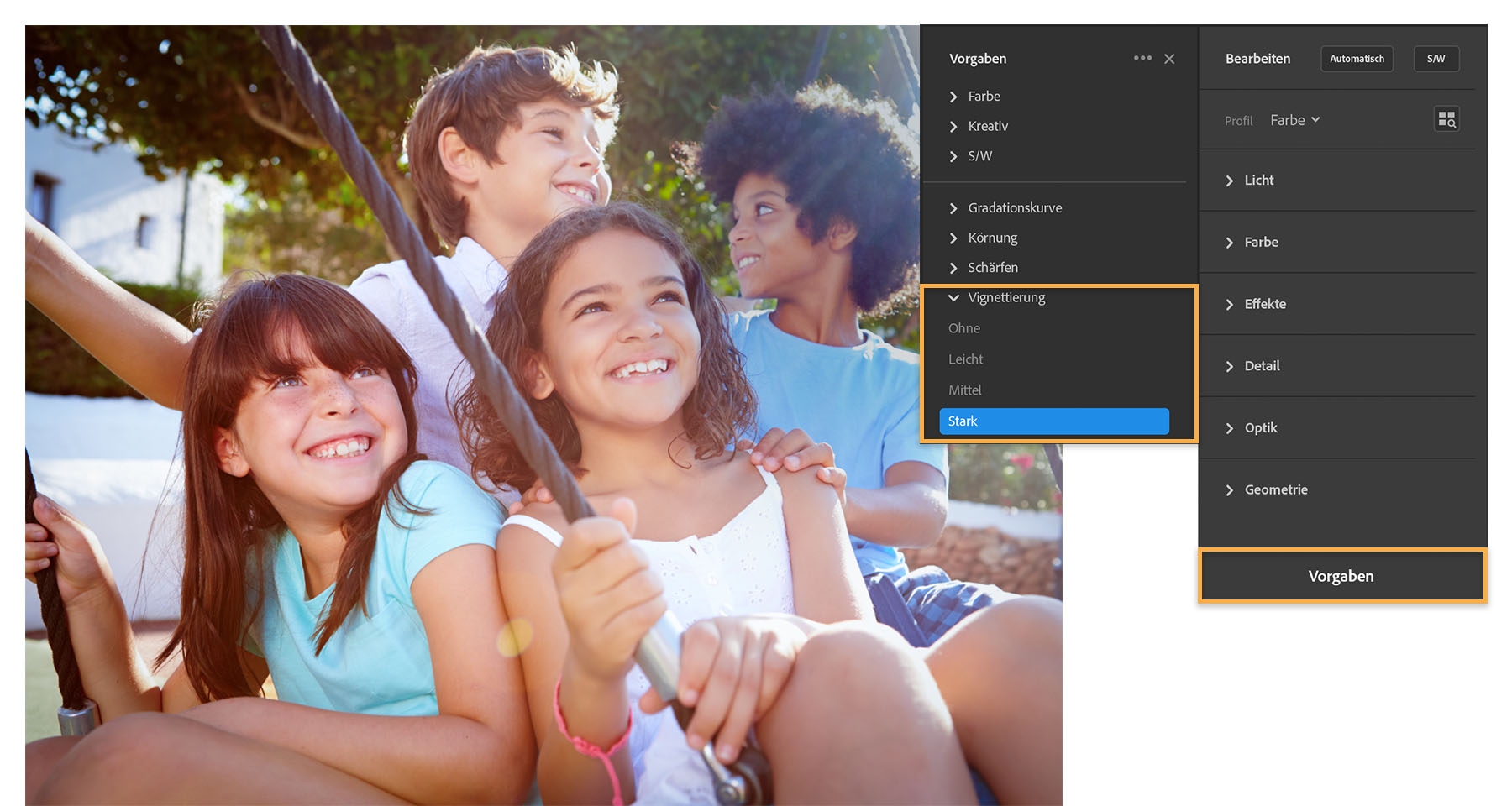
Mithilfe von Vignetten hebst du Motive hervor. Presets für die Vignettierung findest du im Bedienfeld „Bearbeiten“.
Mit wenigen einfachen Korrekturen holst das Optimum aus deinen Familienfotos.


Jetzt weißt du, wie du Personen und Details auf Familienfotos besser zur Geltung bringen kannst. Alle Änderungen, die du in Lightroom vornimmst, werden automatisch mit der Cloud synchronisiert. Das heißt, du hast auf all deinen Geräten immer die neueste Version deiner Fotos in höchster Auflösung zur Hand, wenn du sie zur Bearbeitung in Lightroom öffnest.
Bei Adobe Stock stehen mehr als 100 Millionen hochwertige, lizenzfreie Fotos, Grafiken, Videos und Vorlagen zu deiner Verfügung. TesteAdobe Stock . Zehn Bilder sind für dich kostenlos.