FOTOGRAFIE.
Fotos mit Photoshop in Bleistiftskizzen umwandeln.
Erstelle in wenigen Schritten aus einem Schwarz-Weiß- oder Farbfoto eine ausdrucksstarke Bleistiftskizze. Mehr dazu hier.
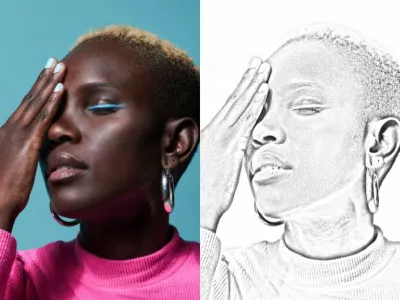
Warum sollte man aus einem Foto eine Bleistiftzeichnung machen?
Es gibt zahlreiche Gründe dafür, ein Foto mithilfe von Foto-Effekten in eine Bleistiftskizze umzuwandeln. So passt die Bleistiftskizze vielleicht gerade zu deinem Thema oder du möchtest kreative Ideen ausprobieren.
Große Auswahl an Zeichenstilen.
Du willst also ein Foto in eine Skizze umwandeln. Überlege dir als Nächstes, welche Art von Skizze du erstellen willst. Programme wie Adobe Photoshop bieten eine Vielzahl an Möglichkeiten, um ein Foto in eine interessante Skizze umzuwandeln. Wichtig ist, sich für einen Zeichenstil zu entscheiden. Die folgenden Zeichenstile sind die gängigsten:
- Bleistift. Verleihe deinem Foto den Look einer Skizze, die so aussieht, als sei sie mit einem Bleistift von Hand gezeichnet worden. Durch den Bleistiftstil wirkt das gesamte Bild wie eine frei gezeichnete Skizze.
- Kreide und Kohle. Wandle ein Foto in eine Kreide- oder Kohlezeichnung um. Hebe Details hervor, und gib der Zeichnung mit kräftigen Linien einen abstrakten Look.
- Tusche. Tuschezeichnungen sind präziser – mit scharfen, sauberen Linien, dunklen Schwarztönen und viel negativem Raum. Du erhältst eine detailreiche Zeichnung anstatt einer groben Skizze.
5 Schritte für die Umwandlung von Fotos in Skizzen.
Du kannst jedes Foto – egal, ob im JPEG-, PNG- oder einem anderen Bildformat – mit wenigen Klicks hochladen und in eine Skizze umwandeln.
1. Das richtige Foto in Photoshop öffnen.
Wähle ein hochwertiges Bild aus. Porträtfotos sind z. B. ideal geeignet.
Verwende nach Möglichkeit ein Foto mit hoher Auflösung und hohem Kontrast. Wenn du für die Umwandlung eines Fotos in eine Zeichnung einen Filter verwendest, sind Unschärfen immer von Nachteil. Hoher Kontrast hingegen ist hilfreich. Die Bleistiftzeichnung wird schärfer und realistischer, wenn du das richtige Ausgangsbild wählst.
2. Das Motiv auswählen.
Wähle zunächst das Motiv für die Umwandlung. (Das ist nicht notwendig, wenn du das ganze Foto verwendest.) Markiere mit einem Auswahlwerkzeug den Bereich, den du in eine Skizze umwandeln möchtest. Verwende das Objektauswahl-Werkzeug, um die „Neural Filters“ in Photoshop auszuprobieren.
Kopiere den ausgewählten Bereich, und füge ihn in eine neue Ebene ein. Wenn du ein Foto als Ganzes kopierst, ziehe die Ebene mit dem Foto einfach auf „Neue Ebene erstellen“.
Wähle dann die kopierte Ebene aus, und klicke auf „Bild › Korrekturen › Sättigung verringern“. Dadurch wandelst du dein Bild in Graustufen um.
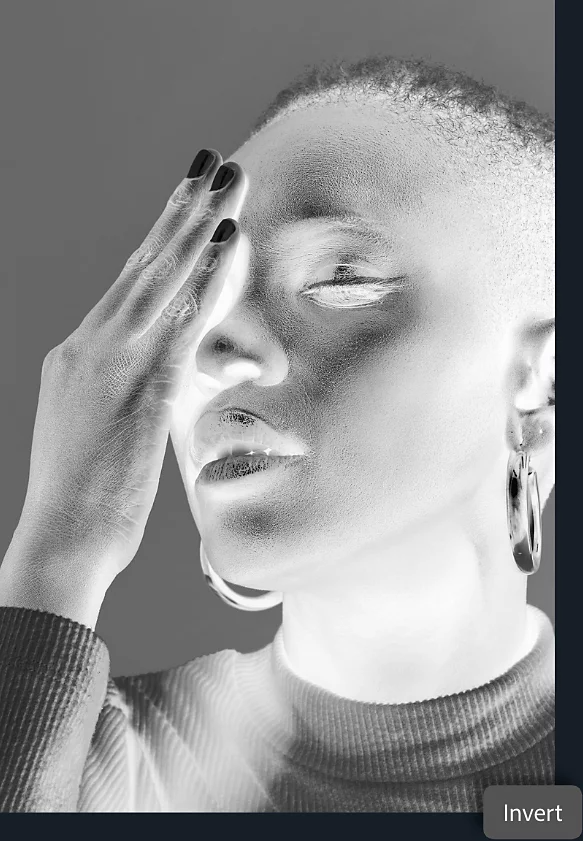
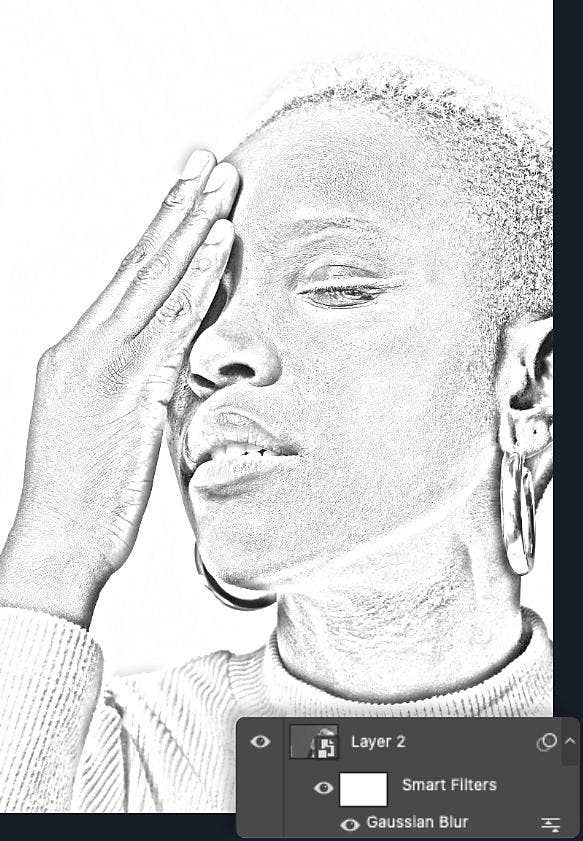
3. Das Bild duplizieren und die Farben invertieren.
Dupliziere die Ebene mit dem Graustufenbild. Wähle die neue Ebene aus, und klicke auf „Bild › Korrekturen › Umkehren“. Dein Bild sieht danach vermutlich etwas wild aus, aber keine Sorge. Setze den Mischmodus der Ebene auf „Farbig abwedeln“. Das Bild ist jetzt möglicherweise komplett weiß. Das ist normal.
Wähle für die nächsten Bearbeitungsschritte im Kontextmenü der Ebene „In Smartobjekt konvertieren“. Bei der Arbeit mit einem Smart-Objekt lassen sich wie bei Ebenenmasken alle Schritte rückgängig machen. Da es immer sein kann, dass du zu einer früheren Version einer Ebene zurückkehren oder Anpassungen vornehmen musst, solltest du dir diesen Schritt zur Gewohnheit machen.
4. Den eigentlichen Skizzeneffekt erzeugen.
Wähle das erstellte Smart-Objekt aus, und klicke auf „Filter › Weichzeichnungsfilter › Gaußscher Weichzeichner“. Die nächsten Schritte hängen davon ab, welche Art von Zeichnung du nachahmen möchtest. Aktiviere das Kontrollkästchen „Vorschau“, und passe den Regler „Radius“ wie gewünscht an. Mit einem geringen Wert erhältst du den Look einer Kohlezeichnung. Wenn du den Wert erhöhst, näherst du dich mehr und mehr einer Zeichnung mit den feinen Linien z. B. eines Bleistifts.
5. Finale Korrekturen vornehmen.
Deine Skizze sieht jetzt vermutlich schon recht ordentlich aus. Mit einigen Anpassungen kannst du sie noch weiter optimieren. Erstelle zunächst eine neue Einstellungsebene unten im Bedienfeld „Ebene“. Wähle die Option „Tonwertkorrektur“. Setze dann den Mischmodus auf „Multiplizieren“.
Jetzt kannst du letzte Korrekturen vornehmen oder Verläufe optimieren, indem du Deckkraft und Tonwerte anpasst, bis die Bleistiftskizze perfekt ist.
Tipps und Tricks für bessere Bleistiftskizzen.
Probiere diese zusätzlichen Techniken aus, um deinen Skizzen mehr Tiefe und Struktur zu verleihen.
Zeichne weitere Details.
Damit deine Zeichnung echt aussieht, kannst du noch ein paar eigene Linien hinzufügen. Nutze die Zeichenwerkzeuge in Photoshop, um Linien zu ergänzen und der Zeichnung mehr Natürlichkeit zu geben. So wird sie immer authentischer. Für mehr Struktur und Details kannst du auch mit Werkzeugen wie Generatives Füllen experimentieren.
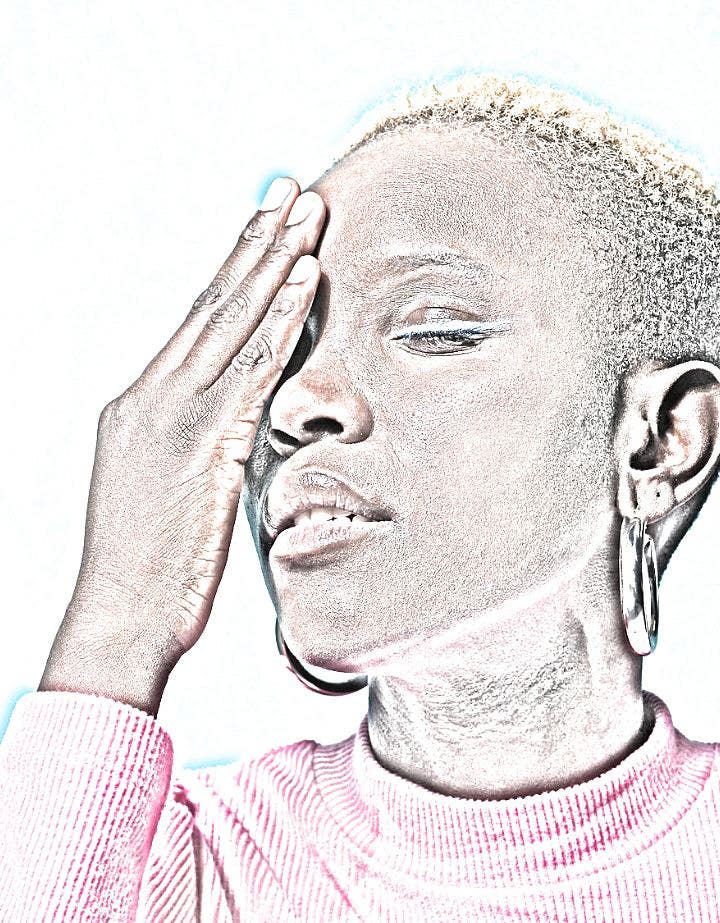
Füge Farben hinzu.
Passe den Mischmodus der Ebenen in deiner Zeichnung an, um eine bestimmte Farbe hinzuzufügen oder hervorzuheben. Du kannst z. B. eine Einstellungsebene mit einer bestimmten Farbe hinzufügen oder den Mischmodus auf „Farbe“ anstatt auf „Normal“ setzen, damit die Zeichnung wie eine Buntstiftskizze aussieht. So lässt sich z. B. auch eine Skizze nachahmen, die mit einem blauen Stift gezeichnet wurde. Oder versuche, den Look eines Ölgemäldes oder eines Aquarellbilds zu simulieren.
Experimentiere.
Experimentieren macht Spaß und gehört zum Designen dazu. Bei den meisten der hier beschriebenen Werkzeuge sind Änderungen verlustfrei, das heißt, sie wirken sich nicht auf die Daten der kleinen Bildelemente (Pixel) aus. Außerdem lässt sich jede Bearbeitung rückgängig machen. Sieh dir die Tutorials und Anleitungen zu Photoshop an. Darin erfährst du, wie du in kurzer Zeit faszinierende Skizzen erstellen kannst.