Zulässige Formate sind JPEG, JPG oder PNG. Die Datei darf maximal 40 MB groß sein.
https://main--cc--adobecom.aem.live/cc-shared/assets/img/upload-white.svg Foto hochladen

Durch das Hochladen deines Fotos oder Videos stimmst du den
Nutzungsbedingungen und der Datenschutzrichtlinie von Adobe zu.
Zulässige Formate sind JPEG, JPG oder PNG. Die Datei darf maximal 40 MB groß sein.
https://main--cc--adobecom.aem.live/cc-shared/assets/img/upload-white.svg Foto hochladen
Durch das Hochladen deines Fotos oder Videos stimmst du den
Nutzungsbedingungen und der Datenschutzrichtlinie von Adobe zu.
um es gleich auszuprobieren.
Zulässige Formate sind JPEG, JPG oder PNG. Die Datei darf maximal 40 MB groß sein.
https://main--cc--adobecom.aem.live/cc-shared/assets/img/upload-white.svg Foto hochladen
Durch das Hochladen deines Fotos oder Videos stimmst du den
Nutzungsbedingungen und der Datenschutzrichtlinie von Adobe zu.
- Die Datei ist größer als 40 MB.
- Die Anfrage kann nicht verarbeitet werden.
- Dieser Dateityp kann nicht verarbeitet werden. Bitte versuche es noch einmal.
- Es kann jeweils nur eine Datei hochgeladen werden.
- Das Bild überschreitet die zulässige Größe (8.000 x 8.000 Pixel). Bitte verkleinere das Bild, und versuche es noch einmal.
- promoid=9WGN3QT8&mv=other
Bereinigen.
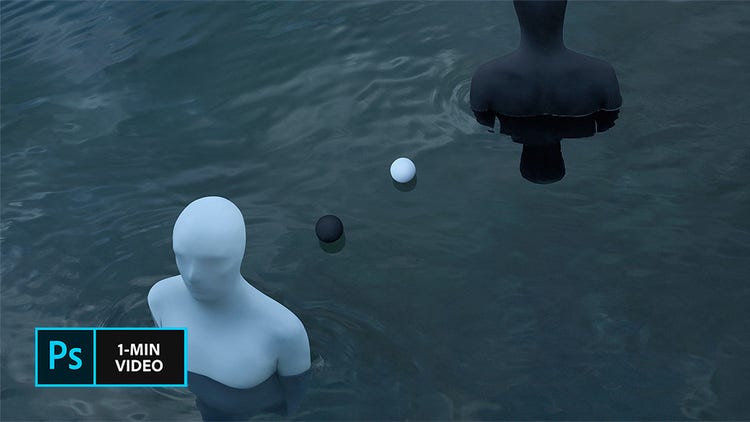
Retuschiere deine Fotos. Denn Bilder ohne Makel machen den Unterschied. Lerne von Visual Artist Gabriel Isak, wie du in Adobe Photoshop mit dem Reparatur-Pinsel störende Bildelemente entfernen, mit dem Inhaltsbasiert-verschieben-Werkzeug Objekte neu positionieren und mit dem Bereichsreparatur-Pinsel Makel beseitigen kannst.
Gabriel Isak beschäftigt sich in seinen Arbeiten viel mit Psychologie und Träumen. Die Werke des schwedischen Künstlers mit einem BFA in Fotografie von der Academy of Art in San Francisco werden weltweit ausgestellt.
Was versteht man unter Fotoretusche?
Beim Retuschieren eines Fotos werden Schönheitsfehler beseitigt, die Haut geglättet und kleine Details angepasst, um dem Bild einen ansprechenden, professionellen Look zu verleihen. Dazu gehört beispielsweise auch, dass kleine Makel entfernt, die Zähne aufgehellt oder Farben optimiert werden.
Mit Werkzeugen wie dem Bereichsreparatur-Pinsel und dem Kopierstempel in
Adobe Photoshop erzielst du makellose Resultate.
So retuschierst du Fotos in Photoshop.
Mit den Werkzeugen zur Fotoretusche beseitigst du Flecken, abstehende Haare und andere kleine Schönheitsfehler.
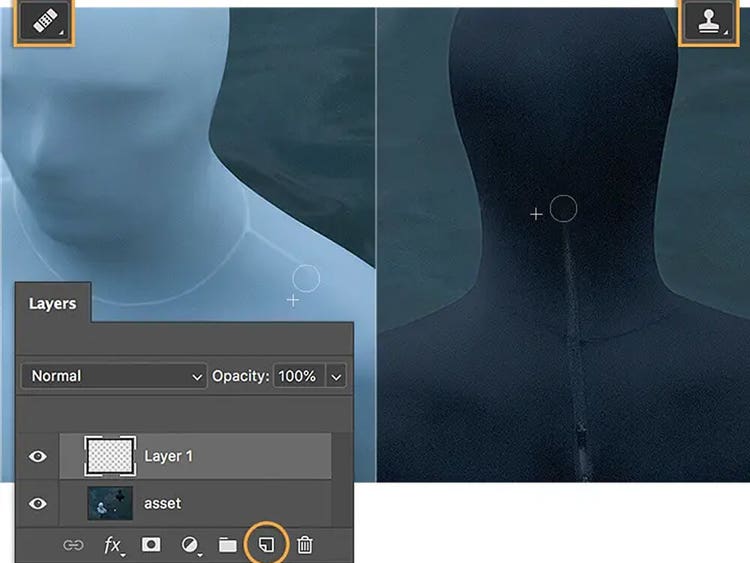
Schritt 1. Störungen durch Übermalen entfernen.
Isak malt zuerst mit dem Reparatur-Pinsel über Nähte, Reißverschlüsse und Falten. Wenn er eine neue Stelle im Bild bearbeiten möchte, setzt er den Ausgangspunkt des Pinsels durch Klicken bei gedrückter Wahl- bzw. Alt-Taste zurück.
Schritt 2. Elemente mit dem Verschieben-Werkzeug neu positionieren.
Das Inhaltsbasiert-verschieben-Werkzeug gehört auf der Werkzeugleiste zur Gruppe des Reparatur-Pinsels. Damit bewegt Isak Objekte schnell und einfach innerhalb eines Bilds. Er stellt sicher, dass auf der Optionsleiste der Modus „Verschieben“ aktiviert ist. Dann zeichnet er eine Auswahl um den weißen Ball herum und zieht das Objekt an die neue Position.

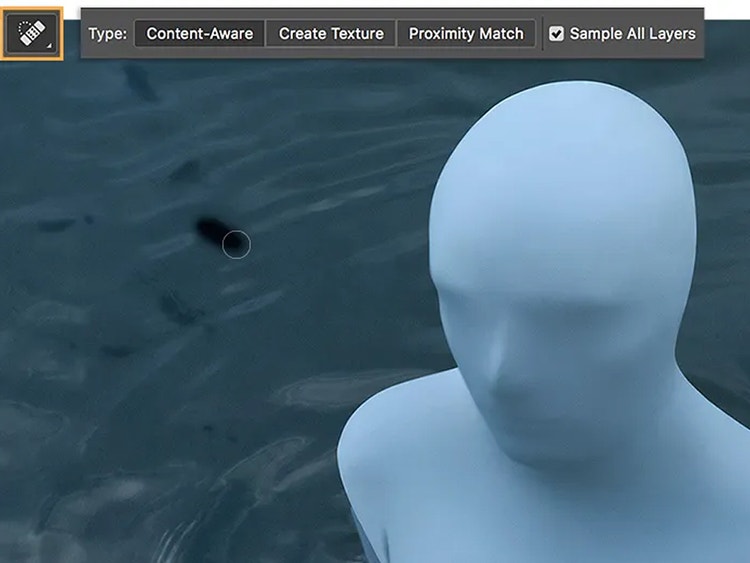
Schritt 3. Fehler mit dem Bereichsreparatur-Pinsel beseitigen.
Um das weiße Mannequin herum befinden sich kleinere Flecken. Isak entfernt sie mit dem Bereichsreparatur-Pinsel.
Schritt 4. Immer noch ein bisschen besser machen.
Mit Fotoretusche wird ein fast perfektes Bild am Ende perfekt.
Werkzeuge für die Fotoretusche in Adobe Photoshop.
Mit den KI-gestützten Werkzeugen für die Fotoretusche in Adobe Photoshop kannst du Schönheitsfehler beseitigen, das Hautbild glätten und Details präzise bearbeiten, um deinen Fotos den letzten Schliff zu geben. Ganz gleich, ob du störende Objekte entfernen, abstehende Haare beseitigen oder Zähne aufhellen willst – mit diesen Werkzeugen erzielst du ein natürliches Ergebnis.
Das solltest du beim Retuschieren von Fotos in Adobe Photoshop beachten.
Wenn du beim Retuschieren von Bildern einen natürlichen Look erzielen möchtest, ist weniger oft mehr. Durch überzogene Bearbeitung kann ein Foto schnell unrealistisch wirken. Mit diesen Tipps erhältst du ein ansprechendes, professionelles Ergebnis:
- Arbeite auf einer neuen Ebene: Dupliziere immer das Originalbild, oder verwende Einstellungsebenen, damit beim Bearbeiten eines Fotos das Original erhalten bleibt.
- Führe Änderungen verlustfrei durch: Wähle „Alle Ebenen aufnehmen“, wenn du den Bereichsreparatur-Pinsel oder den Reparatur-Pinsel verwendest.
- Passe Härte und Deckkraft des Pinsels an: Mit einem weicheren Pinsel erzeugst du einfacher natürliche Übergänge zwischen vorhandenen und bearbeiteten Bereichen. Das ist besonders nützlich, wenn du Pigmentflecken oder Hautunebenheiten korrigierst.
- Vergrößere und verkleinere den Bildausschnitt: Einzoomen hilft dir, präziser zu arbeiten. Durch Auszoomen stellst du sicher, dass die Ausgewogenheit erhalten bleibt.
- Vermeide Änderungen am Hautbild: Haut sollte glatt, aber natürlich wirken. Verzichte deshalb auf übermäßiges Weichzeichnen.
Mit den KI-gestützten Werkzeugen in Adobe Photoshop kannst du Bilder einfach retuschieren und hochwertige, realistische Ergebnisse erzielen.
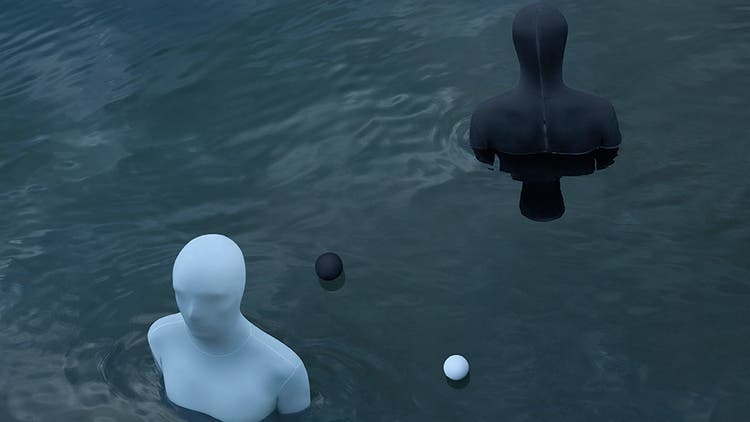
Mit kleinen Schritten zum Erfolg.
Beim Retuschieren von Bildern erzielst du mit subtilen Änderungen oft die besten Ergebnisse. Gabriel Isak beschränkt sich auf kleine, präzise Korrekturen und zeigt so, dass weniger mehr ist, wenn es darum geht, natürliche, eindrucksvolle Fotos zu erhalten.
{{questions-we-have-answers}}
https://www.adobe.com/cc-shared/fragments/merch/products/photoshop/merch-card/segment-blade