PHOTOSHOP-FEATURES.
So erzeugst du Stempeleffekte in Adobe Photoshop.
Verwandle ein beliebiges Bild in einen digitalen Stempel, den du in deinen Designs einsetzen kannst.
Kostenlos nutzen | Photoshop kostenlos nutzen Abo-Optionen und Preise anzeigen | Abo-Optionen und Preise für Photoshop anzeigen

Deinen Motiven einen Stempel aufdrücken.
Erstelle authentische Poststempel, bringe deine Marke zur Geltung oder hebe wichtige Informationen hervor.
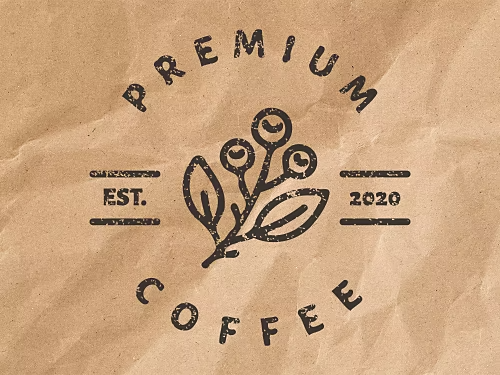
Digitale Stempel, verblüffend echt.
Wenn du einen Brief, eine Verpackung oder andere Dinge mit einem echt anmutenden Stempel versehen möchtest: Erstelle einen Stempel, der so aussieht, als wäre er von Hand mit echter Tinte aufgebracht und im Laufe der Zeit verwittert.
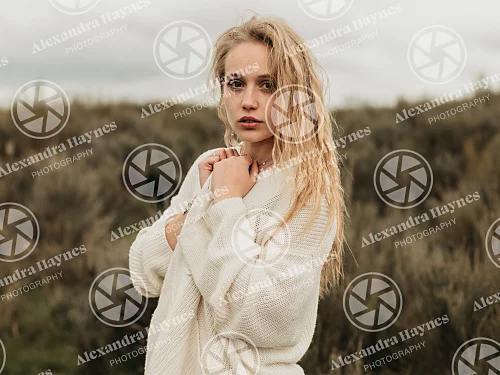
Schutz durch Wasserzeichen.
Schütze deine Arbeiten und stärke deine Marke, indem du ein Wasserzeichen-Logo auf Fotos und Kompositionen platzierst.

Stempel als Blickfang.
Egal, ob du ein Poster drucken lässt oder in den sozialen Medien teilst: Mit einem großen Stempel erzielst du mehr Aufmerksamkeit für deine Events.
So erstellst du einen Gummistempeleffekt in Photoshop.
Dieses Einsteiger-Tutorial führt dich Schritt für Schritt zum Stempel-Look.
- Eine PSD-Datei öffnen, die in einen Stempel verwandelt werden soll.
Du kannst jedes Motiv oder Logo und jede Grafik in einen Stempel umwandeln oder mit dem Text-Werkzeug einen neuen Schriftzug anlegen. - Die Hintergrundebene entsperren.
Klicke im Ebenen-Bedienfeld auf das Schlosssymbol und ziehe es zum Papierkorb-Symbol. - Eine Auswahl erstellen.
Nutze die intelligenten Auswahlwerkzeuge, um den Bereich auszuwählen, den du in einen Stempel verwandeln möchtest. Du kannst deine Auswahl mit den Pinselwerkzeugen verfeinern. - Eine Ebenenmaske erstellen.
Wähle im oberen Menü „Ebenen“ › Ebenenmaske › „Alle einblenden“. Oder klicke auf das Symbol „Ebenenmaske hinzufügen“ am unteren Rand des Ebenen-Bedienfelds. Markiere die entsprechende Ebene, klicke mit der rechten Maustaste auf die schwarz-weiße Miniaturansicht der Ebenenmaske neben deiner Vorschau und wähle „Ebenenmaske anwenden“. - Einen Stempeleffekt-Filter hinzufügen.
Bevor du den Effekt anwendest, wähle die gewünschte Vordergrund- und Hintergrundfarbe aus, indem du auf die Farbfelder in der Symbolleiste klickst. Wähle dann im oberen Menü „Filter“ › „Filtergalerie“. Im Ordner „Skizze“ findest du den Effekt „Stempel“. - Den Stempeleffekt feinjustieren.
Bewege die Regler für Helligkeit und Glättung, um die Intensität des Effekts anzupassen. Du kannst jederzeit eine Einstellungsebene hinzufügen und mit Helligkeit, Kontrast, Farbton und Sättigung experimentieren, bis du den richtigen Look hast. - In ein Smart-Objekt umwandeln.
Mit einem Smart-Objekt kannst du Text-, Bild- und Filterebenen sowie Farbverläufe zusammenführen und die Effekte trotzdem bearbeiten. Halte die Umschalttaste gedrückt und klicke auf die Ebenen. Wähle im oberen Menü „Ebene“ › „Smartobjekte“ › „In Smartobjekt konvertieren“.
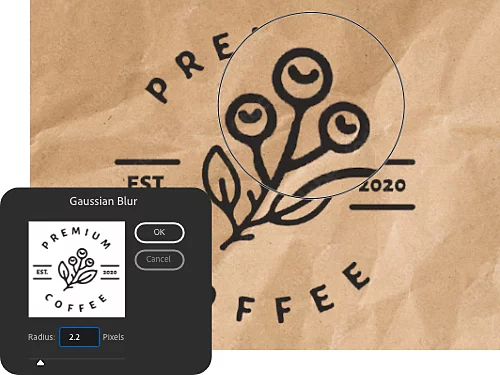
Weichzeichner verwenden.
Wenn die Kanten zu hart wirken, kannst du sie mit einem Weichzeichner realistischer gestalten. Wähle „Filter“ › „Weichzeichner“ und teste Bewegungsunschärfe oder Gaußscher Weichzeichner. Passe den Regler an, bis es für den Stempel-Look passt.
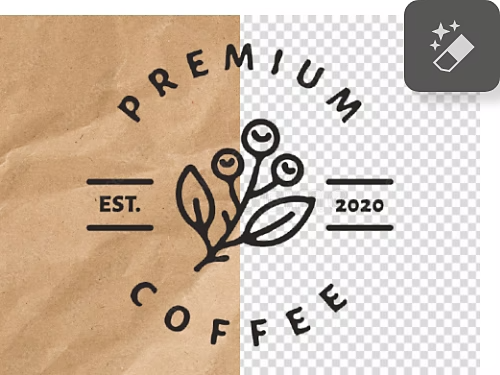
Den Hintergrund transparent machen.
Wende zunächst den Stempelfilter wie oben beschrieben an. Wähle dann das Magischer-Radiergummi-Werkzeug und klicke auf die Hintergrundpixel, um sie transparent zu machen. So kannst du dein Wasserzeichen bequem in anderen Designs verwenden.
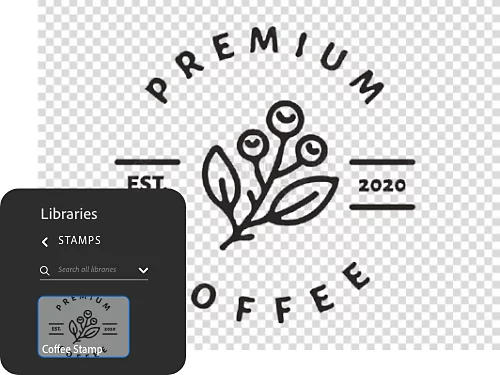
Stempel zur Bibliothek hinzufügen.
Ziehe die Stempelebene per Drag-and-Drop in deine Bibliothek, damit du sie in Photoshop und anderen Creative Cloud-Programmen wiederverwenden kannst.
So verleihst du einem Stempel einen Grunge-Effekt.
Damit er noch authentischer wirkt, kannst du deinen Stempel abgenutzt oder unvollständig aussehen lassen, indem du eine Textur hinzufügst.
- Eine Textur auswählen.
Durchsuche Adobe Stock nach kostenlosen Texturen und speichere sie in deiner Bibliothek. - Eine Textur hinzufügen.
Kopiere die Textur als neue Ebene in deine Komposition. - Ebenenmaske aktivieren.
Klicke auf die Miniaturansicht der Ebenenmaske, um sie zu aktivieren. Nur so kannst du Texturpixel in die Maske einfügen. - Pixel kopieren.
Klicke auf die Miniaturansicht der Texturebene und dann auf das Bild, um die Textur als Auswahl zu laden. Drücke dann Strg+C oder Befehlstaste+C, um die Pixel zu kopieren. - Eine Textur in die Ebenenmaske einfügen.
Um sicherzustellen, dass du die Texturpixel in die Ebenenmaske einfügst, halte die Alt-Taste (Windows) bzw. die Wahltaste (Mac) gedrückt und klicke auf die Miniaturansicht der Ebenenmaske. Alles wird weiß und du siehst nur die Maske. Drücke dann Strg+V bzw. Befehlstaste+V, um die Texturpixel in die Ebenenmaske einzufügen. Klicke auf das Augensymbol im Ebenen-Bedienfeld, um die Miniaturansicht der Textur auszublenden. So kannst du sehen, wie sich deine Änderungen auf den Stempel auswirken. Der Stempel sollte nun unregelmäßiger aussehen.

Entdecke weitere Effekte, die du in Photoshop erzeugen kannst.
Lerne in weiteren Photoshop-Tutorials, wie du deine Bilder schnell und einfach anpasst und deine Designskills ausbaust.

Retro-Look mit Farbdruck-Optik.
Verleihe deinem Stempel den Charme eines alten Druckerzeugnisses, indem du Bild oder Text einen Halbton-Effekt verpasst.

Zwei Bilder miteinander kombinieren.
Finde heraus, wie du zwei Fotos in Photoshop zu einem neuen Motiv zusammenfügst.