
Essayez ces tutoriels avec Photoshop
Modifiez des photos pour créer de nouvelles images et graphiques.
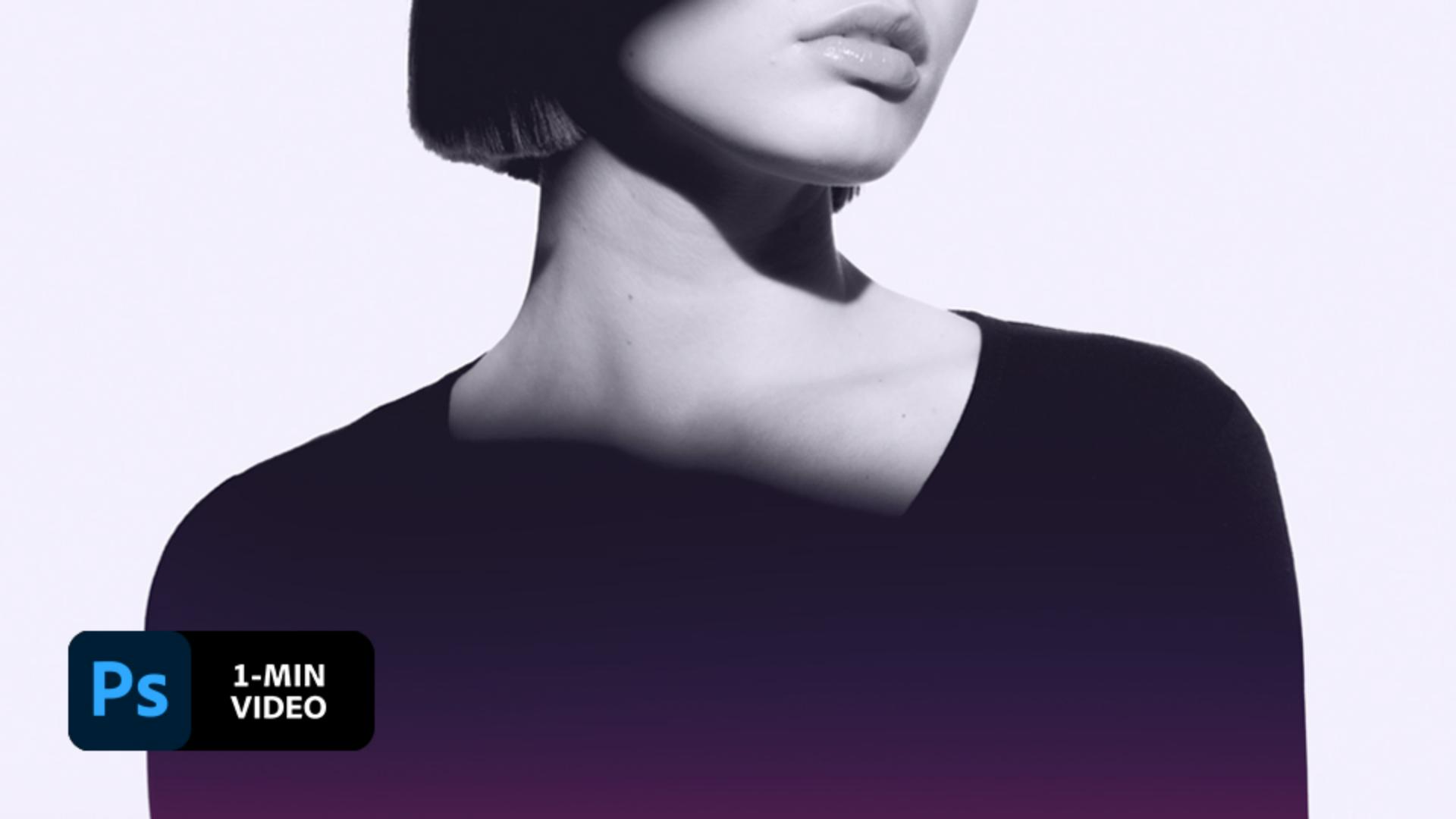
Lidia Lukianova crée un effet de couleur artistique sur une silhouette en utilisant une incrustation en dégradé dans Photoshop.
L’artiste et designer Lidia Lukianova est passionnée d’illustration. Elle exerce ses talents dans toutes sortes de projets, de l’identité à l’illustration en passant par le lettrage et l’animation.
Ce fichier d’exemple contient des images Adobe Stock que vous pouvez utiliser pour mettre en pratique les méthodes abordées dans ce tutoriel. Si vous souhaitez utiliser ce fichier d’exemple en dehors de ce tutoriel, il vous suffit d’acheter une licence surAdobe Stock . Consultez le fichier Lisez-moi figurant dans le dossier pour connaître les conditions régissant l’utilisation de ce fichier d’exemple.
Cette technique étant idéale pour les photos très contrastées, Lidia Lukianova l’a appliquée à cette photo en noir et blanc. Elle a ensuite choisi l’outil Baguette magique (W) et cliqué pour sélectionner la robe noire.

Elle a ensuite ajouté un calque de réglage de type dégradé.

Lidia Lukianova a examiné les différents dégradés prédéfinis avant de se décider. Elle a fini par choisir l’un des dégradés de l’orange au violet de la catégorie Rouges dans la boîte de dialogue Fond en dégradé, puis cliqué sur OK.

Comme elle voulait un dégradé personnalisé, elle a double-cliqué sur l’aperçu Dégradé afin d’ouvrir l’Éditeur de dégradé.

Pour ajouter de la transparence à la couleur superficielle, Lidia Lukianova a cliqué sur l’étape Opacité, dont elle a réduit le pourcentage.

Lidia Lukianova a réussi à créer un dégradé uniforme en déplaçant les étapes de dégradé et les milieux de couleur jusqu’à obtenir le résultat souhaité. Une fois satisfaite du résultat, elle a cliqué sur OK.

Le réglage de fond en dégradé a créé un masque de fusion au-dessus du calque Model, en remplissant la partie sélectionnée de la photo avec le dégradé de couleurs. Lidia Lukianova voulait améliorer les contours du masque. Elle a donc cliqué sur la vignette correspondante dans la zone Fond en dégradé du panneau Calques (Fenêtre > Calques). Elle a activé l’outil Pinceau (B), pour lequel elle a choisi une pointe souple arrondie, et a peint le haut de la robe en noir. Elle a ensuite peaufiné les contours de la sélection en utilisant un pinceau plus fin et peint le masque en blanc pour révéler certaines parties du dégradé qu’elle avait recouvertes par inadvertance.

Pour corriger les couleurs de manière subtile, Lidia Lukianova a ajouté un calque de réglage Couleur unie violet au-dessus de l’image, cliqué sur OK et réduit l’opacité de ce nouveau calque.

Appliquez des dégradés de couleurs à des photos très contrastées pour créer un portfolio qui ne passera pas inaperçu.

Remarque : les fichiers de projet inclus dans ce tutoriel sont fournis uniquement à des fins d’entraînement.