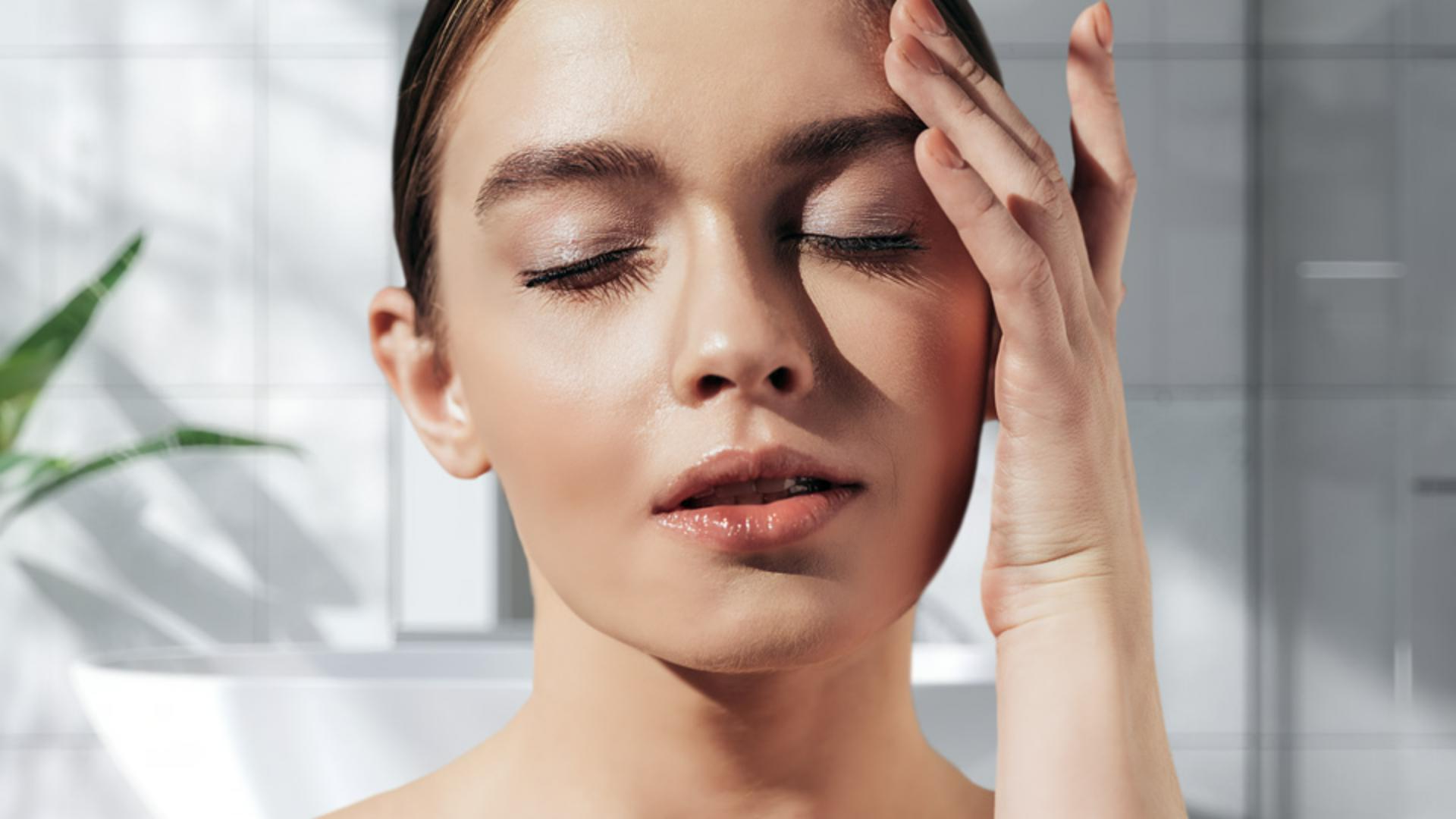
Une photo peut présenter des imperfections mais le remplissage génératif de Photoshop les corrige rapidement.
Je m'appelle Jesús Ramirez.
Voici comment utiliser le remplissage génératif pour retoucher rapidement les ombres, les tons clairs et d'autres éléments afin d'embellir vos photos.
Ce portrait est réussi, mais les ombres sur le visage attirent trop l'attention.
Auparavant, leur suppression était fastidieuse, mais grâce au remplissage génératif, cela ne prend plus que quelques minutes.
Activez le pinceau de sélection dans la barre d'outils, puis appuyez sur les touches Crochet gauche et Crochet droit afin que le pinceau soit à peine plus épais que les ombres.
Sur un clavier nord-américain, les crochets se trouvent à droite de la lettre P.
Ensuite, peignez sur les ombres.
Ne les traitez pas toutes à la fois.
Concentrez-vous sur deux ou trois ombres pour obtenir de meilleurs résultats.
Ensuite, cliquez simplement sur Remplissage génératif, puis sur Générer, sans saisir de prompt.
Photoshop crée trois images où les ombres ont été supprimées.
Utilisez les flèches dans la barre contextuelle pour parcourir les résultats.
Les images sont toutes parfaites, mais je préfère celle-ci.
Voilà pourquoi il vaut mieux traiter de petites zones pour choisir ensuite la variante la plus réussie pour chacune d'elles.
Répétez alors l'opération pour supprimer toutes les ombres.
Peignez sur d'autres ombres avec le pinceau de sélection et cliquez à nouveau sur Remplissage génératif, puis Générer.
Comparez toujours les variantes pour choisir la meilleure.
Les images générées peuvent parfois contenir de petites imperfections, mais néanmoins fonctionner.
Sur celle-ci, par exemple, Photoshop a généré une autre ombre sur la joue, mais a nettoyé toutes les autres zones.
Il vous suffit de peindre sur ces petites imperfections, en l'occurrence l'ombre, puis de lancer un autre remplissage génératif.
Le résultat est parfait, toutes les ombres ont disparu.
Après avoir répété ce processus à plusieurs reprises, il ne reste plus aucune ombre.
Neuf générations ont été nécessaires pour obtenir ce résultat.
Maintenant que vous savez retoucher une image avec le remplissage génératif, essayez sur vos photos.
Je m'appelle Jesús Ramirez, merci pour votre attention.