
Essayez ces tutoriels avec Photoshop
Modifiez des photos pour créer de nouvelles images et graphiques.
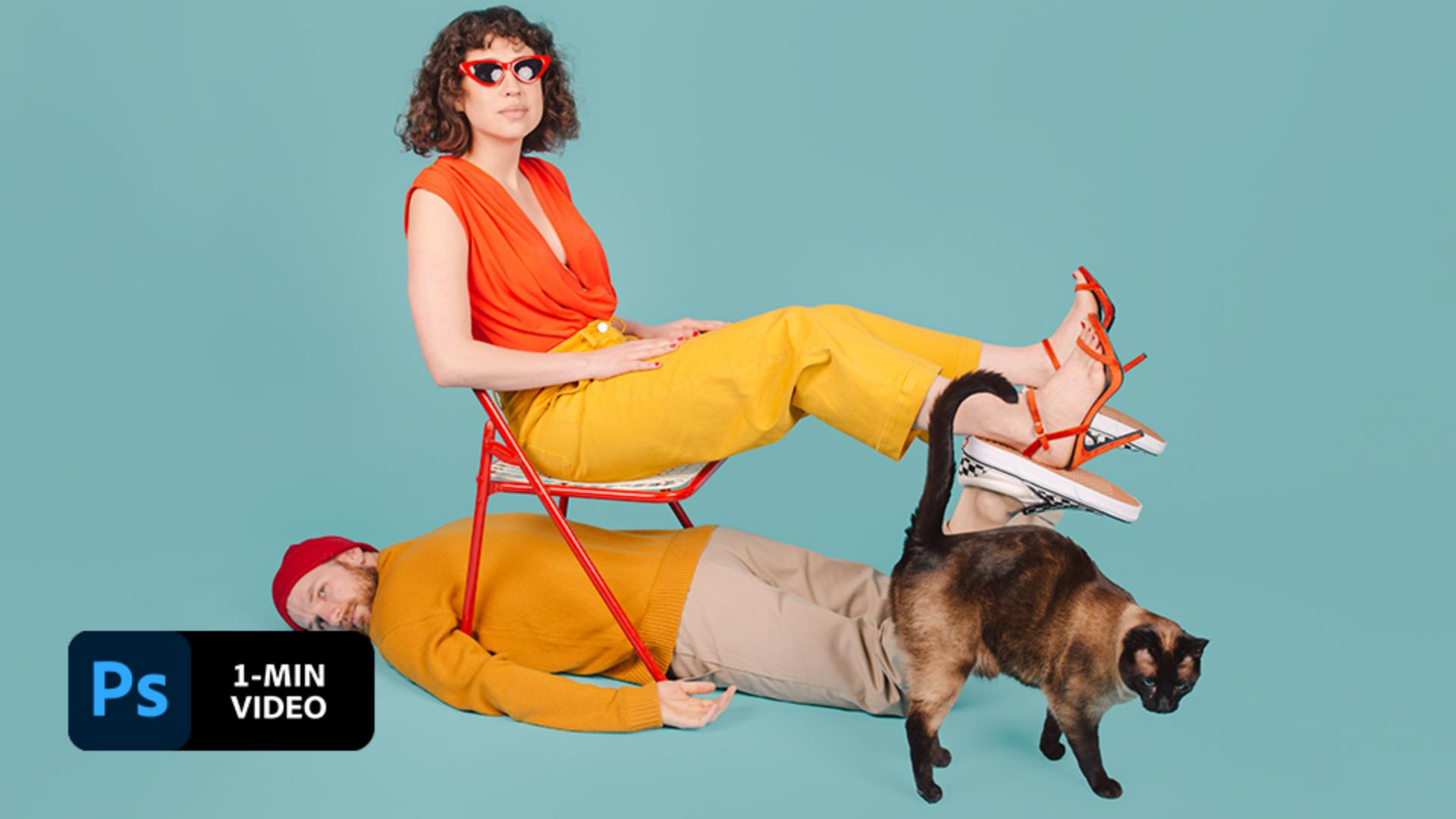
À l’aide des outils de sélection et des masques de Photoshop, Diane Villadsen crée des compositions originales et qualité professionnelle.
Photographe publicitaire créative, Diane Villadsen habite dans la baie de San Francisco. Ses travaux nous transportent dans un univers surréaliste, dominé par la couleur et la géométrie.
Pour démarrer son projet, Diane a ouvert l’image prise lors de sa séance photo dans Photoshop. Elle a ensuite tracé un rectangle avec l’outil Lasso polygonal (L) sur la zone du studio à gauche de la photo en s’assurant de sélectionner une partie de l’arrière-plan bleu. Pour inclure la zone du studio sur la droite, elle a utilisé l’outil Lasso polygonal en maintenant la touche Maj enfoncée.

Diane a ensuite fait un clic droit, puis choisi Remplir. Dans la boîte de dialogue Remplir, elle a choisi Contenu pris en compte, puis cliqué sur OK. Une fois la photo analysée, les zones sélectionnées ont été remplies avec le bleu du fond du studio.

Avec l’outil Lasso toujours sélectionné, Diane a cliqué sur Sélectionner et masquer dans la barre d’options en haut. Une fois dans l’espace de travail Sélectionner et masquer, elle a cliqué sur Sélectionner un sujet. Le sujet a été sélectionné et une incrustation rouge a été appliquée à la quasi-totalité de l’arrière-plan.

Diane a nettoyé la sélection à l’aide de l’outil Amélioration des contours. Elle a peint sur les cheveux du mannequin et dans les zones où le fond turquoise subsistait. Ensuite, en bas du panneau Propriétés de l’espace de travail Sélectionner et masquer, elle a cliqué successivement sur Sortie vers, Nouveau calque et OK.

Dans le panneau Calques (Fenêtre > Calques), Diane a cliqué sur le bouton Nouveau calque, puis fait glisser le calque vierge pour le placer au milieu de la liste.

Diane souhaitait nettoyer l’arrière-plan pour lui donner une apparence lisse et homogène. Avec l’outil Pipette (I), elle a sélectionné le turquoise (n° 7cb3b5).

Diane a sélectionné l’outil Pinceau (B), pour lequel elle a choisi une grande pointe souple arrondie, puis a ajusté l’opacité et le flux.

Diane a peint sur les zones de l’arrière-plan pour lisser les plis du fond turquoise tout en préservant les ombres naturelles des mannequins et du chat.

Improvisez votre propre studio photo chez vous et amusez-vous. Apportez une touche professionnelle à vos clichés grâce à Photoshop.

Remarque : les fichiers de projet fournis avec ce tutoriel le sont uniquement à des fins d’entraînement.