Je m'appelle James Bonnano et je suis monteur vidéo, réalisateur et créateur de contenu.
Que ce soit pour produire des films de voyage, des vidéos face caméra, des reels Instagram ou des tutoriels comme celui-ci, j'utilise très souvent la fenêtre de transcription et de sous-titrage dans Premiere Pro.
Cette fonctionnalité a transformé mon travail.
Je peux transcrire mes séquences et créer facilement des sous-titres pour toucher un public plus large sur différentes plateformes.
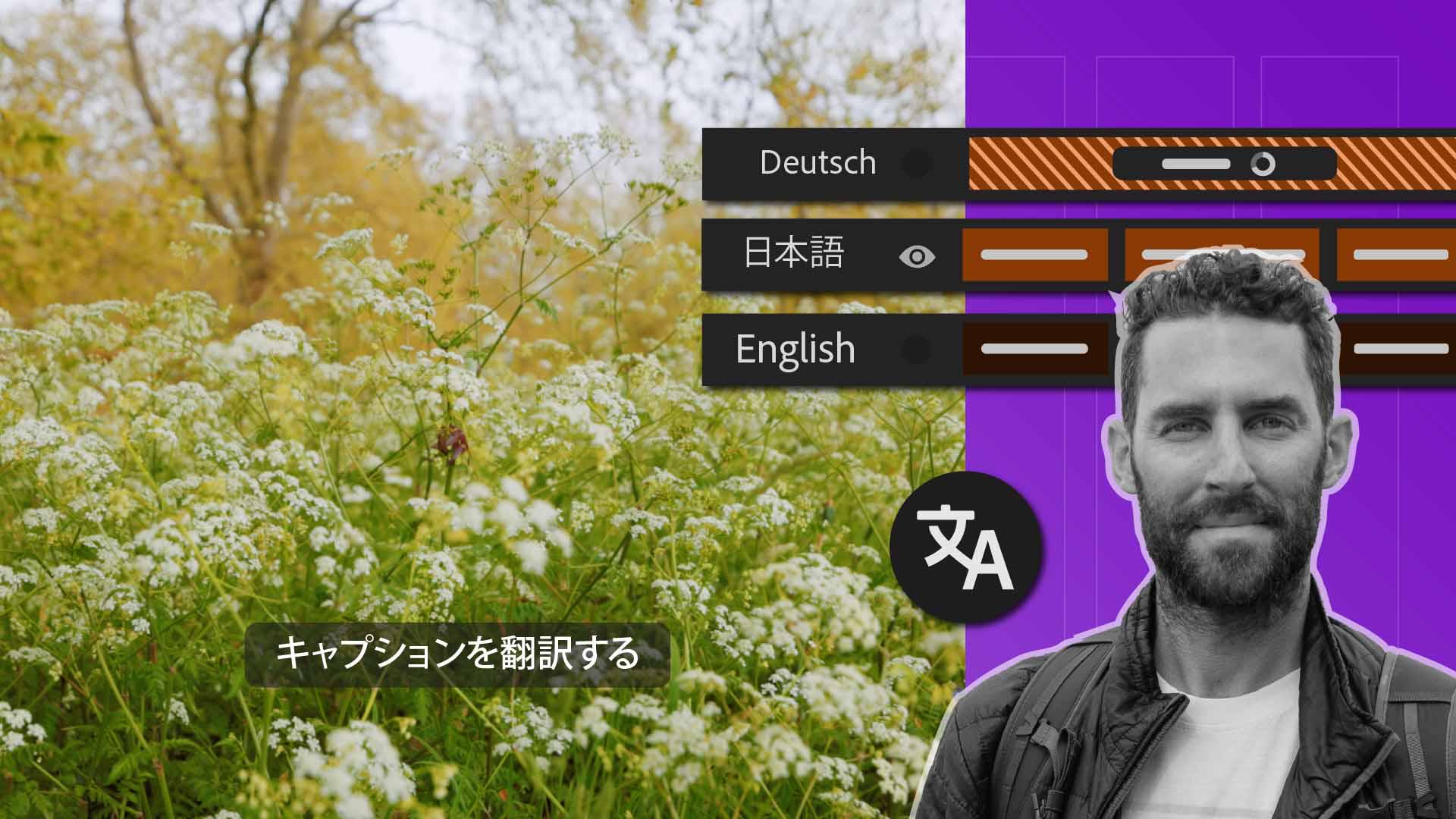
Mieux encore, ces sous-titres peuvent être traduits en plusieurs langues, ce qui me permet désormais de cibler un public international.
Voyons comment tout cela fonctionne.
Tout d'abord, dans Premiere Pro, j'ouvre l'espace de travail Montage basé sur le texte.
J'ai activé ici la transcription automatique.
Dans la fenêtre Sous-titres, je choisis Créer des sous-titres à partir de la transcription.
Ici, je peux appliquer mon propre style, ou définir le nombre de lignes de texte.
Je règle généralement ce curseur autour de 20, puis je crée mes sous-titres.
Comme auparavant, ils sont générés ligne par ligne.
Mais désormais, cet outil va encore plus loin.
À côté de Modifier le texte actif se trouve le bouton Traduisez vos sous-titres en plusieurs langues.
Si je clique dessus, cette fenêtre permet de définir le format et la langue source, mais aussi plusieurs langues cibles.
Ici, je vais sélectionner l'italien, l'indonésien, le philippin et le néerlandais.
Dans les Préférences avancées, je souhaite limiter les sous-titres à une ligne et 20 caractères.
Le style appliqué aux traductions sera ici très similaire à celui des sous-titres d'origine.
Notez aussi que le traitement des sous-titres se fait dans le cloud, ce qui peut prendre un peu de temps.
Je clique sur Traduire.
L'un des gros avantages de cette nouvelle fonctionnalité, c'est que chaque langue a sa propre piste de sous-titres.
Je peux activer ou désactiver chaque piste, ce qui permet de mieux visualiser les langues et de passer plus facilement de l'une à l'autre.
C'était jusqu'à présent impossible, car il n'y avait qu'une seule piste de sous-titres.
Tous les sous-titres s'affichent ici à gauche.
La transcription est non destructive et reste visible dans la fenêtre Transcription.
Il s'agit maintenant de s'assurer que tout est correctement traduit.
Je ne parle aucune de ces langues, donc il faut que quelqu'un vérifie ces traductions avant que je les exporte.
C'est essentiel si je veux rendre mes vidéos accessibles à un public international plus vaste.
Il est encore possible de modifier le style des sous-titres.
Ici, dans la fenêtre Propriétés, je peux définir la police, comme auparavant.
Je veux qu'ils soient en majuscules et un peu plus grands.
Je peux définir leur positionnement avec les outils d'alignement.
Il m'arrive de les placer un peu plus haut.
C'est ce que je fais ici.
Je peux ajuster l'arrière-plan comme auparavant, et ainsi modifier sa taille ou sa transparence comme ceci, mais aussi sa couleur.
Toutes ces options peuvent désormais être modifiées piste par piste.
Je peux enregistrer les paramètres actuels et créer un style que je vais nommer Captions_Style.
Si je lance la lecture, vous voyez que ce style a été appliqué à tous les sous-titres traduits dans cette langue.
Si je veux appliquer ce style aux sous-titres traduits dans une autre langue, il me suffit de le sélectionner sous Style de la piste.
Le style est désormais appliqué à la totalité de la piste, et je peux en faire autant pour chacune des traductions.
Voici un petit récapitulatif.
Lorsque vous importez une vidéo dans Premiere Pro, les dialogues sont automatiquement transcrits.
Vous pouvez traduire les sous-titres, les afficher ou les masquer et les superposer, ce qui était jusqu'à présent impossible.
Avant d'exporter votre vidéo, vérifiez que vos sous-titres ont été correctement traduits.
Enfin, vous pouvez définir et modifier le style des sous-titres.
Cette nouveauté de Premiere Pro permet de se démarquer et de cibler un public international.
C'est la magie de la transcription automatique.