Introduction
Vous aimeriez rapidement transformer un extrait comme « Bip de bip, qu'est-ce que tu racontes comme bip !
» en « … de …, qu'est-ce que tu racontes comme … !
» sans avoir à ajuster manuellement la piste audio à chaque gros mot ?
J'ai la solution qu'il vous faut.
Je m'appelle Sarah, et je vous expliquer comment monter une vidéo, réorganiser des éléments et censurer les propos injurieux dans le panneau Texte de Premiere.
Monter votre vidéo en modifiant le texte
Tout d'abord, ouvrez l'application et importez vos séquences.
Dans les paramètres d'importation, activez l'option Transcription automatique pour permettre à Premiere de transcrire automatiquement vos séquences dès leur importation.
Ouvrez le menu Fenêtre, puis l'espace de travail Montage basé sur le texte.
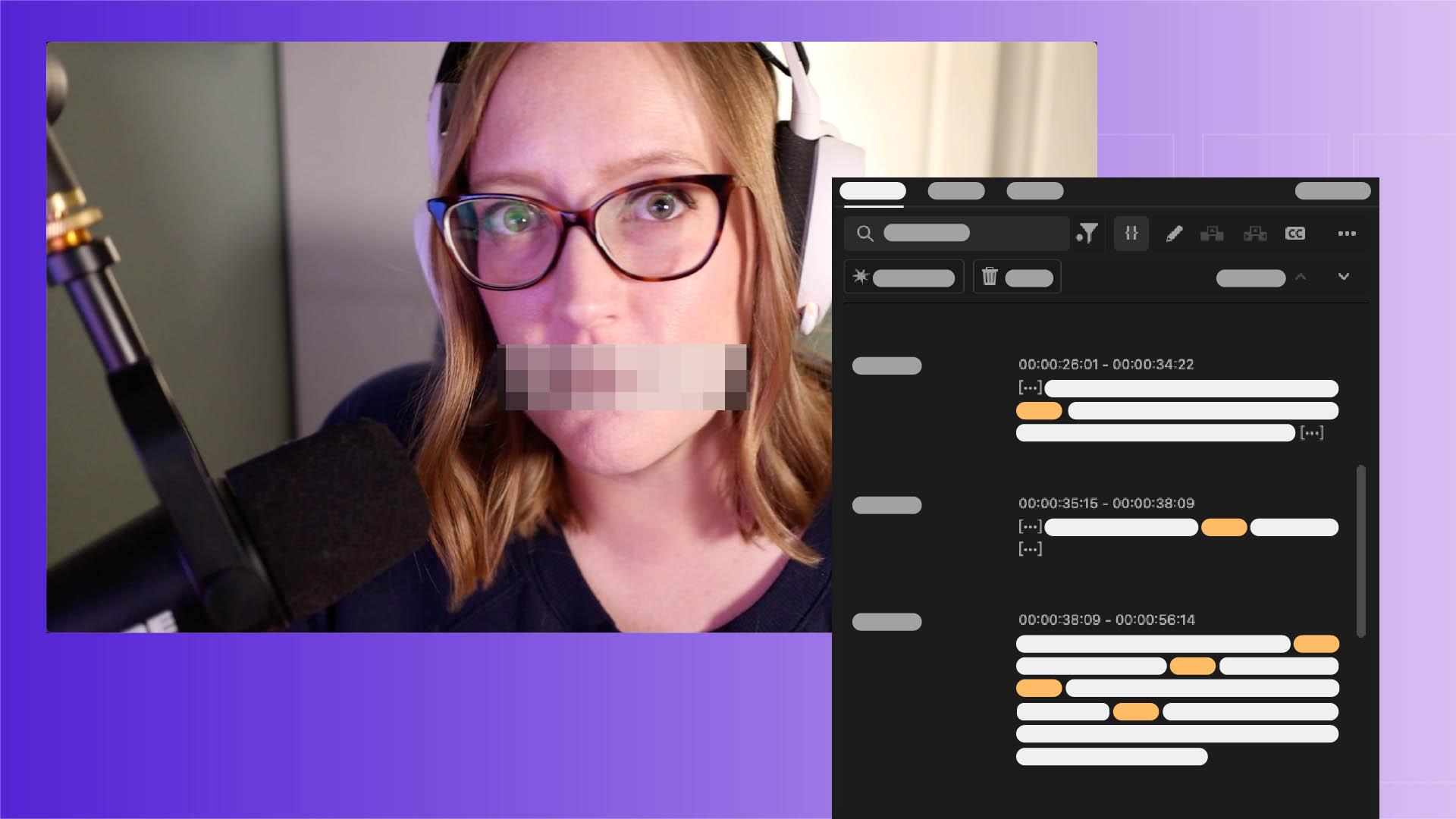
Une fois la séquence déposée dans la fenêtre de montage, la transcription automatique apparaît dans le panneau Texte.
Ici, en bas, décochez la case Suivre le moniteur actif afin que la transcription reste calée sur celle de la fenêtre pendant le montage.
Si vous survolez la transcription, chaque mot est mis en surbrillance.
Si vous cliquez sur un mot, la tête de lecture se place à l'endroit où il est prononcé.
L'inverse est tout aussi vrai : si la tête de lecture se déplace, le curseur en fait autant.
Parcourez simplement le texte, et si vous souhaitez supprimer un mot ou une phrase, il suffit de sélectionner le terme ou le passage et d'appuyer sur la touche Retour arrière.
La procédure est la même pour les pauses, représentées par [...].
Comme vous le voyez, leur suppression crée une coupe dans la vidéo, qui s'ajuste en temps réel aux modifications apportées au texte.
Ainsi, vous obtenez rapidement un premier montage de votre séquence.
Élaborer une liste de censure personnalisée
Nous allons maintenant supprimer ces gros mots.
Ici, sous les points de suspension, se trouve une liste des mots censurés.
Nous pouvons y ajouter notre propre liste de mots à proscrire, ou en importer une, le cas échéant.
Nous allons ajouter ceux-ci, puis cliquer sur Enregistrer.
À présent, lorsque nous cliquons sur Filtrer, une option Mots censurés permet de surligner les mots de la liste qui apparaissent dans la transcription.
Appliquer automatiquement un effet de censure
Nous allons maintenant sélectionner Appliquer l'effet.
Quelques options sont disponibles, mais il est possible d'en ajouter d'autres.
Ici, je choisis Bip, qui est un grand classique.
Si je clique sur le bouton Appliquer, le mot sélectionné est censuré, et si je choisis Appliquer à tous, l'effet concerne tous les mots de la liste figurant dans la transcription.
Si nous observons la fenêtre de montage et lançons la vidéo, nous voyons à quels endroits ces effets ont été automatiquement appliqués à ces mots. « … de …, qu'est-ce que … de …, qu'est-ce que tu racontes comme … !
Quel … Désormais, même les enfants peuvent regarder notre vidéo.
Utiliser le montage basé sur le texte lors du processus de postproduction permet de gagner beaucoup de temps.
Bon montage !