Réalisez des montages vidéo pour les réseaux sociaux dans Premiere Pro.
1 Maintenant, testez la technique présentée par vous-même.
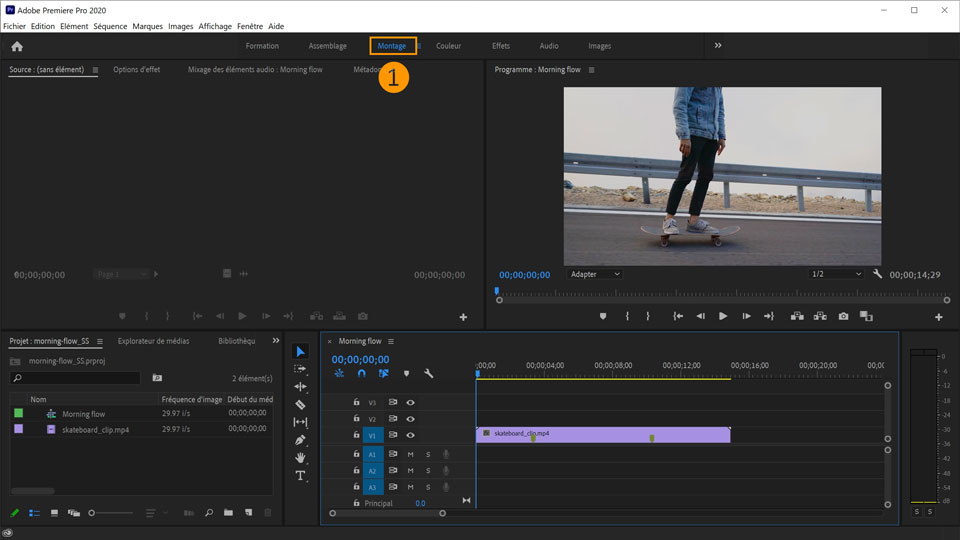
1. Téléchargez les fichiers d’exemple et ouvrez « clips-social-media.prproj » dans Premiere Pro. Assurez-vous que l’espace de travail Montage est sélectionné dans le menu supérieur.
Conseil : vous pouvez à tout moment modifier la disposition de l’espace de travail en cliquant sur Fenêtre > Espaces de travail.
Montage de la séquence
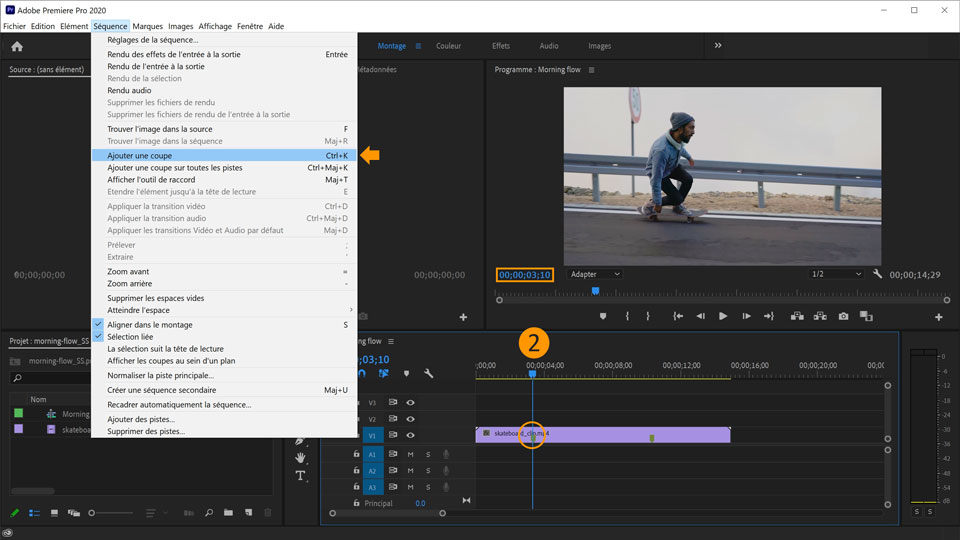
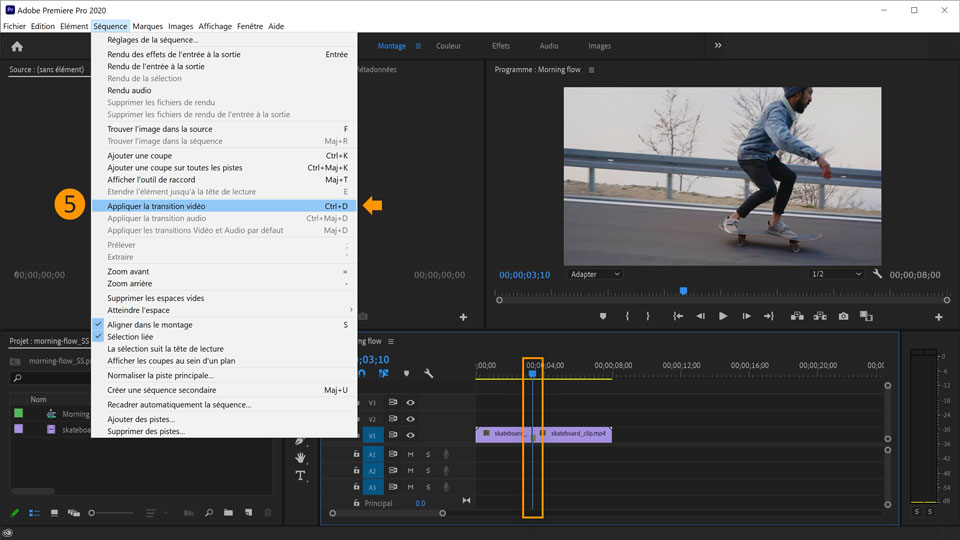
2. Raccourcissez d’abord la séquence. Placez la tête de lecture à 00:03:10 dans le montage et cliquez sur Séquence > Ajouter une coup e pour couper la séquence Skateboard. Vous pouvez également utiliser les raccourcis Ctrl + K (Windows) ou Cmd + K (macOS).
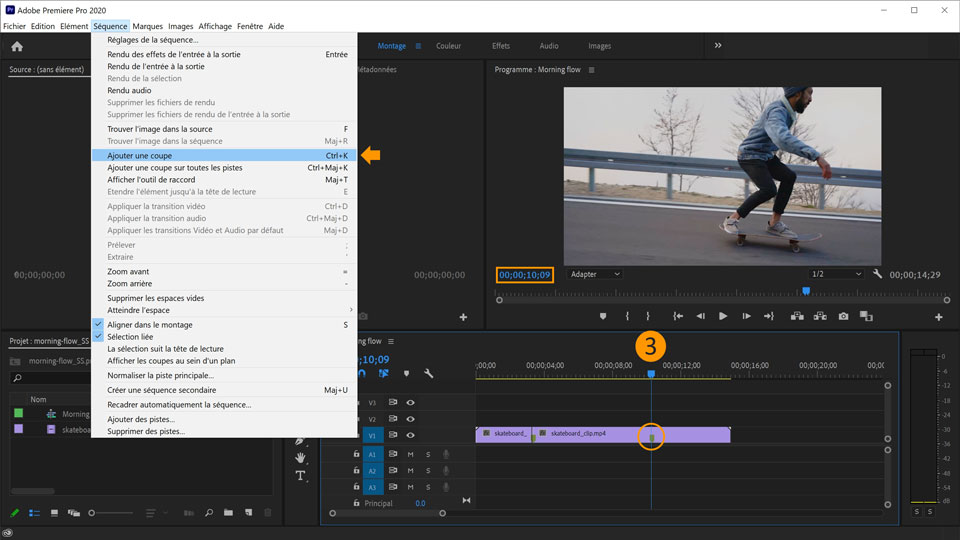
3. Placez la tête de lecture à 00:10:09 et appuyez sur Ctrl/Cmd + K pour effectuer une nouvelle coupe.
4. Sélectionnez le plan du milieu et appuyez sur Alt + Suppr (Windows) ou Option + Suppr (macOS) pour le supprimer.
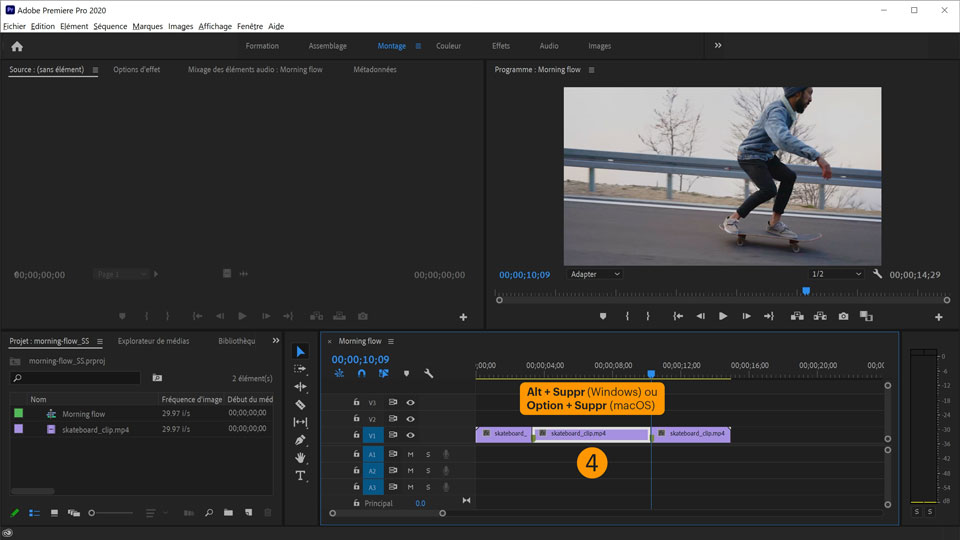
5. Placez la tête de lecture entre les deux plans et cliquez sur Séquence >Appliquer les transitions par défaut pour créer un effet de fondu enchaîné.
Ajout d'un titre
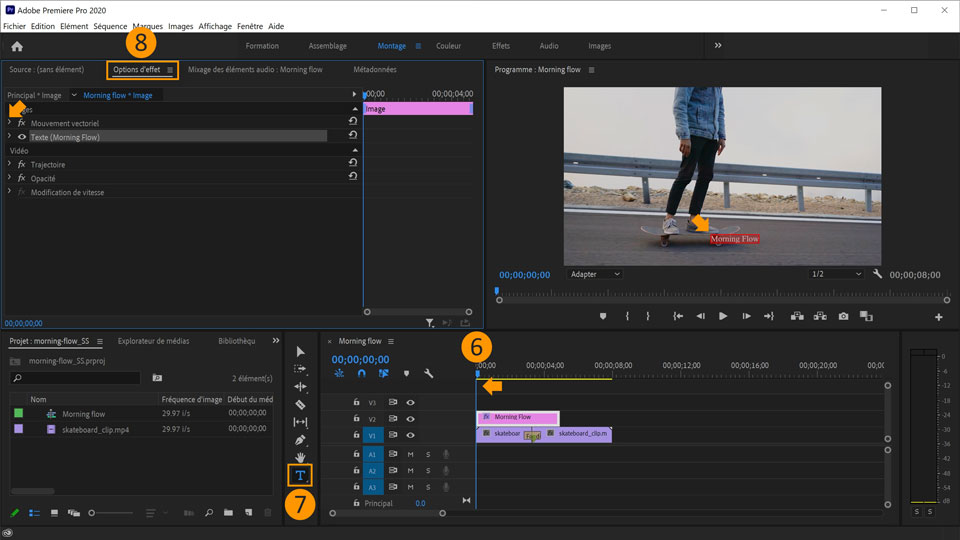
6. Placez la tête de lecture au début du montage.
7. Sélectionnez l’outil Texte (T) dans la barre d'outils, puis, dans le panneau Programm e, cliquez à l'intérieur de la fenêtre d’aperçu de la vidéo et saisissez « Morning Flow ».
8. Sans désélectionner le texte, accédez au panneau Options d’effet et cliquez sur la flèche du menu déroulant en regard de l’icône en forme d’œil et de Texte (Morning Flow) pour afficher les options correspondantes.
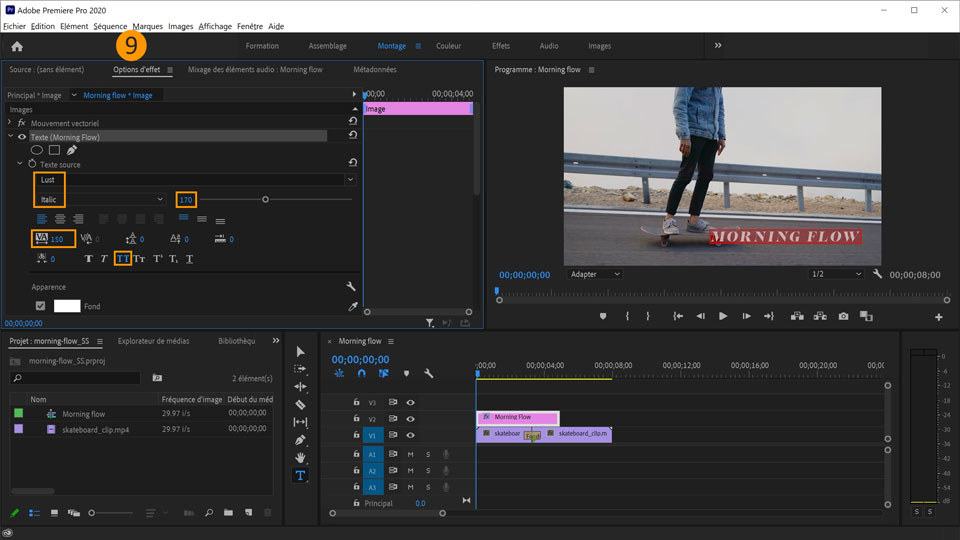
9. Définissez les propriétés de texte suivantes :
a : Police : Lust Italic
b : Taille : 170
c : Approche : 150
d : Tout en majuscules
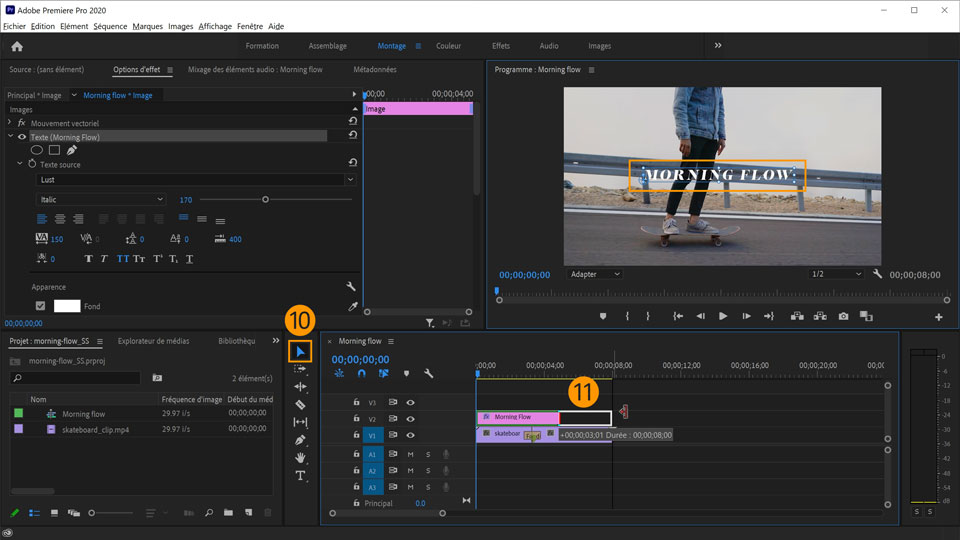
10. Choisissez l’outil Sélection (V) et placez le titre à l’endroit souhaité.
11. Dans le montage, étirez la séquence Morning flow pour l’adapter à la longueur de la séquence sous-jacente afin que le titre soit visible pendant toute la durée de la vidéo. Appuyez sur la barre d’espace pour prévisualiser le résultat.
Recadrage de la vidéo pour Instagram
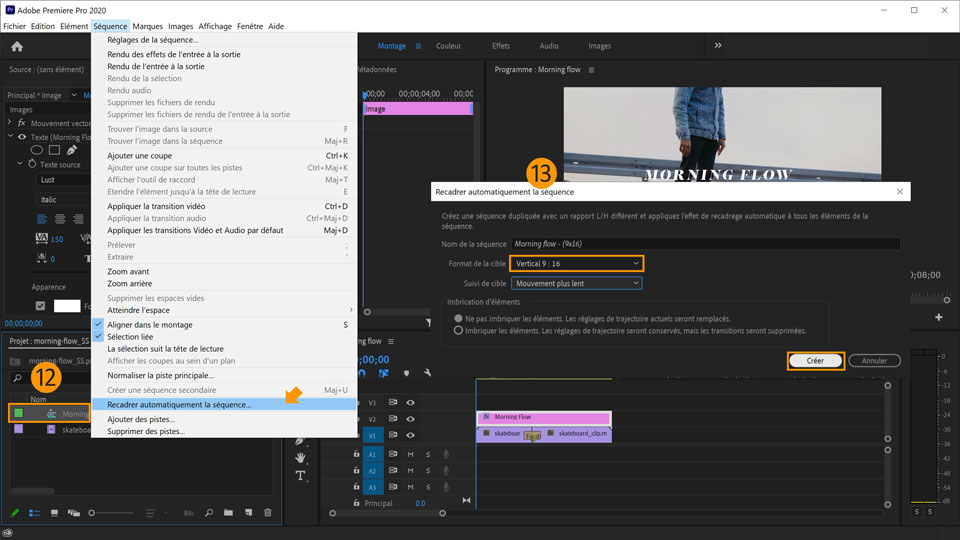
12. Pour créer une séquence dupliquée avec un rapport L/H différent, sélectionnez la séquence Morning flow dans le panneau Projet et cliquez sur Séquence > Recadrer automatiquement la séquence .
13. Dans la fenêtre Recadrer automatiquement la séquence qui s’affiche, définissez le format de la cible sur Vertical 9:16 pour une publication sur Instagram. Dans le menu déroulant Suivi de mouvement, sélectionnez l’option Mouvement plus lent pour une meilleure correspondance avec le mouvement dans la vidéo. Cliquez ensuite sur Créer.
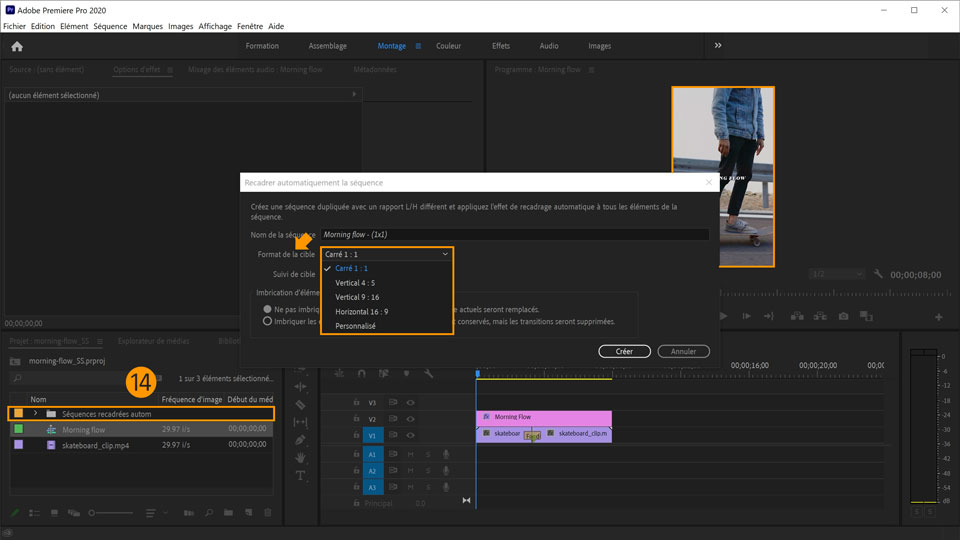
14. Premiere Pro redimensionne la vidéo et le titre en fonction du rapport L/H que vous avez sélectionné et place la séquence recadrée dans un dossier du panneau Projet en vue de sa publication.
Conseil : utilisez la fonctionnalité Recadrer automatiquement la séquence sur la vidéo montée afin de décliner la séquence pour d’autres réseaux sociaux à l’aide des autres options Format de la cible.
Et voilà ! À votre tour de créer des montages vidéo dans Premiere Pro. Téléchargez les ressources fournies ou utilisez vos propres fichiers, puis partagez le résultat sur Facebook, Twitter et Instagram avec le hashtag #MadewithPremiere pour recueillir des avis et échanger avec d’autres créatifs.
Pour en savoir plus, consultez notre page consacrée aux tutoriels Premiere Pro.
SUIVEZ-NOUS !
Facebook: https://www.facebook.com/AdobeFrance
Twitter: https://twitter.com/AdobeFrance
Instagram: https://www.instagram.com/adobefrance
Behance: https://www.behance.net/live Retrouvez-nous régulièrement en direct avec de vrais professionnels, autour de projets en temps réel qui seront une véritable source d’inspiration.

