FONCTIONNALITÉS DE PHOTOSHOP
Appliquez une déformation de perspective dans Photoshop.
Apprenez à utiliser la fonctionnalité Déformation de perspective pour supprimer les distorsions sur vos photos, ou pour complètement changer de perspective.
Télécharger l’application gratuite | Télécharger Photoshop gratuitement Voir les formules et les tarifs | Voir les formules et les tarifs de Photoshop

Faites la différence entre perspective, distorsion et déformation.
Découvrez les différentes utilisations de l’outil Déformation de perspective.
Donnez à vos photos un rendu plus proche de ce que vous voyez à l’œil nu et ajoutez des objets qui se fondent parfaitement dans la scène d’origine.
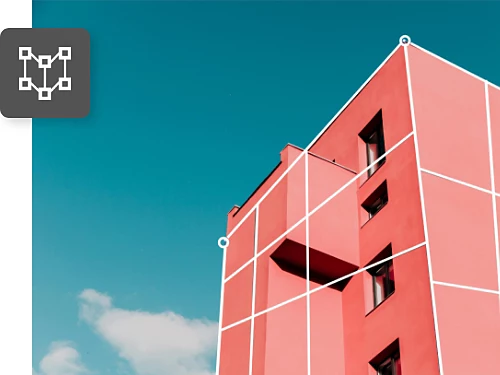
Redressez les bâtiments inclinés.
Pour améliorer la précision de vos photos d’architecture, inversez la déformation visible au niveau des contours du bâtiment.
Alignez des objets de l’image.
Alignez parfaitement les objets lors de vos séances de photographie de produits ou faites en sorte qu’ils soient équidistants pour un rendu harmonieux.

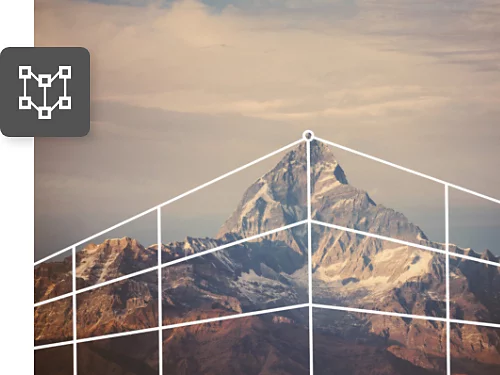
Corrigez les distorsions de lentille.
Transformez une prise de vue au téléobjectif en photo grand angle en étirant les angles vers l’extérieur, ou rendez une montagne lointaine plus imposante sans toucher au reste de l’image.
Uniformisez la perspective d’une composition.
Combinez des images aux perspectives différentes et alignez-les pour leur donner un aspect réaliste.

Apprenez à modifier la perspective d’une image grâce à l’outil Déformation de perspective.
Suivez ce tutoriel pour savoir comment régler la perspective d’une photo à l’aide de l’outil Déformation de perspective.
- Ouvrez et préparez l’image.
Ouvrez votre fichier dans Photoshop, puis sélectionnez le calque à modifier. Si votre image se trouve sur le calque d’arrière-plan, copiez-la sur un autre calque. Ainsi, vous ne risquez pas de modifier l’image d’origine de manière irréversible. Cliquez sur Calque › Dupliquer le calque dans le menu supérieur. - Sélectionnez et masquez l’objet à modifier.
Si vous souhaitez appliquer la déformation de perspective à toute l’image, passez directement à l’étape 4. Pour modifier un objet en particulier, dessinez un masque autour de lui en choisissant parmi les outils de sélection de Photoshop. Ainsi, le reste de l’image ne sera pas impacté par vos modifications. Cliquez ensuite sur Sélectionner et masquer dans la barre d’options. - Créez un objet dynamique.
Transformez le masque de fusion en objet dynamique de façon à effectuer des modifications non destructives et réversibles. Commencez par sélectionner le masque de fusion dans le panneau Calques, puis choisissez Calque › Objets dynamiques › Convertir en objet dynamique dans le menu supérieur. - Ouvrez l’outil Déformation de perspective.
Sélectionnez Édition › Déformation de perspective dans le menu supérieur. Si cette fonctionnalité n’est pas accessible, activez d’abord le processeur graphique afin que le programme dispose de suffisamment de mémoire pour fonctionner. Dans le menu supérieur, cliquez sur Photoshop › Préférences › Performances, puis sélectionnez Utiliser un processeur graphique dans la section Paramètres du processeur graphique. - Définissez les plans de votre image.
Cliquez et faites glisser la souris pour tracer des quadrilatères le long des plans du bâtiment ou des objets à modifier. Les bords doivent être parallèles aux lignes droites de l’image, en sachant que deux angles « s’accrocheront » si vous les rapprochez. - Modifiez les plans.
Dans la barre d’options, passez du mode Disposition au mode Déformation. Vous pouvez à présent déplacer l’objet et jouer avec la perspective : utilisez les boutons automatiques de la barre d’options pour niveler les lignes horizontales de votre grille, redresser les lignes verticales, ou les deux à la fois. Vous pouvez également déplacer les angles de chaque quadrilatère. Si vous souhaitez modifier la perspective d’un bâtiment pour donner l’impression que vous l’avez photographié depuis cet angle précis, il vous suffit de raccourcir un côté ou de rallonger l’autre. - Tracez des lignes droites.
Cliquez en maintenant la touche Maj enfoncée pour tracer une ligne verticale et déplacer un côté tout entier, plutôt que seulement un angle. Lorsque vous créez plusieurs lignes à la fois de cette façon, elles restent toutes droites quand vous déplacez la souris. Lorsque vous avez terminé, cliquez sur la coche dans la barre d’options pour quitter la fonctionnalité Déformation de perspective. - Recadrez l’image ou remplissez l’arrière-plan.
L’outil Déformation de perspective risque d’entraîner une perte de pixels au niveau des contours de l’image. Pour y remédier, resserrez le cadre avec l’outil Recadrage ou remplacez les pixels manquants à l’aide de l’outil Correcteur ou Tampon de duplication. Dans les deux cas, cliquez en maintenant la touche Option (Mac) ou Alt (Windows) enfoncée pour sélectionner la zone à copier, puis cliquez sur la zone contenant les pixels à compléter. Vérifiez que l’option Sélectionner tous les calques est cochée dans la barre d’options.
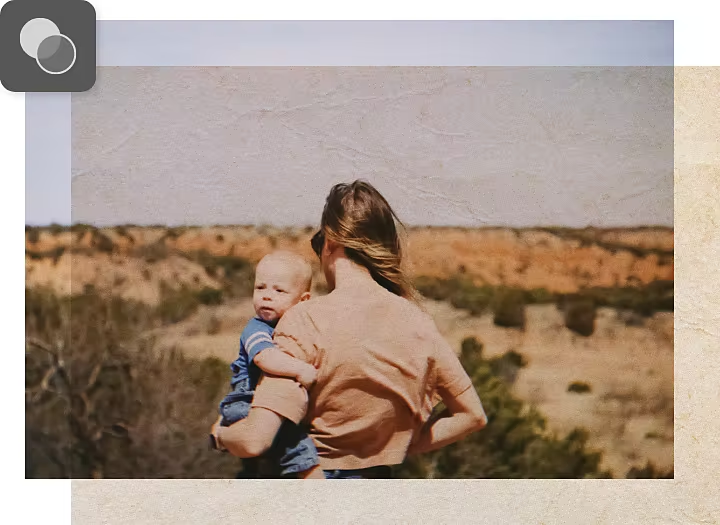
Trouvez la perspective idéale grâce au point de fuite.
Si vous avez photographié une rue, par exemple, tracez des droites du premier plan vers l’arrière-plan en suivant le haut et le bas des portes et des fenêtres, le toit des bâtiments, la rue ou le trottoir ainsi que l’horizon, jusqu’à ce qu’elles convergent. Vous trouverez ainsi le point de fuite.
Pour placer un objet de façon réaliste dans une scène, voici une technique classique du dessin en perspective.
- Sélectionnez l’outil Trait.
Sélectionnez l’outil Trait dans la barre d’outils ou appuyez sur la touche U. - Tracez des droites dans le prolongement des objets à l’image.
Travaillez du premier plan vers l’arrière-plan. - Dessinez la ligne d’horizon.
Dessinez une ligne horizontale passant par le point d’intersection des droites tracées à l’étape 2. - Alignez votre objet.
Avec l’outil Déformation de perspective, assurez-vous que les lignes de votre objet, si vous les prolongiez, convergeraient elles aussi avec la ligne d’horizon.
Élargissez vos perspectives grâce aux tutoriels Photoshop.
Découvrez de nouveaux moyens de développer vos compétences en photographie et en composition d’images.
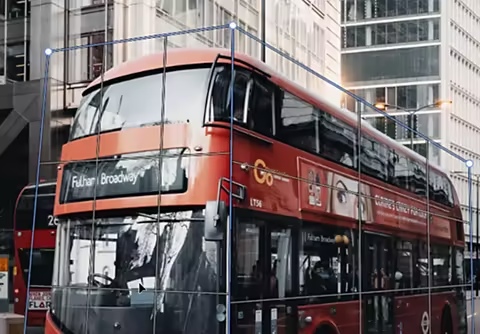
Corrigez la perspective d’une composition.
Regardez ce court tutoriel vidéo pour apprendre à créer des ombres réalistes à l’aide de l’outil Déformation de perspective lorsque vous transférez un objet dans une photo.

Focalisez l’attention.
Apprenez à utiliser les lignes naturelles et artificielles présentes dans vos photos pour attirer le regard.
Tester les lignes directrices | Tester les lignes directrices
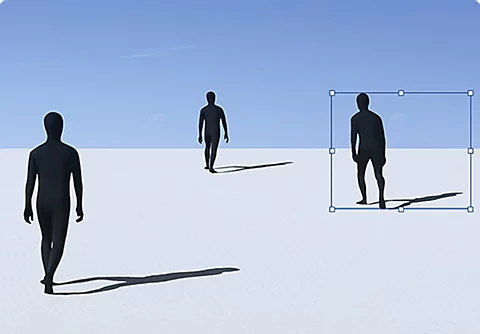
Modifiez les éléments.
Essayez-vous au design graphique en ajoutant ou en supprimant facilement des objets sur vos photos.
Ajouter ou supprimer des objets | Ajouter ou supprimer des objets
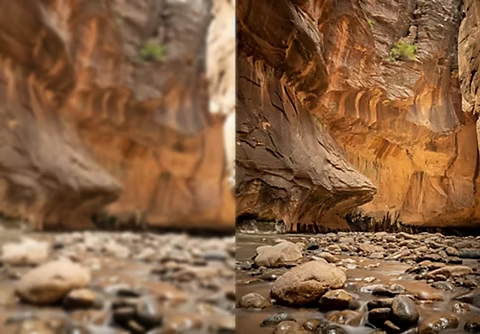
Augmentez la netteté des images.
Visionnez ce tutoriel {{lightroom}} pour connaître les astuces de retouche qui vous permettront d’obtenir des photographies de qualité.