{{ps-features}}
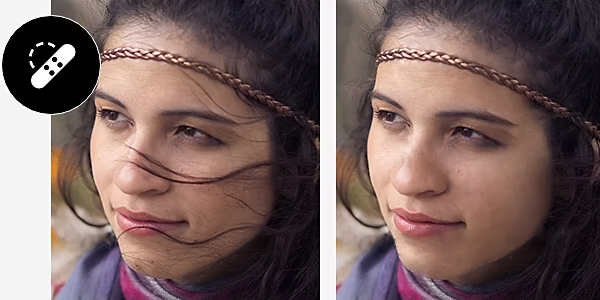
Dites adieu aux mèches rebelles grâce à {{photoshop}}.
Apprenez à supprimer rapidement les éléments indésirables avec {{adobe-photoshop}}.
Télécharger l’application gratuite | Télécharger Photoshop gratuitement Voir les formules et les tarifs | Voir les formules et les tarifs de Photoshop
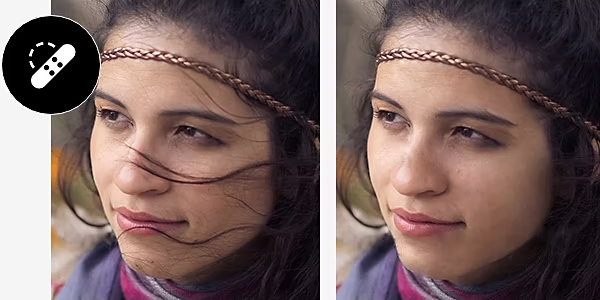
Débarrassez-vous des éléments gênants et conservez uniquement ce qui vous plaît.
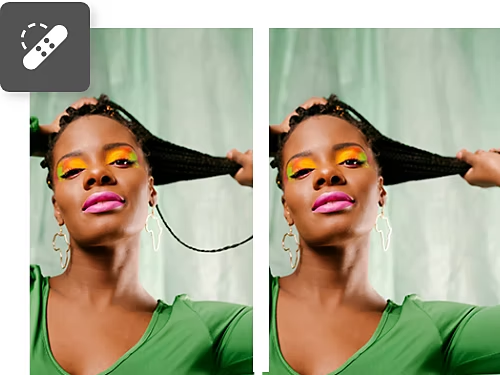
Mettez de l’ordre dans les cheveux.
À l’aide des outils Correcteur et Correcteur localisé de Photoshop, peignez sur les mèches rebelles pour qu’elles se fondent parfaitement dans l’arrière-plan. Avant de commencer, pensez à dupliquer le calque pour pouvoir annuler vos modifications au besoin.
Tirez parti de l’outil Tampon de duplication.
Utilisez l’outil Tampon de duplication pour capturer un arrière-plan dans son intégralité et peindre sur une zone. Il sera ainsi plus facile d’isoler une mèche de cheveux sur un visage ou sur un arrière-plan à motifs.
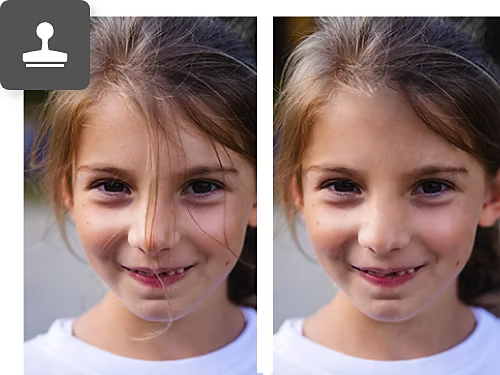
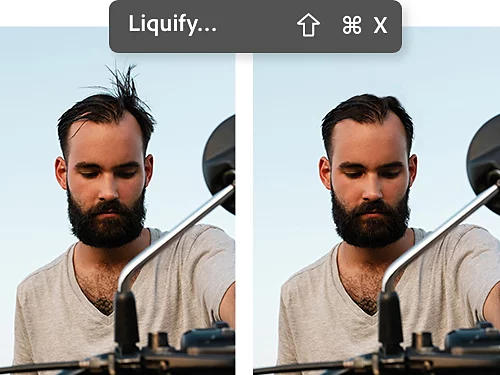
Appliquez le filtre Fluidité.
Pour éliminer rapidement des mèches de cheveux sans faire dans le détail, appliquez le filtre Fluidité qui étire ou resserre des zones d’une image.
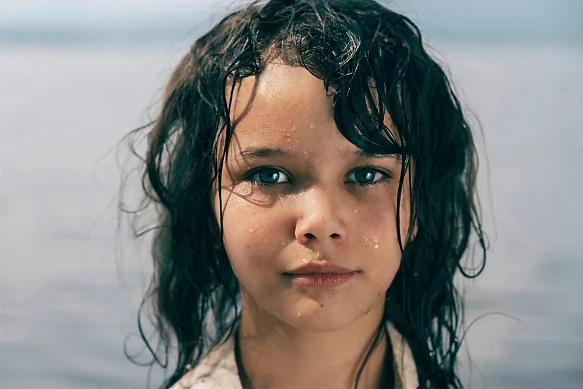
Apprenez à utiliser l’outil Correcteur localisé pour vous débarrasser d’une mèche rebelle.
Supprimez une mèche de cheveux sur un visage ou d’autres zones à l’aide de l’outil Correcteur en seulement quelques étapes.
- Sélection
Dupliquez le calque, puis sélectionnez le calque dupliqué et cliquez sur l’outil Correcteur localisé dans le panneau latéral. - Correction
Commencez par quelques clics isolés, puis si le résultat vous convient, peignez sur la mèche rebelle pour la faire disparaître. - Ajustement
Si vous n’obtenez pas le résultat escompté, sélectionnez l’option Similarité des couleurs dans le menu supérieur (le Correcteur localisé reproduit les couleurs et les pixels voisins) ou changez le mode de fusion.

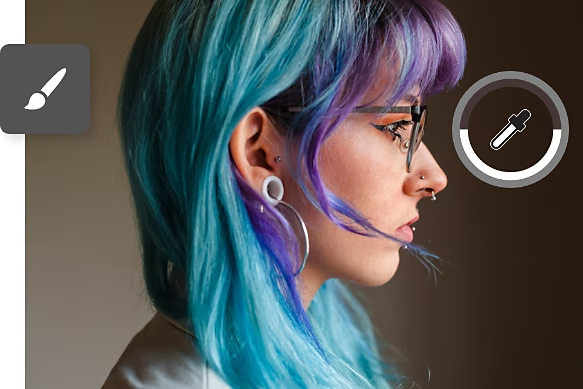
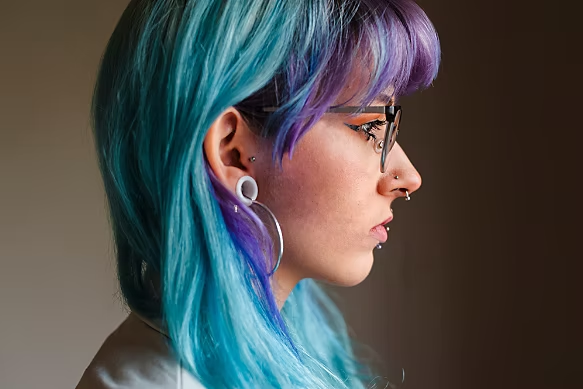
Corrigez les mèches rebelles en un rien de temps avec l’outil Pinceau.
Des mèches rebelles sur un arrière-plan peuvent détourner l’attention. Vous pouvez alors vous servir de l’outil Pinceau pour corriger le problème.
- Création
Sélectionnez Calque › Nouveau › Calque ou cliquez sur l’icône Créer un calque dans le panneau Calques. - Échantillonnage
Appuyez sur Alt sous Windows ou Cmd sous MacOS pour activer l’outil Pipette, puis cliquez pour prélever la partie de l’arrière-plan à utiliser pour peindre. Relâchez la touche Alt ou Cmd. - Peinture
Le cas échéant, réglez l’épaisseur et l’opacité (le degré de transparence) du pinceau au niveau des paramètres de l’outil dans le menu supérieur, puis appliquez la couleur prélevée en peignant soigneusement sur chaque mèche.
Suivez ces tutoriels pour néophytes afin d’apprendre à retoucher une chevelure.
Envie d’aller plus loin ? Découvrez d’autres techniques de retouche, notamment pour les portraits photo, grâce à ces tutoriels.
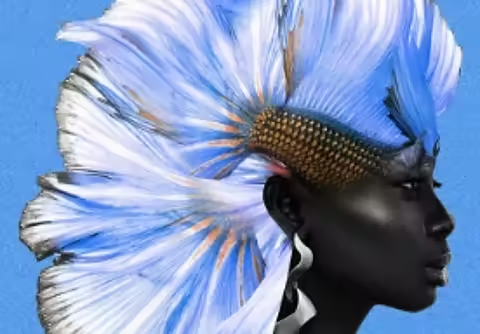
Obtenez des portraits impeccables.
Initiez-vous à la photographie de portrait et découvrez comment obtenir des images saisissantes qui reflètent la personnalité de vos sujets.
Créer des portraits réussis
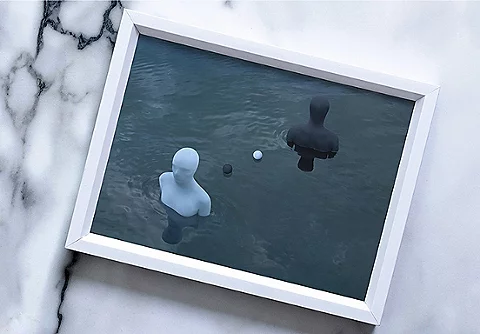
Maîtrisez les bases de la retouche.
Imperfections, petits défauts, distorsions... Tous ces éléments peuvent détourner l’attention du sujet. Suivez ce tutoriel vidéo pour savoir comment réussir toutes vos photos.
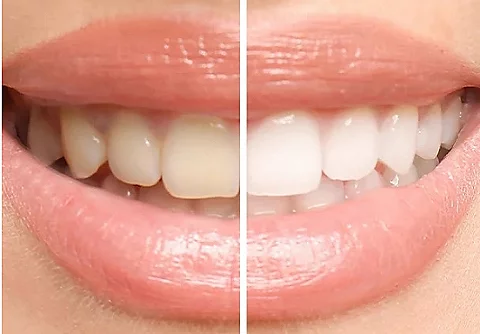
Accentuez la blancheur des dents.
Taches de café, couronnes, caries... Apprenez à utiliser les calques et les outils de correction des couleurs de Photoshop pour blanchir des dents.
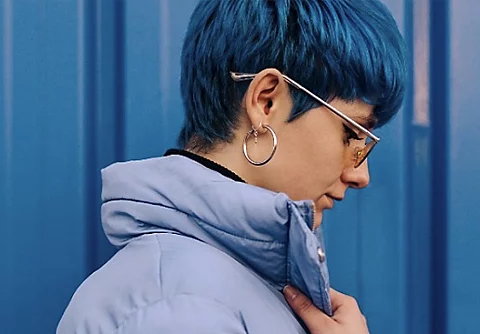
Faites preuve de subtilité et d’audace.
Avec Photoshop, vous pouvez aussi bien rectifier subtilement une chevelure qu’opérer une transformation radicale en ajustant la texture et la couleur. Découvrez comment faire grâce à ces tutoriels dédiés.
Changer la couleur des cheveux | Corriger la couleur des cheveux