{{ps-features}}
Attēlu apgriešana lietotnē Adobe Photoshop
Attēlu apgriešana ir neatņemama fotoattēlu rediģēšanas sastāvdaļa. Attēla izmēru maiņa ir tikai sākums.
Iegūt bezmaksas lietotni | Iegūt bezmaksas lietotni Photoshop Skatīt plānus un cenas | Skatīt Photoshop plānus un cenas
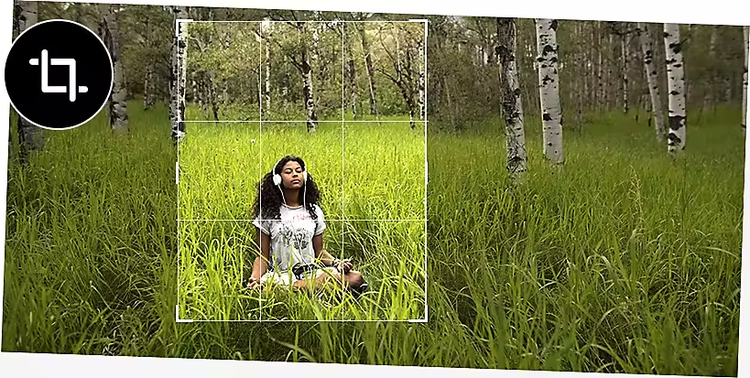
Nogrieziet lieko un saglabājiet būtisko
Kā apgriezt attēlu lietotnē Photoshop?
- Izvēlieties apgriešanas rīku.
Atlasiet apgriešanas rīku Photoshop rīkjoslā. Pamanīsiet pārklājumu, kas sadala attēlu trešdaļās. - Atrodiet ideālo kadrējumu.
Iekadrējiet fotoattēlu, velkot stūru rokturus ap attēla daļu, ko vēlaties saglabāt, un pagriežot attēlu pa kreisi vai pa labi. Izmantojiet režģa pārklājumu, lai precīzi apgrieztu attēlu vertikālos vai horizontālos punktos. - Apstipriniet jauno griezumu.
Pabeidziet atlasi, nospiežot tastatūras taustiņu Enter vai Return vai atzīmējot izvēles rūtiņu vadības joslā. Ja vien neesat pārliecināts, ka nākotnē nebūs nepieciešams veikt labojumus, ieteicams noņemt atzīmi no izvēles rūtiņas “Dzēst apgrieztos pikseļus”.
Photoshop apgriešanas padomi un ieteikumi
Kad runa ir par apgriešanu lietotnē Photoshop, varat būt tik precīzs, cik vēlaties. Eksperimentējiet ar dažādām apgriešanas metodēm, izmēģinot tālāk minētos paņēmienus.
Veiciet pikseļu precīzu apgriešanu.
Ja nepieciešams apgriezt attēlu līdz konkrētiem izmēriem, to var izdarīt lietotnē Photoshop. Izvēlieties jau esošu malu attiecību (tas ir, attēla platumu un augstumu) vai norādiet savus izmērus.
Automātiski izlīdziniet griezumus
Var būt izaicinoši perfekti iztaisnot attēlu ar precīzām līnijām, piemēram, horizontu vai augstu ēku. Šādos gadījumos izmantojiet iztaisnošanas rīku, lai smalki pielāgotu apgriezto laukumu un izlabotu novirzītus leņķus. Vienkārši izvēlieties apgriešanas rīku un vadības joslā noklikšķiniet uz iztaisnošanas pogas, lai iegūtu precīzu griezumu.
Pārsniedziet ierastās apgriešanas robežas
Apgriešana ir vairāk nekā tikai fotoattēlu izmēru maiņa. Tā var nozīmēt arī attēla tvēruma paplašināšanu vai leņķa vai perspektīvas maiņu attēlā.
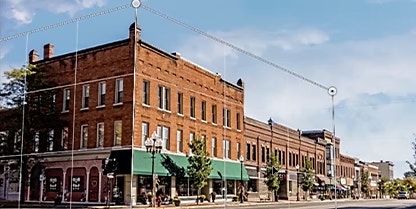
Mainiet skata punktu ar perspektīvas apgriešanu
Mainiet attēla leņķi, vienlaikus to apgriežot, izmantojot perspektīvas apgriešanas rīku. Pārvērtiet frontālu attēlu par leņķisku vai iegūstiet jaunu skatpunktu uz fotoattēlu.
Pielāgot perspektīvu fotoattēlos|Pielāgot perspektīvu fotoattēlos
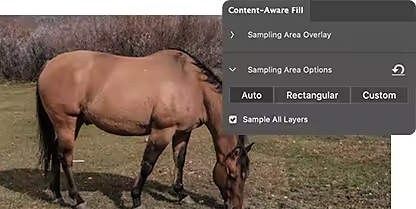
Paplašiniet attēlus ar satura apzināto aizpildīšanu.
Satura apzinātās aizpildīšanas rīks var palielināt attēlu, aizpildot laukumu ar līdzīgiem pikseļiem. Pievienojiet fotoattēlam vairāk debess, vairāk zāles, vairāk koku un vairāk gandrīz jebkā.
Uzzināt, kā izmantot satura apzināto aizpildīšanu|Uzzināt, kā izmantot satura apzināto aizpildīšanu
Bieži uzdotie jautājumi
Kas notiek, kad apgriežat attēlu lietotnē Photoshop?
Kā apgriezt attēlu līdz konkrētam izmēram vai proporcijām lietotnē Photoshop?
Vai var pārvietot vai mainīt apgriešanas laukuma izmērus pēc tā izveidošanas lietotnē Photoshop?
Vai ir kāds nedestruktīvs veids, kā apgriezt attēlus lietotnē Photoshop?
Kā iztaisnot šķību attēlu, to apgriežot lietotnē Photoshop?
Vai vienlaikus var apgriezt vairākus attēlus vai slāņus lietotnē Photoshop?
Kā brīvi apgriezt attēlu lietotnē Photoshop?
Vai lietotnē Photoshop var apgriezt tikai daļu slāņa, nevis visu attēlu?
