{{ps-features}}
Kā apgriezt attēlu ar slāņu maskām lietotnē Adobe Photoshop?
Izpētiet dažādus veidus, kā apgriezt attēlus, izmantojot slāņu maskas. Apgrieziet daļas no sava attēla, lai izveidotu fotoattēlu kompozīcijas, nomainītu fonu vai veiktu precīzus labojumus.
Iegūt bezmaksas lietotni | Iegūt bezmaksas lietotni Photoshop Skatīt plānus un cenas | Skatīt Photoshop plānus un cenas

Izprotiet slāņus, pirms sākat apgriešanu
Photoshop slāņi ir daudzpusīgi rīki, kas ir būtiski gandrīz jebkuram grafiskā dizaina projektam. Tie ļauj apvienot vairākus attēlus, pievienot tekstu grafikam, sakārtot vektora formas vienā dizainā un daudz ko citu. Slāņi arī sniedz iespēju rediģēt un apgriezt nedestruktīvā veidā, ļaujot veikt atgriezeniskus labojumus un saglabāt attēla kvalitāti darba gaitā.
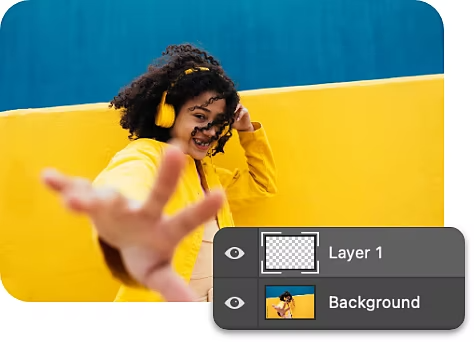
Iepazīstieties ar slāņu paneli
Atveriet slāņu paneli. Lai redzētu pilnu sarakstu ar slāņiem, slāņu grupām un slāņu efektiem Photoshop projektā. No šejienes varat izveidot jaunus slāņus, paslēpt slāņus un strādāt ar slāņu maskām.
Rediģējiet pagaidu režīmā ar viedajiem objektiem
Viedie objekti ir īpaši slāņu veidi, kas ļauj transformēt, sašķiebt un pārveidot saturu, nerediģējot pikseļus. Varat rediģēt un apgriezt vairākus slāņus, apvienojot tos vienā viedajā objektā.
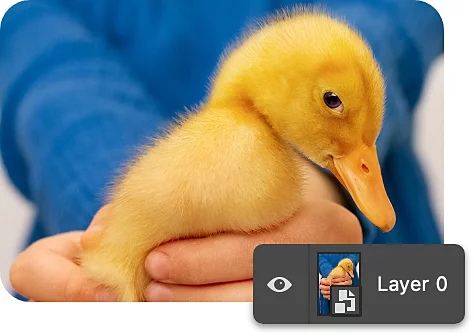
Soli pa solim: kā apgriezt attēlu ar slāņu masku
Vienkāršs veids, kā apgriezt slāņa daļas, ir izmantot slāņu masku. Lai sāktu, atveriet savu daudzslāņu projektu lietotnē Photoshop.
- Izvēlieties.
Slāņu rīkjoslā atlasiet slāni, kuru vēlaties apgriezt. Ar peles labo pogu noklikšķiniet uz slāņu maskas ikonas. - Pārbaudiet.
Slāņu maska ir redzama kā tukšs balts taisnstūris blakus slāņa sīktēlam. Vietās, kur maska ir balta, attēls būs redzams. Vietās, kur tā ir melna, slānis būs paslēpts. - Krāsojiet.
Izmantojiet otas rīku, formas rīku vai gradienta rīku, lai ar melnu krāsu nokrāsotu apgabalus, kurus vēlaties izgriezt no slāņu maskas. - Invertējiet.
Ja nepieciešams, varat apgriezt savu atlasi, lai izgrieztu invertēto laukumu. Piemēram, ja vēlaties nomainīt fonu portretā, izmantojiet otas rīku, lai izceltu savu objektu ar slāņa masku. Pēc tam invertējiet slāņa masku, atlasot to un nospiežot Command+I Mac ierīcē vai Control+I Windows ierīcē. Tādējādi tiks ietekmēts tikai fons. - Atgriezieties.
Objekti, kurus pārkrāsojat ar slāņu masku, patiesībā netiks dzēsti. Vēlāk varat viegli atgriezties pie apgrieztā slāņa un to atcelt vai pielāgot.
Citi veidi, kā apgriezt attēlus lietotnē Adobe Photoshop
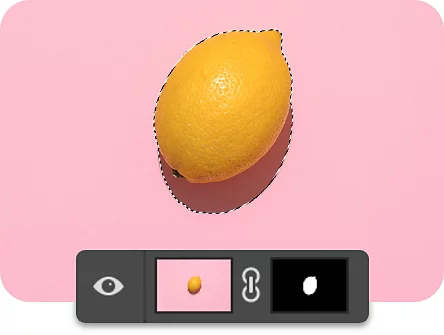
Veiciet niansētāku apgriešanu ar slāņu rediģēšanu
Izmantojiet iecienītāko atlases rīku, lai izvēlētos objektu. Pēc tam lietojiet slāņu masku, lai “izgrieztu” objektu no fona. Izmēģiniet šo metodi jaunām kompozīcijām vai kolāžām.
Izveidojiet saplūstošu griezumu
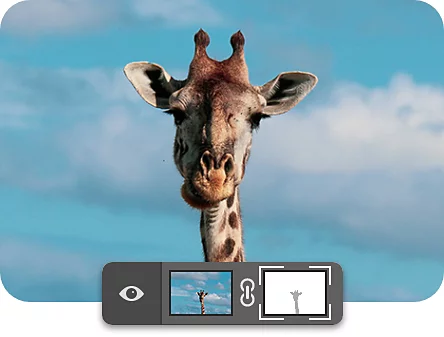
Izmantojot slāņa masku apgriešanai, tai nav jābūt asai līnijai. Eksperimentējiet ar dažādiem otas rīkiem un dažādām melnās un baltās krāsas necaurredzamības pakāpēm, lai neuzkrītoši izbalinātu griezuma malas.
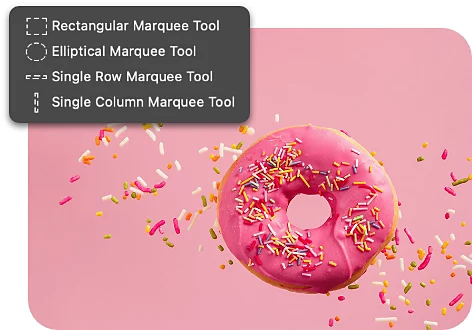
Apgrieziet laukumu ģeometriskā formā
Ar eliptiskās atlases (apaļās) un taisnstūra atlases rīka opcijām izvēlieties tikai to formu, kuru vēlaties saglabāt. Pēc tam izmantojiet iespēju Pievienot slāņa masku, lai paslēptu visu ārpus atlases.
Apgrieziet, izmantojot sarežģītākas formas
Lai izgrieztu sarežģītus laukumus no slāņa, izmantojiet pildspalvas rīku. Atlasiet slāni, kuru apgriezt. Izmantojiet pildspalvas rīku, lai iezīmētu atlasi, un izveidojiet vektora masku, turot nospiestu taustiņu Ctrl operētājsistēmā Windows vai taustiņu Command operētājsistēmā Mac un noklikšķinot uz slāņa maskas ikonas.
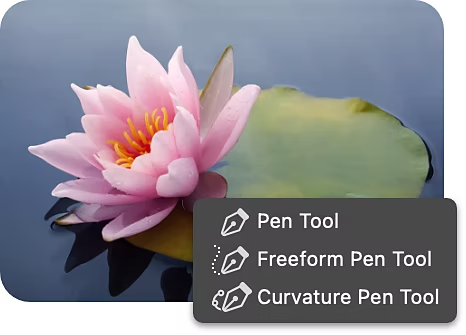
Esiet radošs apgriešanas procesā
Kad esat apguvis slāņu apgriešanas mākslu, izmantojot dažādus atlases rīkus, varat atrast jaunus veidus, kā veidot dažādas kompozīcijas. Atkarībā no projekta, iespējams, labāko rezultātu sasniegsiet, kombinējot vairākas slāņu apgriešanas pieejas.
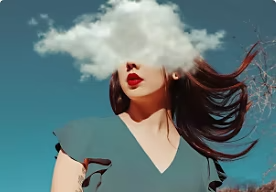
Izpētiet fotomontāžas mākslu
Uzziniet par fotoattēlu kolāžu vēsturi — no sirreālisma līdz mūsdienu digitālajai kompozīcijai.
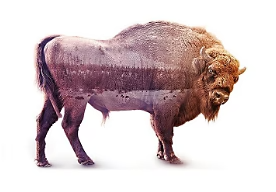
Izveidojiet satriecošu kombinētu attēlu
Skatiet šo apmācību, lai radītu iespaidīgu mākslas darbu no diviem atsevišķiem fotoattēliem.
Bieži uzdotie jautājumi
Vai lietotnē Photoshop var apgriezt vairākus slāņus vienlaikus?
Kā apgriezt slāni iPad lietotnē Photoshop?
Vai lietotnē Photoshop ir īsinājumtaustiņš slāņa apgriešanai?
Kā mainīt slāņa izmērus pēc tā apgriešanas lietotnē Photoshop?