PHOTOSHOP FUNKCIJAS
Kā radīt izbalējuma efektu attēlam lietotnē Adobe Photoshop?
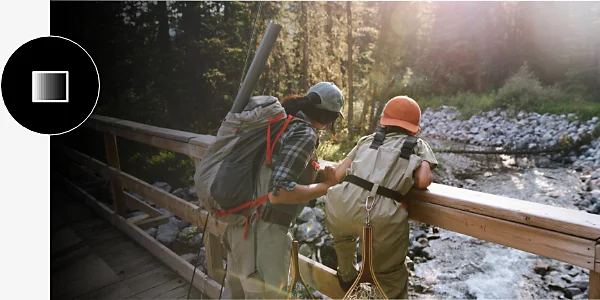
Piešķiriet fotoattēliem dramatisku vai vintāžas noskaņu ar smalku izbalējuma efektu.


PHOTOSHOP FUNKCIJAS
Piešķiriet fotoattēliem dramatisku vai vintāžas noskaņu ar smalku izbalējuma efektu.
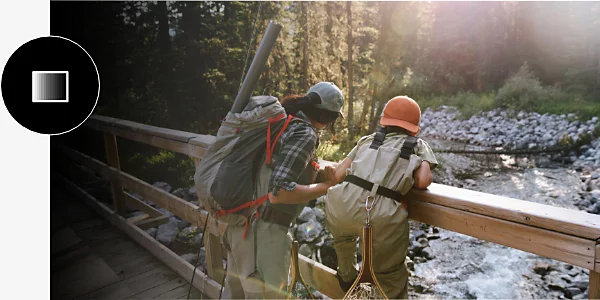
Photoshop piedāvā daudzus veidus, kā radīt izbalējuma efektu, taču varat izmantot kopīgu rīku komplektu, lai iegūtu vēlamo izskatu, neatkarīgi no tā, vai sākat ar JPG, PNG vai PSD failu.
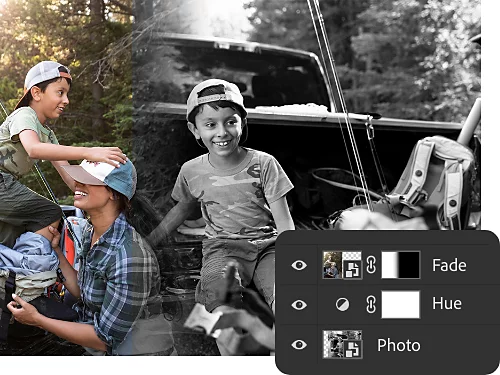
Izmantojot pielāgošanas slāņus, varat veikt krāsu un toņu korekcijas bez destruktīvas ietekmes. Tādējādi korekcijas nemainīs oriģinālo attēlu. Izbaliniet krāsas, mainiet nokrāsas, pielāgojiet fotoattēlu piesātinājumu un daudz ko citu.
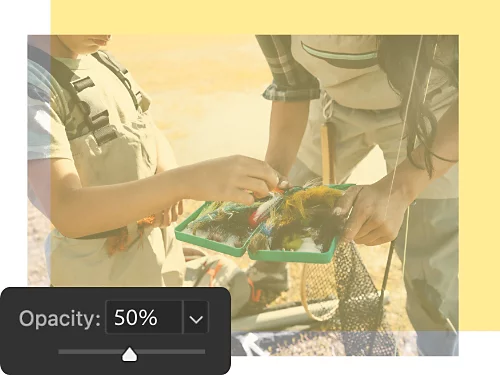
Necaurredzamības iestatījums slāņu panelī sniedz precīzu kontroli pār attēla vai attēla slāņa fona caurspīdīgumu. Izmantojot šo funkciju, varat radīt attēla izbalējumu līdz caurspīdīgumam vai novietot krāsainu fonu aiz sava slāņa, lai tas tajā izbalētu.
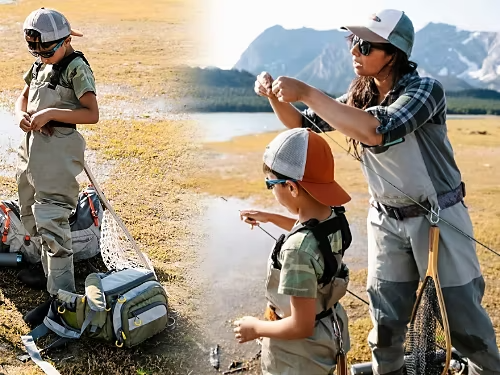
Izmantojot krāsu diapazonu gradienta efektus un pielāgojot necaurredzamību, varat apvienot divus dažādus attēlus. Radiet vienmērīgu pāreju starp tiem vai padariet vienu izteiktāku nekā otru.
Ar slāņu maskām varat mērķēt uz dažādiem attēla elementiem, lai tie izbalētu fonā, nevis mainītu vai pārveidotu attēlu kopumā.
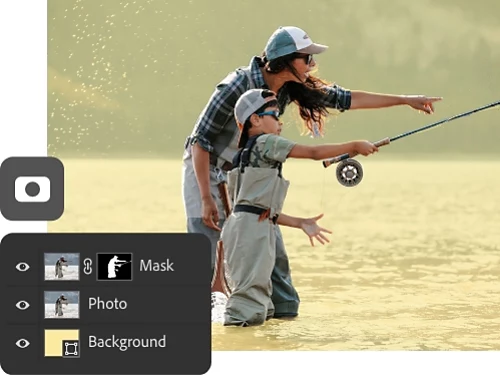
Vienkāršākais veids, kā radīt izbalējuma efektu visai fotogrāfijai, ir izmantot necaurredzamību un viendabīgus fonus.
Tālāk ir minēti projektos bieži sastopami izbalējuma efekti, ko varat izmēģināt.
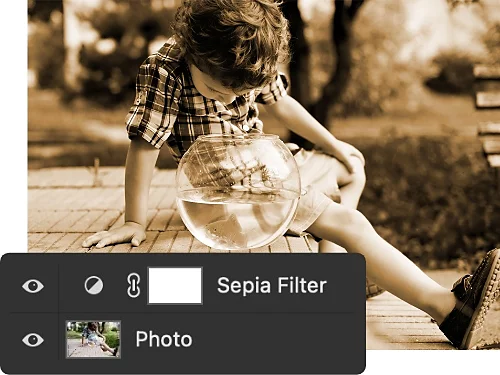
Pievienojiet māksliniecisku izbalējumu fotoattēlam, lai piešķirtu tam novecojušu vai vintāžas estētiku, kas parāda kompozīcijas jaunā gaismā.
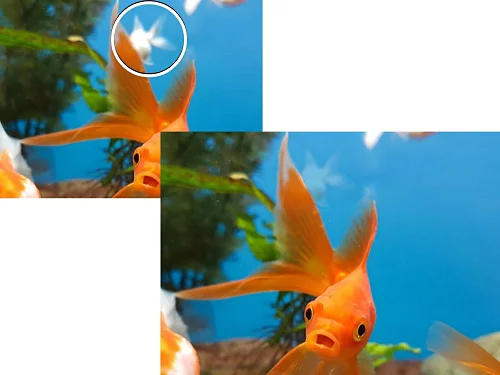
Ja darbā ir elements vai zona, kas ir pārāk izteikta, asa vai novērš uzmanību, mīkstiniet to ar izbalējuma efektu.
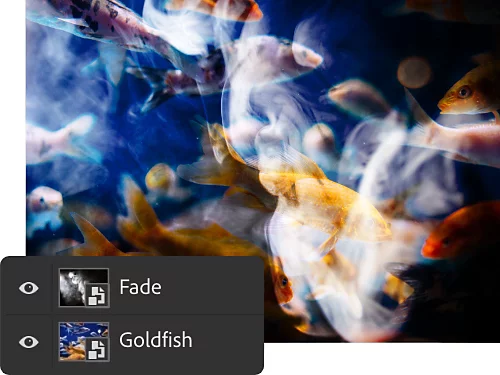
Izbaliniet dažādus fotoattēlu elementus, lai piešķirtu tiem pārdabisku noslēpumainību, kas ideāli piemērota tematiskām fotogrāfijām un citām aizraujošām projektu idejām.
Tāpat kā krustveida izbalēšanai audio apstrādē, izmantojiet vizuālos izbalēšanas efektus vai aizmiglojumu ar Gausa efektu, lai sajauktu divas attēla daļas — vai ieviesiet jaunu attēlu kombinācijā.
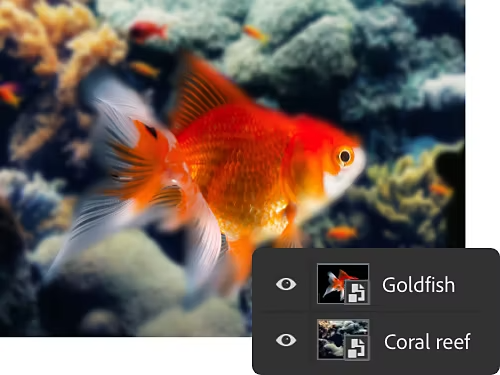
Varat izmantot slāņu maskas un gradienta rīku, lai izbalinātu daļu attēla viendabīgā fonā.

Sākt bezmaksas izmēģinājumversijas lietošanu Uzzināt vairāk par Photoshop
Pilnveidojiet savas attēlu rediģēšanas un grafiskā dizaina prasmes ar šīm apmācībām.
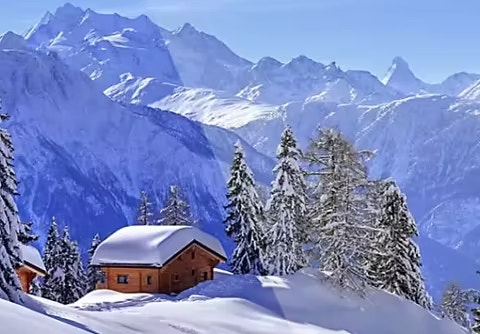
Lietojiet baltā balansa korekciju kamerā vai vēlāk lietotnē Photoshop, lai ievērojami uzlabotu attēlu kvalitāti.
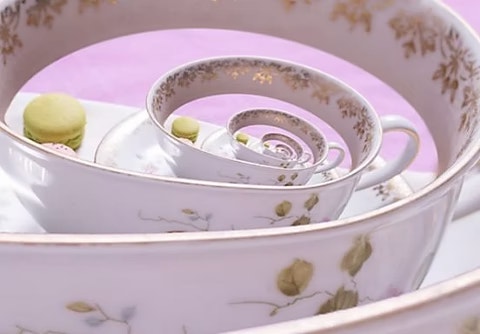
Droste efekts ir veids, kā slāņot attēlus pašos sevī, radot interesantas un sirreālas spirāles. Apgūstiet šo tehniku un iegūstiet vairākas svarīgas Photoshop iemaņas.
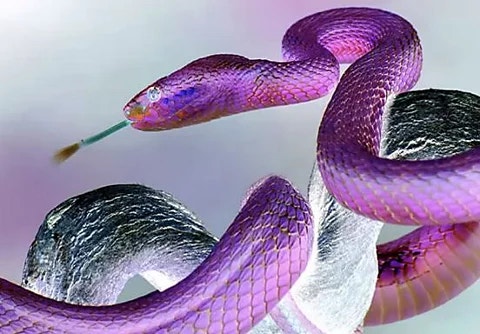
Invertējiet krāsas, lai iemācītos izmantot krāsu korekcijas rīkus un iegūtu jaunu skatījumu uz attēlu.
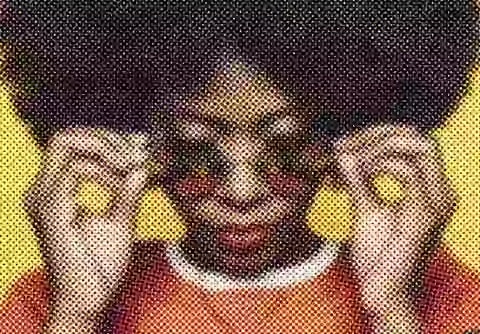
Vai vēlaties piešķirt ilustrācijai retro noskaņu? Pustoņu efekti piešķir attēliem klasisko 20. gs. 60. gadu izskatu, un tos ir viegli lietot ar pikselizācijas filtru.
Gada plāns, mēneša maksa
26,43 €mēnesīar PVN
Iegūstiet datoram un iPad ierīcei paredzēto lietotni Photoshop kā daļu no Creative Cloud.
Gada plāns, mēneša maksa
79,30 €mēnesīar PVN
Iegūstiet vairāk nekā 20 Creative Cloud lietotņu, tostarp Photoshop datoram un iPad ierīcei.
Gada plāns, mēneša maksa
19,66 €mēnesīar PVN
Ietaupiet vairāk nekā
86,55 €mēnesīvienai licenceibez PVN
Nozarē progresīvākās radošās lietotnes ar vienkāršu licenču pārvaldību.
Based on your location, we think you may prefer the United States website, where you'll get regional content, offerings, and pricing.


