PHOTOSHOP FUNKCIJAS
Kā apvērst attēlu lietotnē Adobe Photoshop?
Apgūstiet apvēršanu, lai radītu ideālu spoguļattēlu savai darba virsmai.


PHOTOSHOP FUNKCIJAS
Apgūstiet apvēršanu, lai radītu ideālu spoguļattēlu savai darba virsmai.
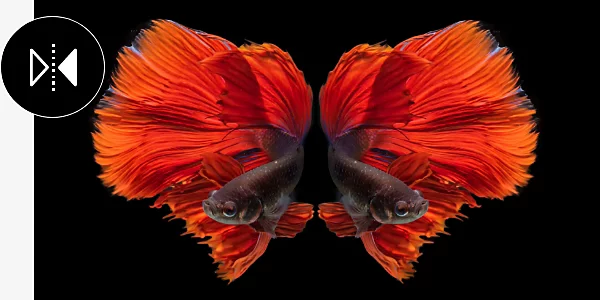
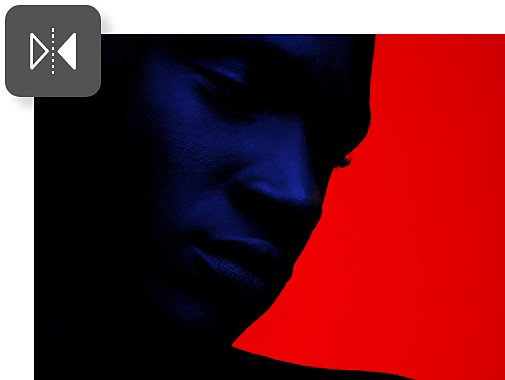
Dažkārt dizaina ierobežojumi prasa, lai objekts būtu vērsts pretējā virzienā. Rotācija ir arī noderīga, strādājot ar vairākiem grafiskiem elementiem, piemēram, formām vai logotipiem, kas jāorientē cits ap citu.
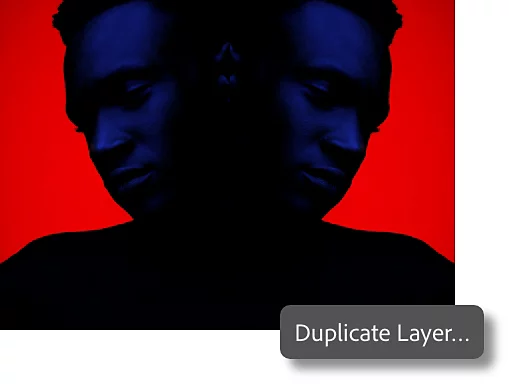
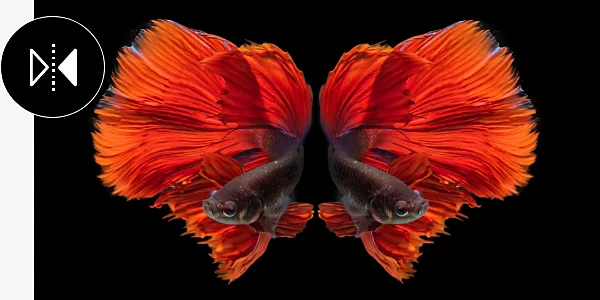
Veidojiet iespaidīgus, simetriskus dizainus, novietojot apvērstu attēlu blakus oriģinālajam. Ar peles labo pogu noklikšķiniet uz attēla fona slāņa un izvēlieties Dublēt slāni. Tas izveidos attēla kopiju, kuru pēc tam varēsiet apvērst.
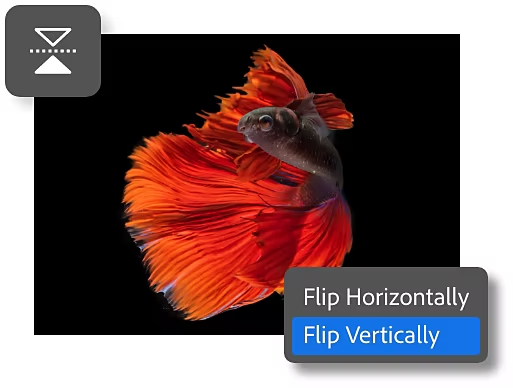
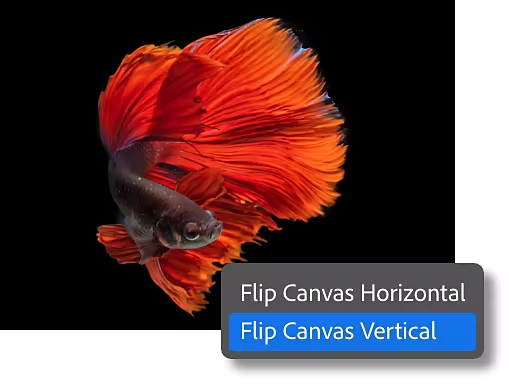
Atlasiet slāni, nospiediet Ctrl+T Windows datorā vai Command+T Mac datorā Pēc tam ar peles labo pogu noklikšķiniet un izvēlieties iespēju Apvērst horizontāli vai Apvērst vertikāli. Tas apvērsīs tikai izvēlēto slāni.
Visa attēla apvēršanai — ieskaitot katru attēla slāni — izpildiet tālāk sniegtos norādījumus, lai atvērtu un izmantotu izvēlni Attēlu rotācija.
Izpildiet šajā pamācībā norādīto, lai uzzinātu, cik viegli ir apvērst visu attēlu lietotnē Photoshop.

Sākt bezmaksas izmēģinājumversijas lietošanu Uzzināt vairāk par Photoshop
Izvēlnē Attēla rotācija ir arī iespējas pagriezt attēlus par 90 grādiem pulksteņrādītāju kustības virzienā vai pretēji tam. Ir arī iespēja pagriezt visu attēlu otrādi, pagriežot to par 180 grādiem. Lai pagrieztu attēlu par konkrētu leņķi, noklikšķiniet un velciet attēlu, lai pagrieztu to tieši tādā leņķī, kādu vēlaties.
Palieliniet vai samaziniet attēlu, lai tas atbilstu jebkuram izmēram. Mainiet attēla dimensijas vai samaziniet īpaši liela attēla faila izmērus. Izvēlnē Attēls izmantojiet dialoglodziņu Attēla izmēri, lai mainītu platumu un augstumu. Izvēlieties starp dažādām mērvienībām.
Gada plāns, mēneša maksa
26,43 €mēnesīar PVN
Iegūstiet datoram un iPad ierīcei paredzēto lietotni Photoshop kā daļu no Creative Cloud.
Gada plāns, mēneša maksa
79,30 €mēnesīar PVN
Iegūstiet vairāk nekā 20 Creative Cloud lietotņu, tostarp Photoshop datoram un iPad ierīcei.
Gada plāns, mēneša maksa
19,66 €mēnesīar PVN
Ietaupiet vairāk nekā
86,55 €mēnesīvienai licenceibez PVN
Nozarē progresīvākās radošās lietotnes ar vienkāršu licenču pārvaldību.
Based on your location, we think you may prefer the United States website, where you'll get regional content, offerings, and pricing.


