{{ps-features}}
Uzziniet, kā apvērst slāni lietotnē Adobe Photoshop
Slāņu apvēršana un spoguļattēla veidošana ir būtiskas prasmes iesācējiem grafiskajā dizainā un fotoattēlu rediģēšanā. Apgūstiet, kā apvērst dizainus visos virzienos.
Iegūt bezmaksas lietotni | Iegūt bezmaksas lietotni Photoshop Skatīt plānus un cenas | Skatīt plānus un cenas lietotnē Photoshop
Ko nozīmē apvērst slāni?
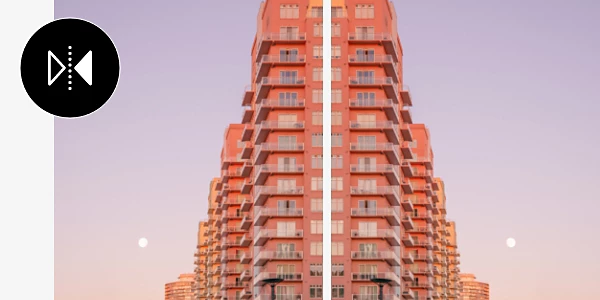
Vienkārši apvēršot slāni, varat pievienot saviem darbiem dažādus pārsteidzošus mākslinieciskus efektus. Slāņi darbojas kā caurspīdīgas loksnes. Tādējādi var rediģēt attēlu vai fonu. Slāņa apvēršana ir līdzīga šīs loksnes pacelšanai un apvēršanai otrādi, mainot attēla pusi.
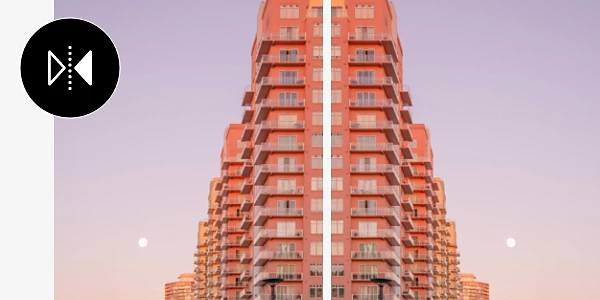
Apvēršot fotoattēlu — ko sauc arī par spoguļattēla veidošanu vai apgriešanu —, varat mainīt perspektīvu un piešķirt saviem dizainiem svaigu, jaunu izskatu.
Photoshop slāņa apvēršana ar 3 darbībām
Slāņa apvēršana lietotnē Photoshop ir vienkāršs process. Pirms tā apvēršanas jāizveido jauns slānis. Izpildiet tālāk norādītās darbības.
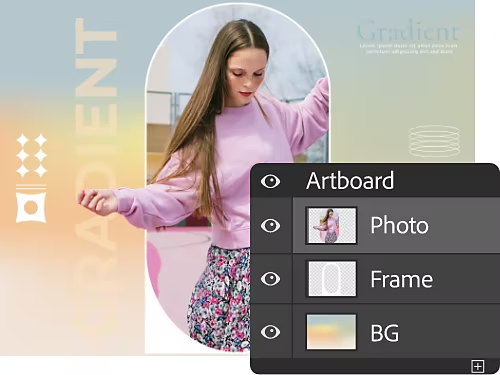
1. Atrodiet slāņu paneli
Lai veiktu darbības ar slāņiem, vispirms jāatver slāņu panelis. Tajā ir pieejamas visas slāņu vadīklas. Darba sākšanai noklikšķiniet uz pogas Jauns slānis. Jaunajā slānī jāievieto apvēršamais objekts. Varat arī importēt attēlu kā slāni, lai paātrinātu procesu.
2. Sagatavojieties apvēršanai
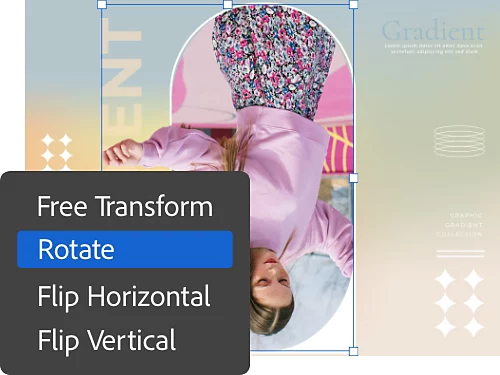
Ar atlasīto slāni pārejiet uz izvēlni Rediģēt augšējā izvēlnes joslā. Nolaižamajā izvēlnē atlasiet iespēju Transformēt. Šajā izvēlnē būs vairākas opcijas. To klāsts ir no brīvas transformācijas līdz konkrētām apvēršanas un pagriešanas iespējām.
3. Veidojiet spoguļattēlu
Lai ātri apvērstu vienu slāni, atlasiet Apvērst horizontāli vai Apvērst vertikāli. Slānim nekavējoties tiek iegūts spoguļattēls. Notiek darba apgriešana, it kā jūs būtu paņēmis slāni un burtiski to apvērsis otrādi.
Iemesli slāņa apvēršanai
Fotoattēlos un grafiskajos dizainos slāņa apvēršana var palīdzēt sasniegt daudz dažādu mērķu. Bieži vien būs jāapvērš vai jāapgriež slānis, lai pielāgotos drukāšanas vajadzībām. Tāpat jūs varētu veidot attēla spoguļattēlu, lai to novietotu blakus citam mākslinieciskam efektam.
Pastāv arī specifiskāki šī rīka lietošanas veidi vai iemesli. Grafiskajā dizainā šis ir ātrs veids, kā izveidot atspulgu vai spoguļattēlu. Kopumā apvēršanas rīki lietotnē Photoshop ir veidoti tā, lai pielāgotos mākslinieka vīzijai. Ierobežojums ir tikai un vienīgi paša radošums.
Vairāk veidu, kā pārveidot slāņus
Mērogot
Mēroga korekcijas maina atlasītās zonas kopējo izmēru.
Sašķiebt
Šī opcija ļauj satvert atlasītās zonas malu un pielāgot to gar tās asi.
Deformēt
Izmantojiet šo, lai deformētu gar jebkuru asi. Tas ir lielisks veids, kā radīt jautro spoguļefektu.
Perspektīva
Deformējiet attēlu no viena perspektīvas punkta, lai radītu sirreālu vai psihodēlisku efektu.
Kontrolējiet pagriešanu un pārveidošanu
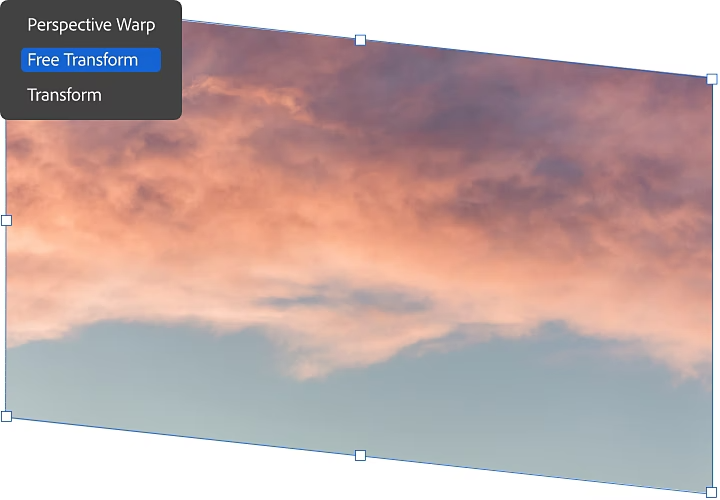
Brīvās pārveidošanas rīks ir redzams brīvmāksliniekiem. Ar šo rīku varat pārveidot, apvērst, sašķiebt slāni, mainīt tā izmēru un citādi pārveidot to. Darbību izpildei izmanto kontekstatkarīgas komandas un karstos taustiņus.
Lai atvērtu brīvās pārveidošanas režīmu, pārejiet uz sadaļu Rediģēt › Brīva pārveidošana vai izmantojiet saīsni Command + t (Mac) vai Ctrl + t (PC). Jūs redzēsiet ierobežojošo rāmi ar iepriekš aprakstītajām opcijām. Atkarībā no tā, uz kuras daļas noklikšķināt un kuru apstrādājat, jūs mērogosiet, sašķiebsiet, deformēsiet vai lieksiet.
Pagrieziet attēlu ar vienu darbību
Lai gan šī darbība nav paredzēta slāņu mainīšanai, ir noderīgi zināt, kā pagriezt visu attēlu, ar kuru strādājat. Tas ir arī vienkāršākais veids.
Lai pagrieztu visu attēlu, vienkārši pārejiet uz sadaļu Attēls › Attēla rotācija un atlasiet vēlamo rotācijas leņķi. Kad esat noklikšķinājis uz sava izvēlētā varianta, darbs ir pabeigts.
Photoshop ir rīks jebkādu veidu darbībām ar fotoattēliem un rediģēšanai. Ar noderīgu pamācību komplektu un plašu zināšanu bāzi drīz vien apvērsīsiet, sašķiebsiet un pārklāsiet kā profesionālis.