PHOTOSHOP FUNKCIJAS
Kā invertēt slāņu masku lietotnē Adobe Photoshop?
Uzziniet, kā ģenerēt un invertēt slāņu maskas, izmantojot ātros īsinājumtaustiņus.
Iegūt bezmaksas lietotni | Iegūt bezmaksas lietotni Photoshop Skatīt plānus un cenas | Skatīt Photoshop plānus un cenas
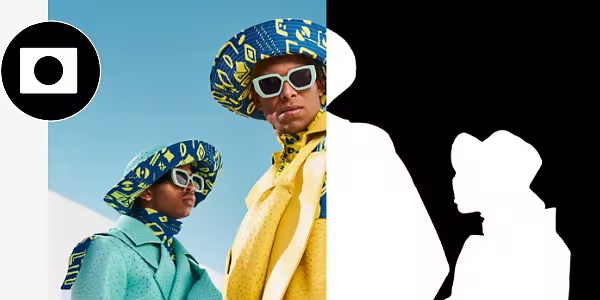
Slāņu masku invertēšana labākai kontrolei
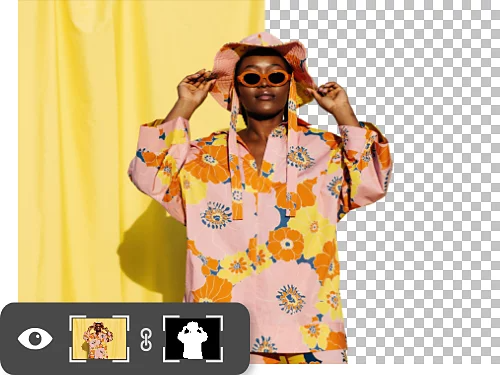
Ātri samainiet masku, izmantojot invertēšanu
Slāņu maskas efektīvi slēpj un atklāj dažādas attēla daļas. Invertējiet tās, lai momentāni strādātu ar nemaskēto, nevis maskēto laukumu — vienkārši nospiediet Command+I Mac datorā vai Ctrl+I Windows datorā.
Kāpēc invertēt slāņa masku?
Iespējams, jums būs vieglāk maskēt laukumu, kuru nevēlaties rediģēt, nevis to, kuru vēlaties. Maskas invertēšana ir vienkārša un sniedz daudz iespēju eksperimentēt. Izmantojiet invertētās slāņu maskas desmitos dažādu projektu — vai nu uzlabojot matu attēlojumu, vai mēģinot noņemt fonu.

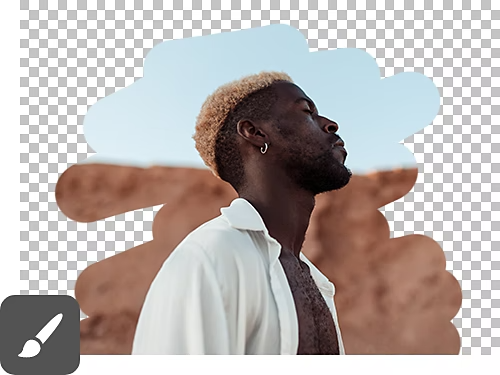
Bezstresa labojumi
Izmantojot otas rīku kopā ar maskēšanu, baltās krāsas uzklāšana atklās korekcijas vai papildinās masku, savukārt melnās zonas slēps korekcijas vai atņems no maskas. Ar šo tehniku varat precīzi pielāgot maskas visos slāņos, veicot precīzus un konsekventus labojumus, kurus nepieciešamības gadījumā var viegli atcelt.
Maskas labi sader ar jebkuru rīku
Slāņu maskas (kas ir bāzētas uz pikseļiem un var būt ar izplūdušām malām) un vektoru maskas (kas ir bāzētas uz formām un ar asām malām) darbojas ar visiem Photoshop rīkiem, ar kuriem, iespējams, jau esat pazīstami, — ietverot otas rīku, pildspalvas rīku, gradienta rīku, dzēšgumijas rīku un citiem.

Kā invertēt slāņa masku?
Izpildiet tālāk minētās darbības, lai ātri invertētu slāņu masku.
- Izveidojiet.
Slāņu panelī atlasiet slāni, kuram vēlaties pievienot masku, un noklikšķiniet uz slāņu maskas ikonas — balts taisnstūris ar melnu apli iekšpusē. - Atlasiet.
Izmantojiet atlases un masku darbvietu, lai novietotu masku virs vienas attēla daļas. Varat arī izmantot otas rīku, lai uzklātu masku ar melnu vai baltu krāsu atkarībā no tā, ko vēlaties darīt (melns slēpj, balts atklāj). - Invertējiet.
Izmantojiet Command+I Mac datorā vai Ctrl+I Windows datorā, lai invertētu masku, radot tās pretējo versiju. Varat arī izmantot iespēju Attēls › Korekcijas › Invertēt.
Kad pievienot slāņu maskas?
Neesat pārliecināts, kad izmantot invertētu slāņa masku? Tālāk ir sniegti biežāk sastopamie piemēri, kad tā būtu nepieciešama.

Atvadieties no asajām malām
Asas un robotas malas, vai nu tās radušās pikselizācijas, spektrālās kropļošanās vai citas problēmas dēļ, bieži var būt grūti labot. Izmantojot slāņu maskas, varat lietot aizmiglojumu un gradientus, lai izlīdzinātu asās malas.
Saplūdiniet attēlus kopā
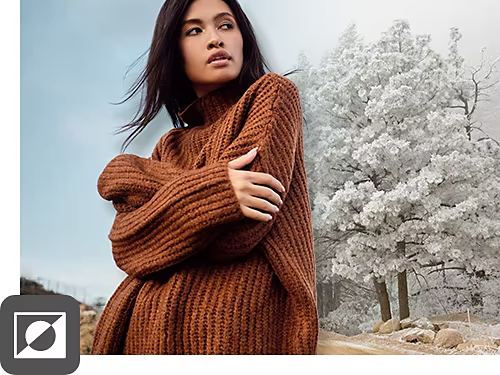
Lai saplūdinātu vienu attēlu vai viendabīgu krāsu ar citu, lietojiet slāņu masku attēlam vai viendabīgās krāsas slānim, kas atrodas augšpusē. Invertējiet šo slāņu masku, nospiežot Command+I Mac datorā vai Ctrl+I Windows datorā. Pēc tam ar atlasītu slāņu masku un baltu krāsu kā priekšplāna krāsu zīmējiet slāņu maskā ar gradienta rīku, lai ļautu augšējam attēlam saplūst ar apakšējo.
Filtrējiet gudrāk, nevis darbietilpīgāk.
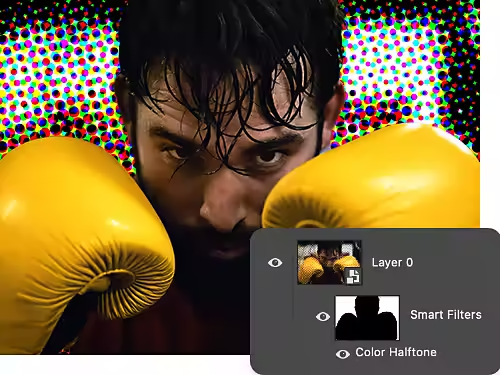
Varat vienlaikus izmantot funkciju Viedie filtri un slāņu maskas, lai ātri pievienotu, noņemtu un priekšskatītu dažādus efektus, nemainot pamatattēlu.
Vairāk iespēju rediģēt, nesabojājot oriģinālu
Slāņu maskas ir tikai viens veids, kā mainīt attēlu, neveicot neatgriezeniskas izmaiņas. Atklājiet, kā šīs citas Photoshop pamācības var palīdzēt radīt iespaidīgus darbus.

Apgūstiet saplūdināšanas mākslu
Uzziniet, kā Adobe Creative Resident izmanto slāņu maskas un citas Photoshop funkcijas, lai radītu satriecošas kompozīcijas.
Izveidot fotoattēlu kompozīciju|Izveidot fotoattēlu kompozīciju
Veidojiet kolāžas un dubultekspozīcijas
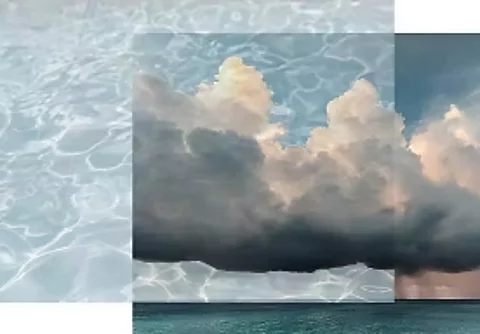
Izmantojot pārklājumus, varat saplūdināt fotoattēlus pēc saviem ieskatiem. Uzziniet, kā to izdarīt, nesabojājot oriģinālos attēlus.
Radiet spokainību
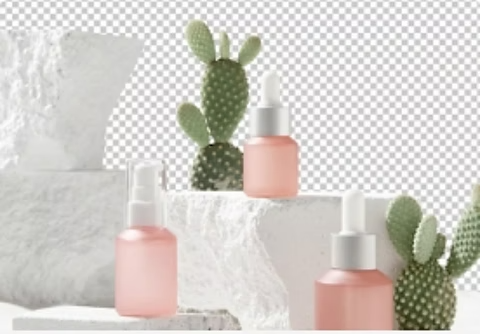
Caurspīdīgi foni palīdz pārnest jebko uz jaunu fonu vai vidi. Uzziniet, kā izveidot caurspīdīgus fonus, izmantojot slāņu maskas.
Uzzināt par caurspīdīgiem foniem|Uzzināt par caurspīdīgiem foniem
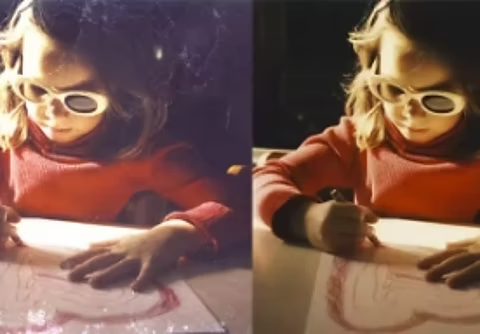
Noņemiet tekstūru
Vai nevēlama tekstūra sabojā fotoattēlus? Ar viedajiem objektiem un saplūdināšanas režīmiem jums būs nevainojami attēli acumirklī.