PHOTOSHOP FUNKCIJAS
Kā invertēt atlasi lietotnē Adobe Photoshop?
Uzziniet, kā izmantot atlases rīku, lai izolētu visu, kas atrodas ārpus atlases robežām.
Iegūt bezmaksas lietotni | Iegūt bezmaksas lietotni Photoshop Skatīt plānus un cenas | Skatīt Photoshop plānus un cenas
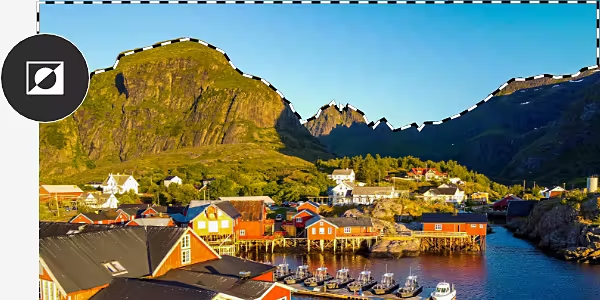
Ko nozīmē invertēt atlasi lietotnē Photoshop?
Lietotnē Photoshop varat izmantot atlases rīku, lai izvēlētos rediģējamo attēla daļu. Taču, ja vēlaties mainīt visu attēlu, izņemot pikseļus atlasītajā zonā, jāinvertē sava atlase.
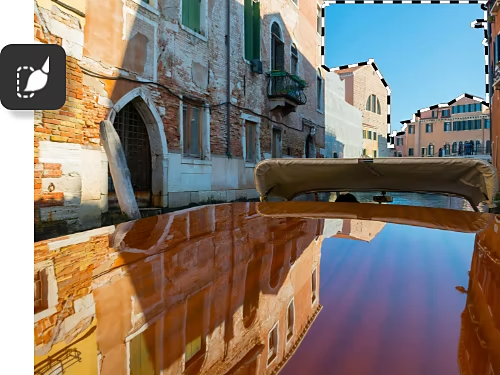
Veiciet izmaiņas visam, kas atrodas ārpus atlases
Dažkārt ir vieglāk atlasīt to, ko nevēlaties mainīt, nevis to, ko vēlaties, īpaši, ja rediģējamā zona ir liela. Tad atliek tikai invertēt atlasi, lai pārliecinātos, ka esat izveidojis ideālu atlasi.
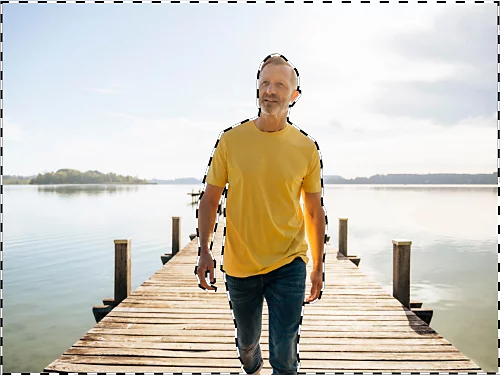
Precīzi atlasiet lielākas zonas
Pieņemsim, ka vēlaties mainīt portreta fonu. Var būt sarežģīti atlasīt visu, izņemot objektu. Tā vietā atlasiet personu un pēc tam invertējiet atlasi. Tas pats attiecas uz situāciju, kad vēlaties mainīt krāsu diapazonu visam, izņemot vienu nelielu grafiskā dizaina segmentu.
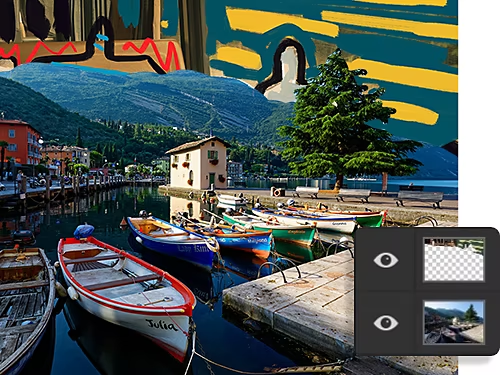
Sagatavojieties fona pielāgošanai
Izmantojiet invertēto atlasi, lai atdalītu attēla fonu un aizstātu to ar krāsainu mākslas darbu.
Izveidojiet plašu masku
Pārvērtiet invertēto atlasi par slāņu masku, lai paslēptu vai parādītu dažādas attēla daļas.
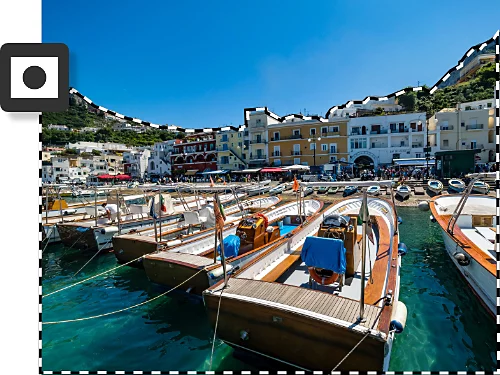
Kā invertēt atlasi lietotnē Photoshop?
- Izvēlieties.
Labajā pusē esošajā rīkjoslā izvēlieties atlases rīku. Derēs markīzes rīks, laso rīks vai burvju nūjiņas rīks, taču visvienkāršāk izmantot rīkus Atlasīt objektu, Objekta atlase vai Ātrā atlase. - Atlasiet.
Izmantojiet atlases rīku, lai izveidotu robežu ap to attēla daļu, kuru nevēlaties mainīt. - Invertējiet.
Ar peles labo pogu noklikšķiniet uz atlases un izvēlieties opciju Atlasīt invertēšanu. Alternatīvi izvēlnes joslas loga augšdaļā izvēlieties iespēju Atlasīt › Invertēt.
Bieži uzdotie jautājumi par atlases invertēšanu lietotnē Photoshop
Kāds ir tastatūras īsinājumtaustiņš atlases invertēšanai lietotnē Photoshop?
Kā atcelt atlasi?
Kā pievienot atlasei robežas un atņemt no atlases robežas?
Kā pārliecināties, ka atlase ir invertēta?
Apskatiet, ko vēl varat darīt ar invertētām atlasēm
Izpētiet pamācības par dažām lietām, ko tagad varat darīt, zinot, kā izveidot invertētu atlasi.

Izveidojiet slāņu masku
Uzziniet, cik viegli ir izveidot masku, izmantojot atlases un masku darbvietu.
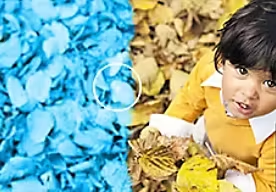
Mainiet krāsas
Precīzi pielāgojiet konkrētu nokrāsu vai pilnībā invertējiet krāsas. Apskatiet, cik vienkārša var būt krāsu maiņa.