{{ps-features}}
Kā pievienot papīra tekstūru, izmantojot {{adobe-photoshop}}?
Pievienojiet smalku papīra fonu, grafiskajam dizainam piešķirot taustāmu vai vecmodīgu izskatu.
Iegūt bezmaksas lietotni | Iegūt bezmaksas lietotni Photoshop Skatīt plānus un cenas | Skatīt plānus un cenas lietotnē Photoshop
Kas ir {{photoshop}} tekstūras?
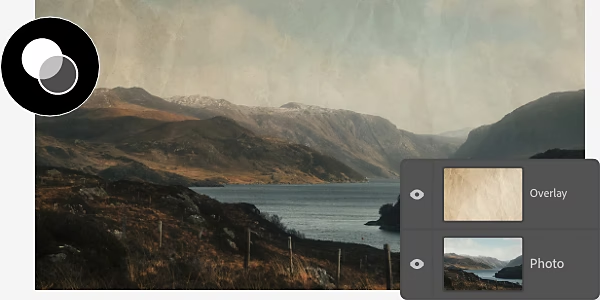
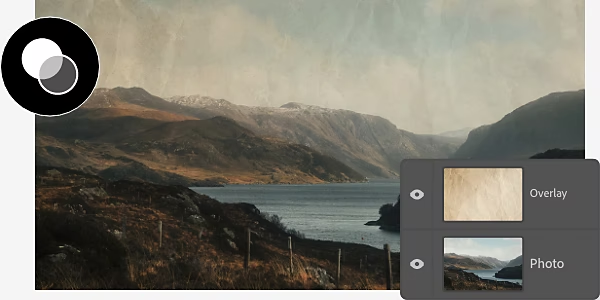
Tekstūru uzklāšana attēlam piešķir tam fizisku kvalitāti — vai nu radot nolietotu izskatu ar grubuļainu tekstūru, vai piešķirot tam raupju, raksturīgu mākslinieka audekla izskatu. Ir viegli lejupielādēt veidnes jaunām tekstūrām. Pieredzējušāki lietotāji var izveidot savas veidnes, izmantojot jaukšanas režīmus un pielāgojot caurspīdīguma iestatījumus.
Tālāk uzziniet, ko var paveikt ar papīra tekstūrām lietotnē {{photoshop}}.
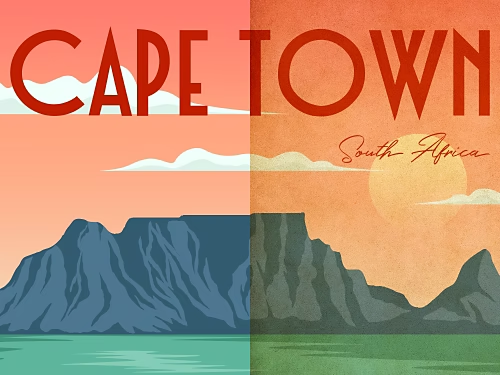
Radiet ideālu lappusi ar papīra tekstūrām
Veidojiet grafisko dizainu vecmodīgā noskaņā, pievienojot pergamenta tekstūru. Vai radiet skolas atmosfēru, atdarinot līnijpapīra izskatu.
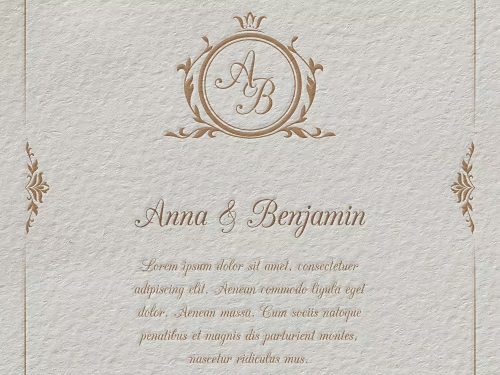
Veidojiet elegantu ielūgumu
Izmantojiet reljefaina baltā papīra tekstūru, lai digitālie kāzu ielūgumi izskatītos kā profesionālas tipogrāfijas darbs.
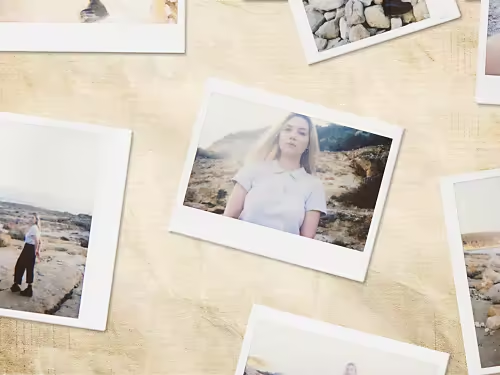
Esi atjautīgs
Lai fotokolāžai piešķirtu raupju izskatu, kas atgādina vecu ģimenes fotoalbumu, izvietojiet attēlus uz veca papīra tekstūras fona.
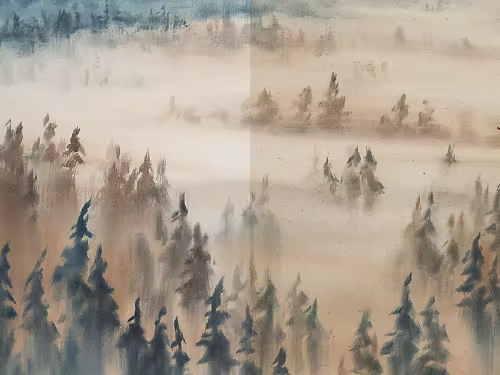
Radiet ar roku zīmēta darba izskatu
Uzklājiet papīra tekstūru digitālajam mākslas darbam, lai tas vairāk līdzinātos ar roku zīmētam vai gleznotam attēlam.
Kā pievienot gatavu papīra tekstūru attēlam?
Lejupielādēt bezmaksas papīra tekstūru komplektu un instalējiet to papīra efektu radīšanai.
- Atrodiet.
Atveriet{{adobe-stock}} un pārlūkojiet bezmaksas augstas izšķirtspējas tekstūras attēlu kolekciju. Kad esat atradis tīkamu papīra tekstūru, noklikšķiniet uz iespējas Licence › Sinhronizēt ar Creative Cloud. - Sāciet darbu.
Atveriet {{photoshop}} projektu, kuram pievienot tekstūru. Vai sāciet jaunu, pievienojot attēlu kā fona slāni. (Šim fona slānim jābūt attēlam, kuram vēlaties piešķirt papīra izskatu.) - Piemērojiet.
Atveriet paneli Bibliotēkas. Atlasiet tekstūras pārklājumu, ko lejupielādējāt 1. darbībā. Pēc tam izveidojiet jaunu slāni. Pārliecinieties, ka šis slānis atrodas virs fona slāņa panelī Slāņi no 2. darbības. Jums būs jāpievieno tekstūra kā jauns slānis virs attēla, kuram vēlaties piešķirt tekstūru, lai to varētu rediģēt atsevišķi no fona. - Pielāgojiet.
Šajā brīdī jūsu tekstūras slānis var pilnībā aizsegt fona slāni. Tas ir novēršams vēlāk, izvēloties jaukšanas režīmu. Vispirms vienkārši pielāgojiet tekstūras slāni, velkot rokturus tā malās, līdz tas atbilst fona slāņa izmēram. - Sajauciet.
Atlasiet tekstūras slāni un izmantojiet nolaižamo izvēlni Jaukšanas režīmi, lai atlasītu iespēju Pārklājums. Tādējādi tekstūra tiek piemērota fona slānim.
Kā izveidot papīra tekstūras pārklājumu no nulles?
Jaunas papīra tekstūras izveide ir sarežģītāka par lejupielādi. Taču tas nodrošina lielāku kontroli pār katru tekstūras efekta aspektu.
- Izveidojiet.
Izveidojiet jaunu PSD failu. Iestatiet vēlamos izmērus. Ieteicams sākt ar 1000 x 1000 pikseļiem ar izšķirtspēju 72 pikseļi collā. - Aizpildiet.
Atlasiet iespēju Rediģēt › Aizpildīt. Dialoglodziņā Aizpildīt izvēlieties opciju Izmantot un atlasiet vienumu Krāsa. Krāsu atlasītājā izvēlieties dzeltenīgu vai brūnganu krāsu. Tai jāatbilst veclaicīga papīra tekstūras izskatam. Šī aizpildījuma krāsa kļūs par fona slāni. - Izveidojiet slāņus.
Panelī Slāņi noklikšķiniet uz ikonas Jauns slānis. Pārdēvējiet šo jauno slāni par vienumu Tekstūra. Pēc tam novietojiet to virs fona slāņa. - Filtrējiet.
Augšējā izvēlnes joslā atlasiet filtru. Atlasiet sadaļu Filtrs › Troksnis › Pievienot troksni. Pārvietojiet slīdņus pa kreisi vai pa labi. Tādējādi pielāgojiet tekstūras graudainumu. Atveriet sadaļu Filtrs › Filtru galerija › Otas triepieni › Šļakatas. Tādējādi piešķiriet papīra tekstūrai netīru šļakatu efektu. - Piemērojiet.
Lai pielāgotu tekstūras tumšumu vai gaišumu, izmantojiet gradienta efektu. Tā izpildei atlasiet vienumu Slānis, noklikšķiniet uz ikonas, lai izveidotu jaunu aizpildījuma vai pielāgošanas slāni. Pēc tam izvēlieties iespēju Gradients. Dialoglodziņā Gradients varat pielāgot slīdņus no tumša uz gaišu, mainīt necaurredzamību un pielāgot citus iestatījumus. Tādējādi var precīzi noregulēt tekstūras izskatu. - Uzlabo.
Ir tik daudz veidu, kā panākt papīra izskatu. Eksperimentējiet ar slāņa iestatījumiem, līdz iegūstat vēlamo rezultātu.
Tekstūras piedāvātās iespējas
Pēc papīra tekstūras izveidošanas procesa apguves atklājiet {{photoshop}} pamācības, kas palīdzēs atslēgt vēl vairāk funkciju un iespēju.
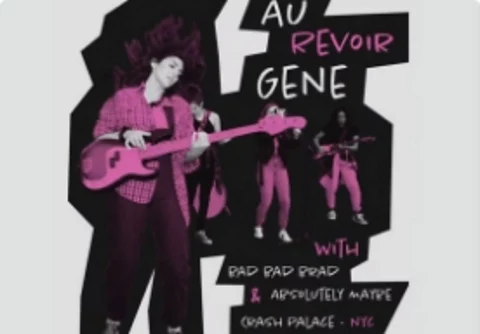
Izveidojiet kliedzošu pankroka plakātu
Radiet raupju un nolietota izskata plakātu, lai reklamētu rokmūzikas grupu.
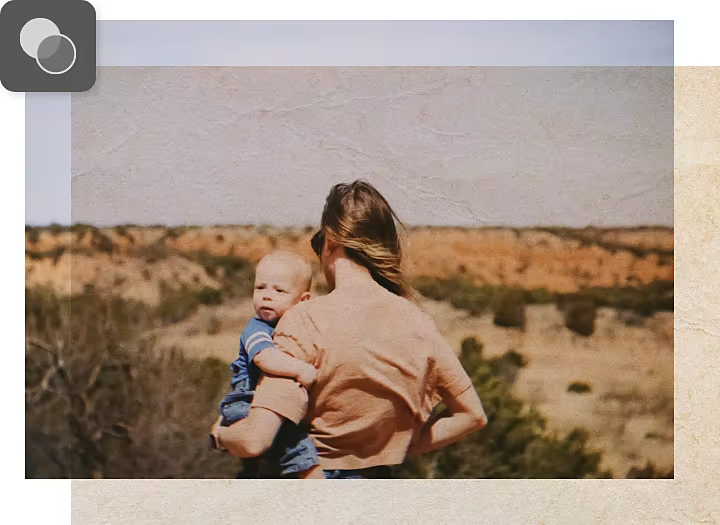
Piešķiriet savam attēlam ieskenēta dokumenta kvalitāti
Izmantojiet tekstūru veidošanas prasmes, lai radītu izplūdušu tekstūru, kas atdarina ieskenētu papīra dokumentu.
Apgūt skenētas tekstūras veidošanu|Apgūt skenētas tekstūras veidošanu