FOTOGRĀFIJA
Kā pārvērst fotoattēlus ar zīmuli veidotās skicēs, izmantojot Photoshop.
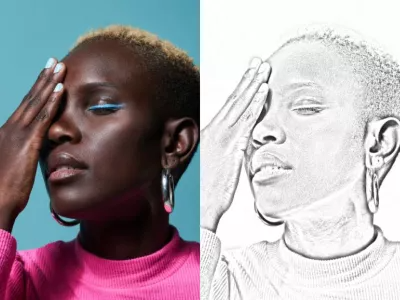
Neatkarīgi no tā, vai fotoattēli ir melnbalti vai krāsaini, tos var stilizēt, pārvēršot spilgtās un dzīvīgās ar zīmuli veidotās skicēs dažu mirkļu laikā. Uzziniet, kā to paveikt.
Kāpēc fotoattēlu pārvērst ar zīmuli veidotā skicē?
Ir daudz iemeslu, kāpēc fotoattēlu pārvērst ar zīmuli veidotā skicē, izmantojot foto efektus. Visvienkāršākais iemesls varētu būt šādas skices atbilstība izvēlētajai tēmai, taču šāda nodarbe var būt arī jautrs un radošs eksperimentāls vingrinājums.
Skiču klāsts, no kura izvēlēties.
Tātad jūs nolēmāt, ka vēlaties pārvērst fotoattēlu skicē — nākamais uzdevums ir izlemt, kāda veida skici vēlaties izveidot. Lietotnes, piemēram, Adobe Photoshop, piedāvā dažādas iespējas, kā no fotoattēla izveidot interesantu skici, tāpēc var būt grūti izvēlēties piemērotāko variantu. Daži no izplatītākajiem variantiem fotoattēlu veidošanai dažādos skiču stilos:
- Zīmulis. Atdariniet ar zīmuli veidotu skici, pārvēršot fotoattēlu par darbu, kas līdzinās brīvam un vieglam zīmējumam ar zīmuli. Zīmulis piešķir darbam nedaudz raupju izskatu.
- Krīts un ogle. Pārvērtiet fotoattēlu krīta vai ogles stila zīmējumā, lai vienkāršotu oriģinālā fotoattēla detaļas un piešķirtu stilu ar smagnējām, abstraktām līnijām.
- Pildspalva un tinte. Ar pildspalvu un tinti veidotas skices ir precīzākas — ar asām, skaidrām līnijām, dziļiem melnajiem toņiem un daudz negatīvās telpas. Šeit būs mazāk skices efekta un lielāka precizitāte.
Pārvērtiet fotoattēlus ar zīmuli veidotās skicēs, veicot 5 vienkāršas darbības.
Neatkarīgi no tā, ar kādu fotoattēlu sākat — JPG, PNG vai cita veida attēla failu, — varat augšupielādēt un pārvērst fotoattēlu skicē rekordīsā laikā.
1. Ievietojiet savu fotoattēlu lietotnē Photoshop.
Vispirms pārliecinieties, ka izvēlējāties labu oriģinālo attēlu šim procesam. Portretu fotoattēli bieži vien ir lieliski piemēroti, lai sāktu mācīties.
Jums būs nepieciešams augstas izšķirtspējas fotoattēls ar lielu kontrastu. Kad izmantojat filtru, lai pārvērstu fotoattēlu zīmējumā, izplūdums ir jūsu ienaidnieks, bet kontrasts – draugs. Ja izvēlēsieties piemērotu oriģinālo attēlu, iegūsiet asāku un reālistiskāku ar zīmuli veidotu skici.
2. Atlasiet objektu.
Vispirms jums jāatlasa viss objekts, kuru vēlaties pārvērst skicē. (Tas nav nepieciešams, ja veidojat visu fotoattēlu.) Izmantojiet atlases rīku, lai atlasītu zonu, kuru vēlaties pārvērst skicē. Izmēģiniet objektu atlases rīku, lai izmantotu Photoshop neironu filtrus.
Kad atlase ir veikta, kopējiet un ielīmējiet to jaunā slānī. Ja kopējat visu attēlu, varat vilkt slāni ar attēlu uz pogu New Layer (Jauns slānis), lai ātri izveidotu dublikātu.
Tad atlasiet kopēto slāni un dodieties uz Image › Adjustments › Desaturate (Attēls › Korekcijas › Atkrāsot). Attēls tiks pārveidots par pelēktoņu attēlu.
3. Dublējiet un invertējiet.
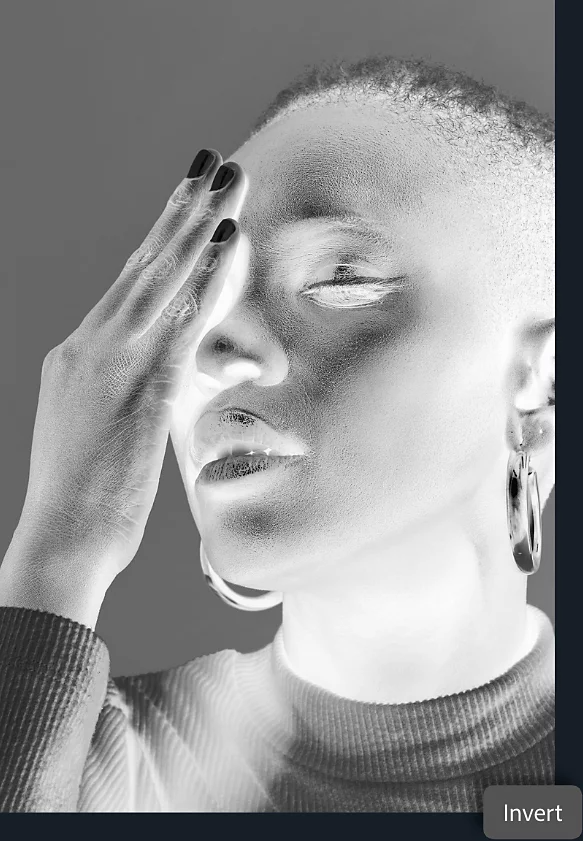
Vēlreiz dublējiet savu atkrāsoto slāni. Kad jaunais slānis ir atlasīts, dodieties uz Image › Adjustments › Invert (Attēls › Korekcijas › Invertēt). Jūsu projekts uz brīdi izskatīsies nedaudz haotisks, bet neuztraucieties. Sajaukšanas režīma izvēlnē mainiet atlasi uz Color Dodge (Krāsu gaišināšana). Tas var padarīt jūsu attēlu pilnīgi baltu, taču tas ir normāli.
Ar peles labo pogu noklikšķiniet uz slāņa un atlasiet Convert to Smart Object (Pārvērst par viedo objektu), kas ļaus izpildīt dažas rediģēšanas darbības, kuras jūs gatavojaties veikt. Izmantojot viedo objektu, vienmēr varat atcelt vai atsaukt darbu, tāpat kā ar slāņa maskām. Slānis, ar kuru strādājat, iespējams, vēlāk būs jāatjauno vai jākoriģē, tāpēc ir ieteicams izveidot šādu ieradumu.
4. Izveidojiet galveno zīmēšanas efektu.
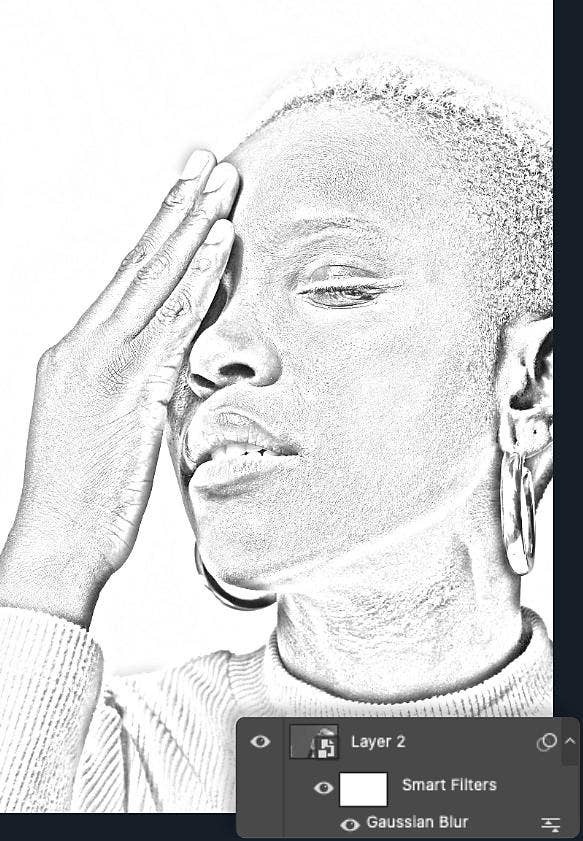
Kad ir atlasīts jaunizveidotais viedais objekts, dodieties uz Filter › Gaussian Blur (Filtrs › Gausa aizmiglojums). Šī procesa daļa ir atkarīga no tā, kāda veida zīmējumu vēlaties atdarināt, izmantojot savu fotoattēlu. Pārbaudiet, vai ir atzīmēta priekšskatījuma izvēles rūtiņa, un pielāgojiet slīdni Rādiuss, lai sasniegtu vēlamo efektu. Zemāks iestatījums tuvinās izskatu ar ogli veidotai skicei, bet augstāks iestatījums tuvinās izskatu ar smalku zīmuli vai pildspalvu veidotai skicei.
5. Veiciet galīgās korekcijas.
Šajā posmā jums, visticamāk, ir diezgan laba skice, taču ir vēl dažas darbības, kas var padarīt to vēl labāku. Vispirms pievienojiet vēl vienu korekcijas slāni. Slāņu panelī izveidojiet jaunu korekcijas slāni, atlasot tipu Levels (Līmeņi). Pēc tam nomainiet sajaukšanas režīmu uz Multiply (Reizināt).
Šeit varat pielāgot gan caurspīdīgumu, gan pašu slāņu līmeņus, lai veiktu galīgās korekcijas vai pielāgotu gradientus, līdz iegūstat lielisku ar zīmuli veidotu skici.
Padomi un ieteikumi, kā izveidot labākas ar zīmuli veidotas skices.
Izmēģiniet šos papildu paņēmienus, lai skicēm piešķirtu vairāk dziļuma un tekstūras.
Pievienojiet dažus dekoratīvus elementus.
Viens veids, kā padarīt skices zīmējumu dabiskāku, ir pašam pievienot dažas līnijas vai svītras. Izmantojiet jebkuru no Photoshop pieejamajiem zīmēšanas rīkiem, lai uzzīmētu papildu līnijas un padarītu zīmējumu nedaudz raupju. Jo vairāk to darīsiet, jo dabiskāks izskatīsies mākslas darbs. Varat pat eksperimentēt ar tādiem rīkiem kā ģeneratīvais aizpildījums, lai pievienotu tekstūru un detaļas.
Pievienojiet krāsas.
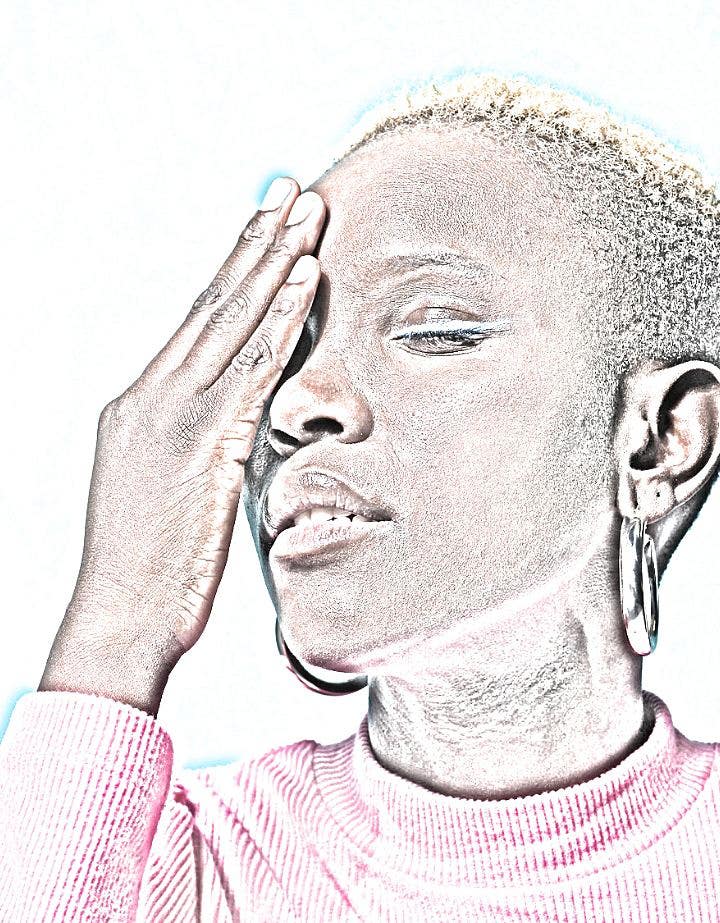
Varat pielāgot slāņu sajaukšanas režīmu zīmējumā, lai pievienotu vai izceltu konkrētu krāsu. Mēģiniet pievienot korekcijas slāni ar noteiktu krāsu vai mainīt sajaukšanas režīmu uz Color (Krāsa), nevis Normal (Normāls), un redzēsiet, kā zīmējums mainīsies, izskatoties vairāk kā ar krāsainu zīmuli veidota skice. Pielāgojot šos elementus, varat, piemēram, atdarināt zīmējumu ar zilu pildspalvu. Pārbaudiet, vai varat radīt eļļas gleznas vai akvareļa izskatu.
Nebaidieties kļūdīties.
Daļa no dizaina prieka ir eksperimentēšana. Lielākā daļa šeit izmantoto un aprakstīto rīku ir nedestruktīvi, tas nozīmē, ka tie nemaina attēla sīko elementu (pikseļu) faktiskos datus. Turklāt jums vienmēr ir pieejama poga Undo (Atcelt), lai noņemtu jebkādas izmaiņas, kas jums nepatīk. Sāciet eksperimentēt ar Photoshop jau šodien, izmantojot pamācības un ceļvežus, un ātri vien sāksiet veidot interesantas skices.