{{ps-features}}
Kā izmantot malu uzlabošanas rīku lietotnē {{adobe-photoshop}}?
Atklājiet, kā veikt precīzas atlases reālistiskiem kompozītattēliem.
Iegūt bezmaksas lietotni | Iegūt bezmaksas lietotni Photoshop Skatīt plānus un cenas | Skatīt Photoshop plānus un cenas
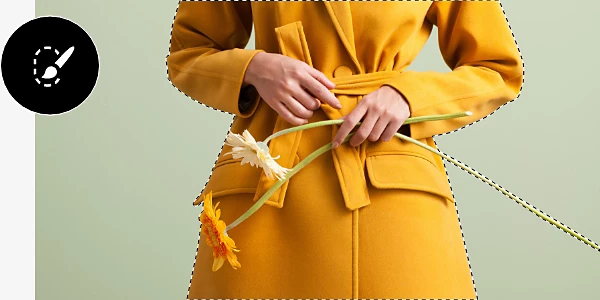
Ko nozīmē uzlabot malu?

Īstais rīks nelīdzenām malām
Malu uzlabošanas rīks apvieno pildspalvas rīka precizitāti ar ātrās atlases rīka ērtumu, ļaujot ātri veikt precīzas nelīdzenu malu atlases.
Uzklājiet ar otu
Pielāgojiet iestatījumus, pēc tam velciet malu uzlabošanas rīku pāri attēla sarežģītajām malām kā otu, lai atlasītu un maskētu atlikušos fona attēla gabaliņus.

Kā uzlabot malu?
Uzziniet, kā izmantot malu uzlabošanas rīku, lai veiktu sarežģītas atlases tikai ar dažiem vilcieniem.
- Dublējiet.
Ar peles labo pogu noklikšķiniet uz fona slāņa un izvēlieties iespēju Dublēt slāni, lai izveidotu sākotnējā attēla dublējumu gadījumam, ja veiksiet kādas izmaiņas, kas jums nepatiks. - Atlasiet.
Izmantojiet rīku Atlasīt objektu, Laso, Burvju nūjiņa vai Ātrā atlase, lai atlasītu apgabalu ap objektu, ar kuru vēlaties strādāt. Melnu, animētu svītrojuma līniju rinda — dažreiz saukta par “soļojošām skudrām” — apņems izvēlēto saturu. Turiet nospiestu taustiņu Alt (Windows) vai Command (Mac) un noklikšķiniet uz jebkurām vietām, kuras vēlaties noņemt no atlases.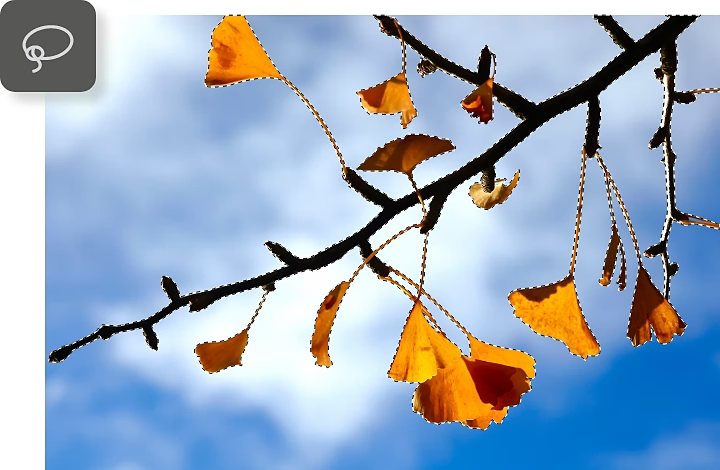
- Iestatiet.
Augšējā izvēlnē noklikšķiniet uz opcijas Atlasīt un maskēt. Tas atvērs cilni Rekvizīti un ļaus pielāgot malu uzlabošanas rīka iestatījumus, lai kontrolētu, kā tiks uzlabotas malas. Jaunajā sānu joslā atlasiet malu uzlabošanas rīku. Zemāk esošajā izplešamajā izvēlnē ir redzams iestatījumu pārskats.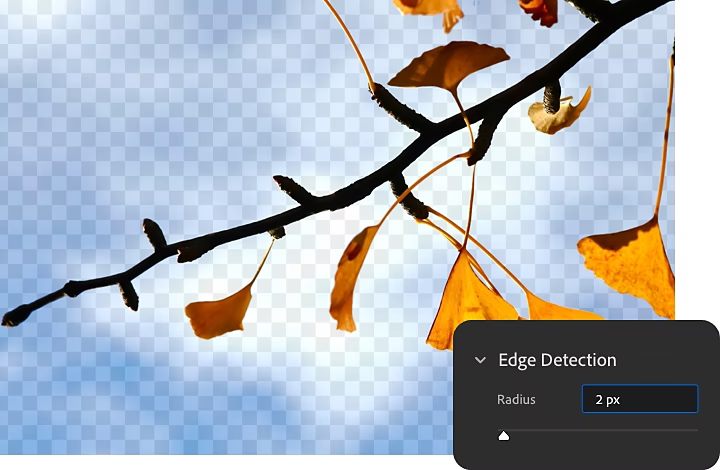
- Uzlabojiet.
Velciet malu uzlabošanas rīku pāri malām, kuras vēlaties uzlabot. Vienmēr noklikšķiniet atlases iekšpusē un pēc tam velciet otu uz āru. Tādā veidā rīks var labāk pamanīt atšķirības starp objektu un fonu. - Izvadiet.
Kad esat pabeidzis, atgriezieties cilnē Rekvizīti un paneļa apakšdaļā atrodiet opciju Izvadīt. Nolaižamajā izvēlnē izvēlieties opciju, lai noteiktu, ko darīt ar pabeigto atlasi. Piemēram, ja vēlaties atlasei pievienot jaunu fonu, varat izvēlēties izvadīt kā jaunu dokumentu. Lai turpinātu rediģēt atlasi esošajā dokumentā, izvēlieties iespēju Jauns slānis ar slāņa masku.
Izpētiet vairāk Photoshop darba vides

Pārvietojiet objektu uz jebkuru vietu
Jūs jau zināt, kā izvēlēties objektu — tagad uzziniet, kā tam piešķirt pilnīgi jaunu fonu.

Radiet realitāti pārsniedzošas kompozīcijas
Uzziniet, kā profesionāls fotoattēlu redaktors izmanto Photoshop un {{lightroom}}, lai radītu pārsteidzošus darbus.
Izveidot fotoattēlu kompozīciju|Izveidot fotoattēlu kompozīciju