PHOTOSHOP FUNKCIJAS
Kā noņemt nevēlamus matiņus no sejas lietotnē Photoshop?
Uzziniet, kā ātri likvidēt nevēlamus matiņus ar Adobe Photoshop.
PHOTOSHOP FUNKCIJAS
Uzziniet, kā ātri likvidēt nevēlamus matiņus ar Adobe Photoshop.
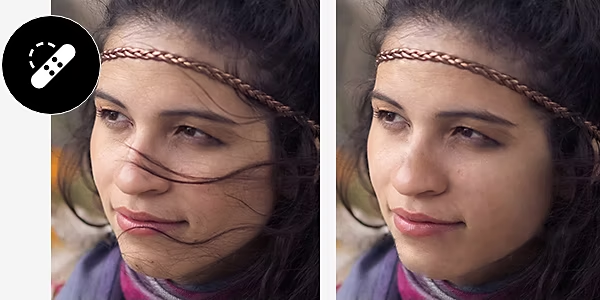

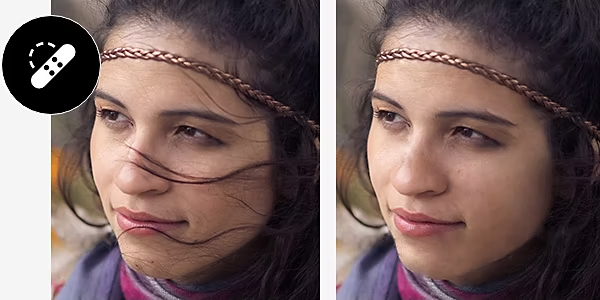
Ar labošanas otu un punktveida labošanas otu varat pārkrāsot nevēlamos matiņus. Photoshop tos nevainojami saplūdinās ar esošo fonu. Pirms sākat, noteikti dublējiet slāni, lai vienmēr varētu atcelt veiktās izmaiņas.
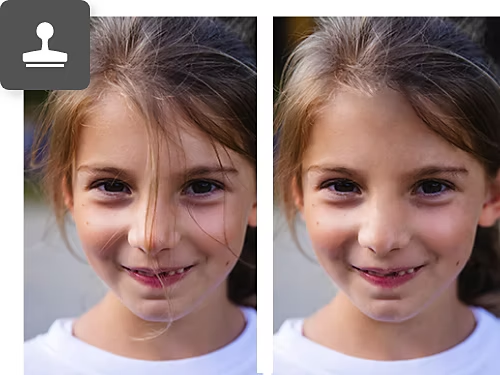
Līdzīgi labošanas otai klonēšanas zīmoga rīks ļauj pilnībā uztvert fonu un izmantot to, lai pārkrāsotu noteiktu laukumu; tas var būt noderīgi matiņiem, kas pārklājas ar ādu vai rakstainu fonu.
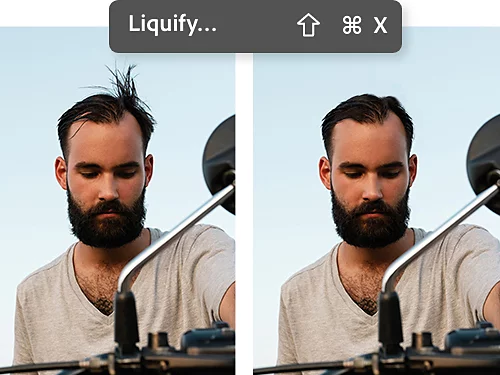
Ātrai matu noņemšanai varat izmantot Liquify filtru, lai sarauktu un pavilktu attēla laukumus, kas var likvidēt izspūrušos matus bez nepieciešamības veikt detalizētu tuvplāna darbu.
Noņemiet nevēlamus matiņus no ādas vai citām vietām ar dažām darbībām, izmantojot labošanas otas palīdzību.


Izspūrušie mati fonā var novērst uzmanību no kopējās kompozīcijas, ko vēlaties sasniegt. Ota var palīdzēt.

Sākt bezmaksas izmēģinājumversijas lietošanu Uzzināt vairāk par Photoshop
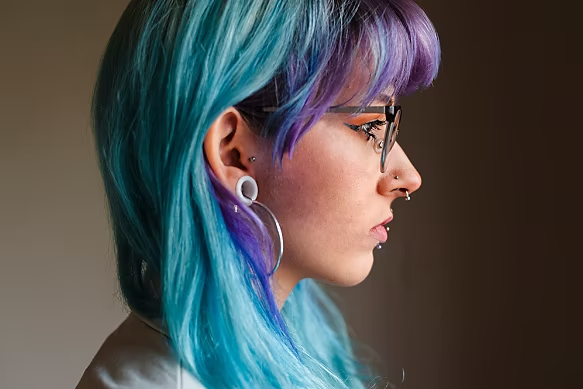
Jūsu piedzīvojumi ar matiem neaprobežojas tikai ar nevēlamo matiņu noņemšanu. Šīs apmācības sniegs jums papildu ieskatu citos portretu retušēšanas un fotoattēlu rediģēšanas aspektos.

Atklājiet portreta fotogrāfijas principus un to, kā tos izmantot, lai radītu iespaidīgus portretus, kas atspoguļo objektu personību.
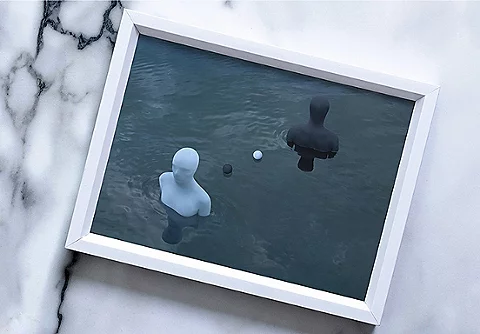
Nepilnības, defekti un kropļojumi fotoattēlā var novērst skatītāja uzmanību. Uzziniet, kā uzlabot savus fotoattēlus un padarīt tos spožus ar šo video pamācību.
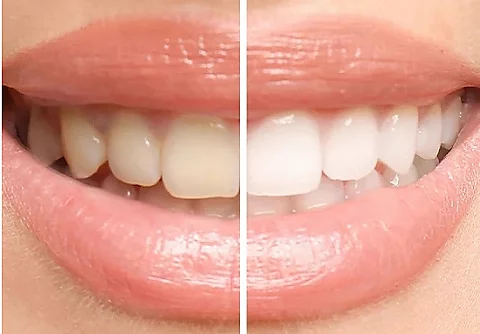
Kafijas traipi, kroņi un caurumi — ak vai! Uzziniet, kā izmantot dažādus Photoshop rīkus, lai balinātu zobus, vienlaikus apgūstot darbu ar slāņiem un krāsu korekciju.

Ar Photoshop var veikt smalku matu retušēšanu vai radikāli mainīt krāsu un tekstūru. Apskatiet, kā izskatās dažādas frizūras, izmantojot šīs matu apstrādes apmācības.
Gada plāns, mēneša maksa
26,43 €mēnesīar PVN
Iegūstiet datoram un iPad ierīcei paredzēto lietotni Photoshop kā daļu no Creative Cloud.
Gada plāns, mēneša maksa
79,30 €mēnesīar PVN
Iegūstiet vairāk nekā 20 Creative Cloud lietotņu, tostarp Photoshop datoram un iPad ierīcei.
Gada plāns, mēneša maksa
19,66 €mēnesīar PVN
Ietaupiet vairāk nekā
86,55 €mēnesīvienai licenceibez PVN
Nozarē progresīvākās radošās lietotnes ar vienkāršu licenču pārvaldību.
Based on your location, we think you may prefer the United States website, where you'll get regional content, offerings, and pricing.


