
Fotogrāfija
Atjaunojiet vecus fotoattēlus, noņemot tekstūru.
Atklājiet, kā fotoattēlu restaurācijas procesā Adobe Photoshop var palīdzēt uzlabot vecāku attēlu kvalitāti ar šiem rediģēšanas paņēmieniem.


Fotogrāfija
Atklājiet, kā fotoattēlu restaurācijas procesā Adobe Photoshop var palīdzēt uzlabot vecāku attēlu kvalitāti ar šiem rediģēšanas paņēmieniem.
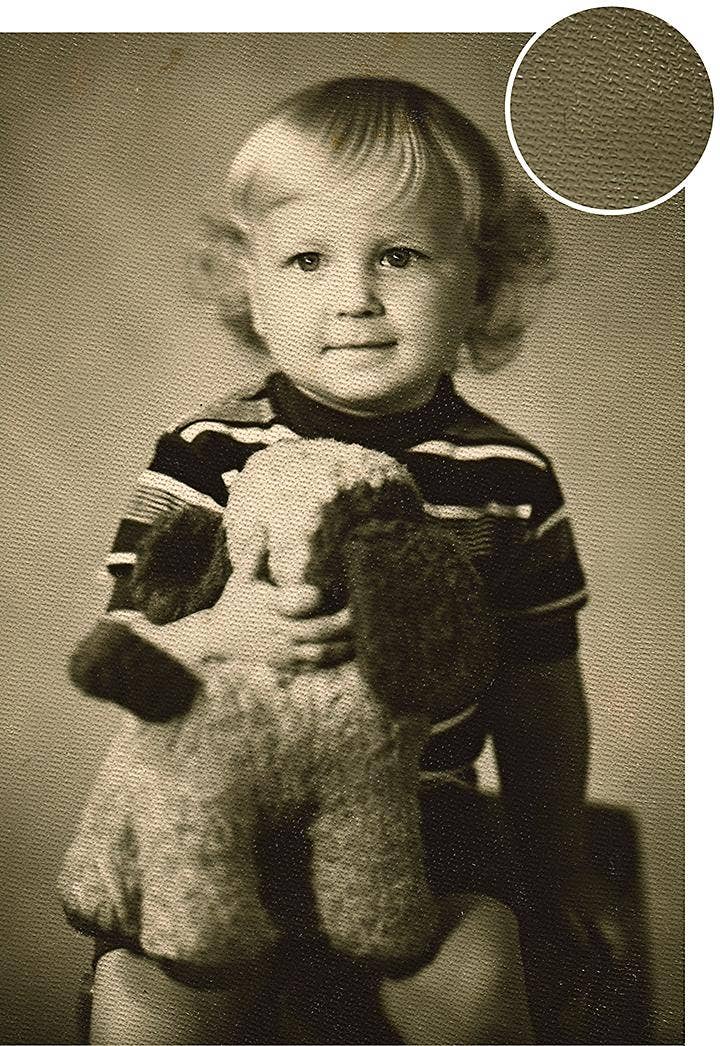
Ja kādreiz esat skenējis vecus melnbaltus fotoattēlus, noteikti esat ievērojis šūnveida rakstu, kas redzams šādos attēlos. Šī papīra tekstūra parādās vecu fotoattēlu zīda apdares dēļ. Lai gan daži rediģēšanas paņēmieni — piemēram, plankumu noņemšanas filtra un Gausa aizmiglojuma sajaukšanas režīmi — var izlīdzināt attēlu, tas var samazināt detaļu redzamību. Tomēr ar pareizajiem rediģēšanas rīkiem varat ātri noņemt tekstūras no vecākiem attēliem, saglabājot vairāk oriģinālā attēla detaļu.
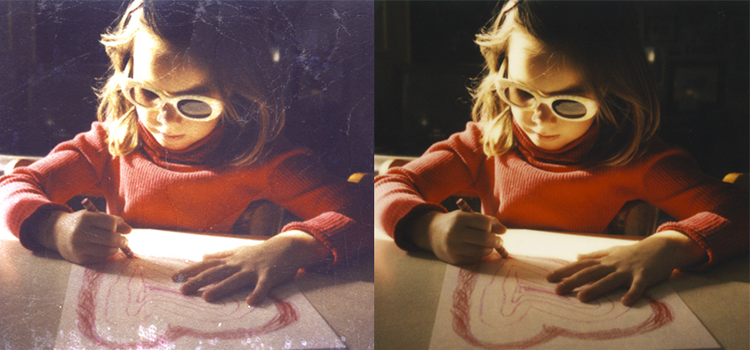
Vecākos fotoattēlos bieži ir redzamas laika pēdas plankumu un drukāto fotoattēlu tekstūras veidā, un, fotoattēlus skenējot, tās parādīsies arī digitālajā failā. Tomēr nevēlamus elementus varat noņemt, izmantojot rediģēšanas rīkus lietotnē Adobe Photoshop.
Troksnis fotogrāfijā ir vēl viens tekstūras apzīmējums. Trokšņa samazināšana, kas noņem no attēliem graudainību un fona rakstu, ir svarīga, lai modernizētu skenētos fotoattēlus. Varat atbrīvoties no vintāžas graudainības efekta, pievienot krāsu, padarīt attēlu tumšāku ar caurspīdīgu pārklājumu vai izlīdzināt skrāpējumus un citus defektus, kas varētu būt parādījušies gadu gaitā vai pastāv novecojušu fotografēšanas un attīstīšanas metožu izmantošanas dēļ.
Izmantojiet Photoshop slāņu paneli, lai saglabātu senus attēlus un uzlabotu to asumu, nezaudējot detaļas un neveicot neatgriezeniskas izmaiņas, kuras nevar rediģēt. Veiciet nedestruktīvus rediģējumus, izmantojot tādas funkcijas kā korekcijas slāņi un viedie objekti, lai varētu eksperimentēt ar dažādiem efektiem un filtriem, neatgriezeniski nemainot oriģinālā attēla pikseļus un padarot savus attēlus mūsdienīgākus. Attēli ir vairāk nekā tūkstoš vārdu vērti, un varat padarīt savu veco fotoattēlu vēstījumu skaļu un skaidru, izmantojot trokšņa samazināšanu.
Viedie objekti sniedz iespēju pārbaudīt savus efektus augšējā slānī, vienlaikus saglabājot oriģinālo attēlu. “Viedais objekts ir konteiners, kurā ir vairāki slāņi,” saka profesionālais fotoattēlu redaktors Hesuss Ramirezs (Jesús Ramirez). “Tas ļauj lietot nedestruktīvas korekcijas, deformācijas, filtrus un pārveidojumus. Destruktīvs nozīmē, ka, veicot izmaiņas, jūs tās nevarat atcelt. Nedestruktīvs nozīmē, ka varat atgriezties un mainīt izmaiņas vai pilnīgi noņemt korekciju.”
Veicot nedestruktīvus rediģējumus, varat palielināt vai samazināt fotoattēlu, pagriezt to, mainīt perspektīvas un veikt citas darbības, saglabājot oriģinālo fotoattēlu neskartu. Izmantojiet saistīto slāņa masku, lai visi viedā objekta eksemplāri tiktu automātiski atjaunināti, kad veicat rediģēšanu.
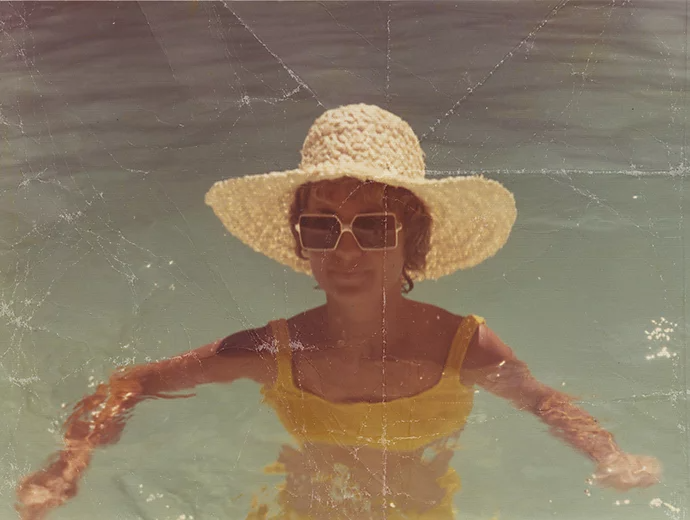
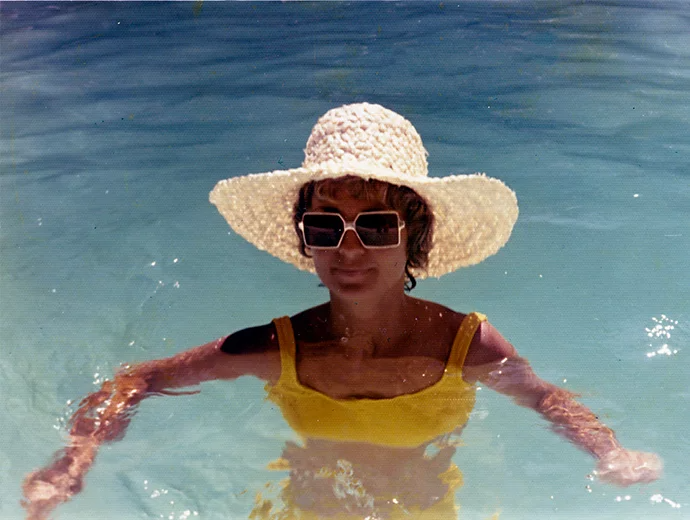
Lai no skenētā attēla noņemtu fotopapīra tekstūru, izmantojiet lietotnes Photoshop rīka Adobe Camera Raw trokšņa samazināšanas slīdni.
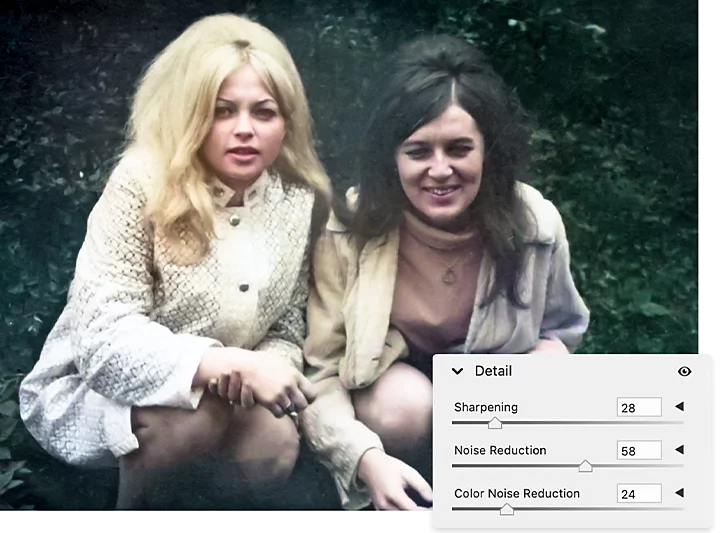
Pēc trokšņa samazināšanas varat eksperimentēt ar citiem slīdņiem, piemēram, Clarity (Skaidrība), Exposure (Ekspozīcija) un Saturation (Piesātinājums), lai vēl vairāk uzlabotu attēlu.
Ja jūsu skenētajos attēlos ir grūti noņemami skrāpējumi un bojājumi, izmēģiniet citus pikseļu sapludināšanas paņēmienus, lai padarītu fotoattēlus gludākus.
Asuma palielināšanas rīks zem Camera Raw filtra ļauj uzlabot asumu, kas var būt aizsegts, slēpjot nevēlamu tekstūru. Nospiediet taustiņu Alt operētājsistēmā Windows vai taustiņu Option operētājsistēmā Mac un pabīdiet slīdni Masking (Maskēšana) pa labi, līdz zonas, kurām nevēlaties palielināt asumu, ir pārklātas ar melnu krāsu.
“Baltais atklāj, bet melnais slēpj,” saka Ramiress (Ramirez). “Pārvietojot slīdni Masking (Maskēšana) pa labi, Photoshop sāk meklēt attēla malas. Tādējādi nevienai zonai, kas tagad ir melna, asuma palielināšanas efekts netiks piemērots. Varat precīzi noregulēt šo maskēšanas slīdni un pārliecināties, ka tas tiešām neskar fona zonas.”
Ir vairāki aizmiglojuma režīmi, kas var izlīdzināt attēlus, lai noņemtu tekstūras. Blur (Aizmiglojums), Blur More (Lielāks aizmiglojums) un Lens Blur (Objektīva aizmiglojums) saglabā objektus fokusā, vienlaikus aizklājot fona detaļas. Virsmas aizmiglojuma filtrs saglabā malas, vienlaikus aizmiglojot attēlu.
Dodieties uz Filters (Filtri) un atlasiet vēlamo aizmiglojumu. Parādīsies jauns dialoglodziņš ar slīdņiem, kurā veikt papildu pielāgojumus. Sāciet ar zemām vērtībām un pēc tam pārvietojiet slīdni pa labi, līdz rīks aizmiglo tikai tik daudz nevēlamās tekstūras, cik nepieciešams.
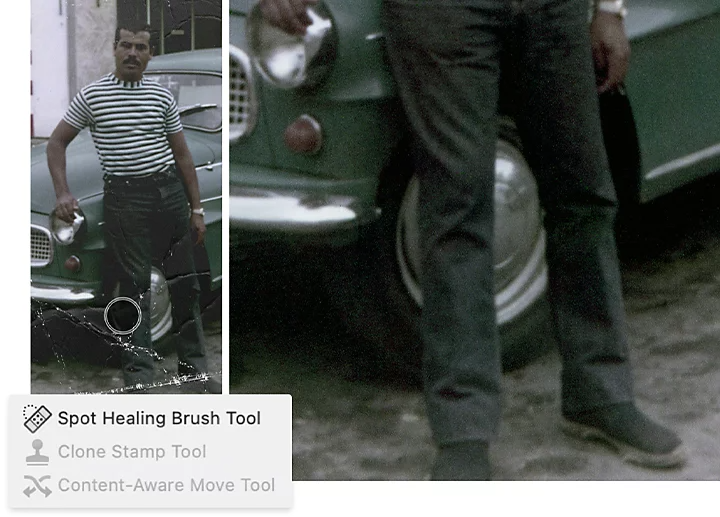
Lai no attēliem noņemtu citus grūti rediģējamus skrāpējumus un pēdas, kas var būt uzkrājušās gadu gaitā, varat izmantot nedaudz atšķirīgu retušēšanas pieeju. Atveriet savu attēlu lietotnē Photoshop un izveidojiet jaunu slāni, lai veiktu rediģējumus. Atkarībā no vēlamo labojumu veida izmantojiet vienu no trim turpmāk aprakstītajiem attēla uzlabošanas rīkiem.
Photoshop noklusējuma labošanas mehānisms ir Spot Healing Brush (Fragmentu labošanas ota). Izlabojiet visu atlasīto apgabalu vai konkrētus parametrus, piemēram, izmēru, cietību un attālumu, atkarībā no tā, ko vēlaties izlabot, lai noņemtu plankumus.
Šis rīks ļauj kopēt pikseļus no vienas zonas un ar šiem pikseļiem pārkrāsot citu zonu. Turiet nospiestu taustiņu Alt operētājsistēmā Windows vai taustiņu Option operētājsistēmā Mac un noklikšķiniet uz zonas, kuru vēlaties kopēt, pēc tam uzklājiet vēlamo tekstūru vajadzīgajā vietā.
Turiet nospiestu rīku Spot Healing Brush (Fragmentu labošanas ota), lai atlasītu rīku Patch (Ielāps), ko varat izmantot lielāku objektu, skrāpējumu vai pēdu pārklāšanai. Izvēlieties rīka Patch (Ielāps) opciju Content-Aware (Satura atpazīšana), atlasiet zonu, kuru vēlaties paslēpt, un pēc tam iezīmējiet izvēli ap pikseļiem, kurus vēlaties mainīt. Velciet atlasīto zonu uz vietu, kur atrodas pikseļi, ar kuriem vēlaties to aizstāt.
Photoshop ir piepildīts ar noderīgiem rīkiem, tostarp MI rīkiem, piemēram, attēlu palielinātāju, lai padarītu vintāžas vai teksturētus fotoattēlus piemērotus ierāmēšanai neatkarīgi no tā, cik ilgi tie ir krājuši putekļus bēniņos. Ieskenējiet dažus vecus mīļākos fotoattēlus, gremdējieties atmiņās par pagātni un piešķiriet saviem sentimentālajiem fotoattēliem modernu pieskārienu.
Līdzautori
Based on your location, we think you may prefer the United States website, where you'll get regional content, offerings, and pricing.

