PHOTOSHOP FUNKCIJAS
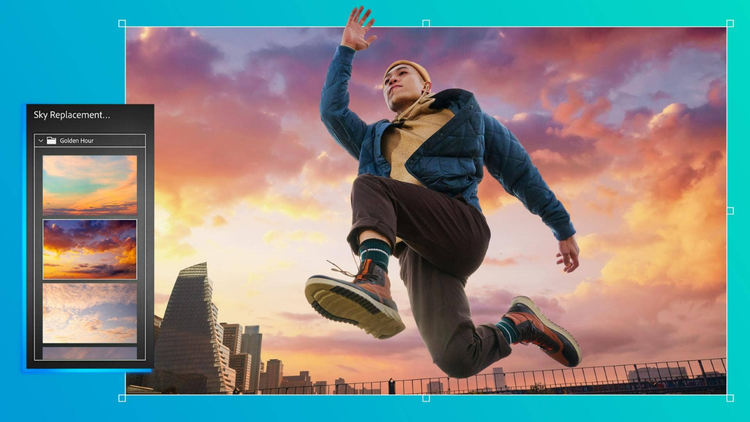
Pastipriniet dramatismu, izmantojot debesu aizstāšanas funkciju
Saulainas, zvaigžņotas vai vētrainas debesis — izmantojiet MI nodrošināto debesu aizstāšanas rīku, lai bez jebkādas piepūles nomainītu debesis kadrā un pārveidotu visus horizontus neaizmirstamās ainās.
Iegūt bezmaksas lietotni | Iegūt bezmaksas lietotni Photoshop Skatīt plānus un cenas | Skatīt plānus un cenas lietotnē Photoshop
Izpētiet debesis bez robežām
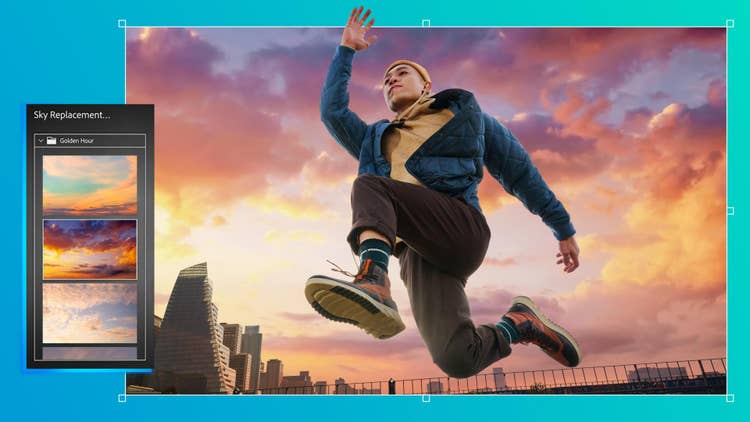
Atklājiet bezgalīgas debesu iespējas ar debesu aizstāšanas rīku lietotnē Photoshop. Uzlabojiet ainavu ar mierīgām zilām debesīm, dramatiskiem saulrietiem un citiem efektiem, radot valdzinošus vizuālos efektus,— sākot ar mierīgām ainām līdz dramatiskām ainavām.
Meklējiet mūsu debesis
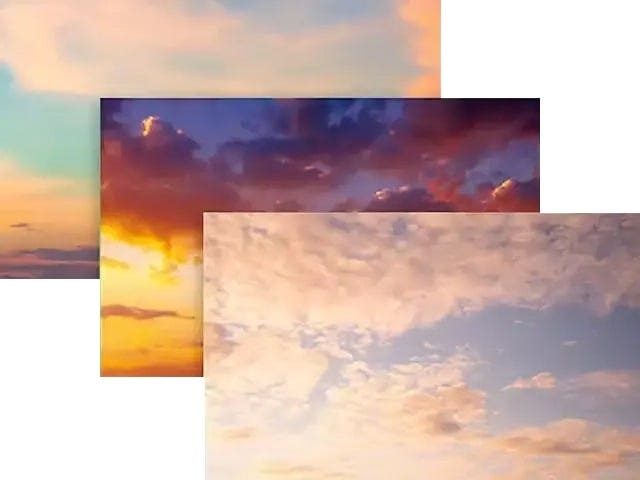
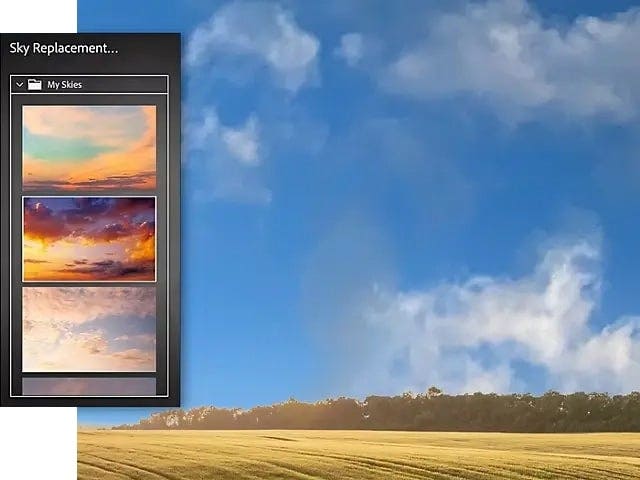
Photoshop piedāvā debesu kolekciju, kas sakārtota trīs kategorijās: zilas debesis, iespaidīgas debesis un saulriets. Varat izmēģināt kādu no šiem iestatījumiem vai lejupielādēt bezmaksas debesu iestatījumus, tostarp viesuļvētras, uguņošanu un zvaigznes, kas iegūti no profesionāliem fotogrāfiem.
Izvēlieties savas ideālās debesis
Atveriet jebkuru attēlu ar vidēja lieluma debesīm un izvēlieties opciju Edit > Sky Replacement (Rediģēt > Debesu aizstāšana), lai skatītu debesu galeriju. Vienkārši izvēlieties sev tīkamo un noklikšķiniet uz OK (Labi), lai redzētu, kā tas izskatās.

Izbaudiet skatu
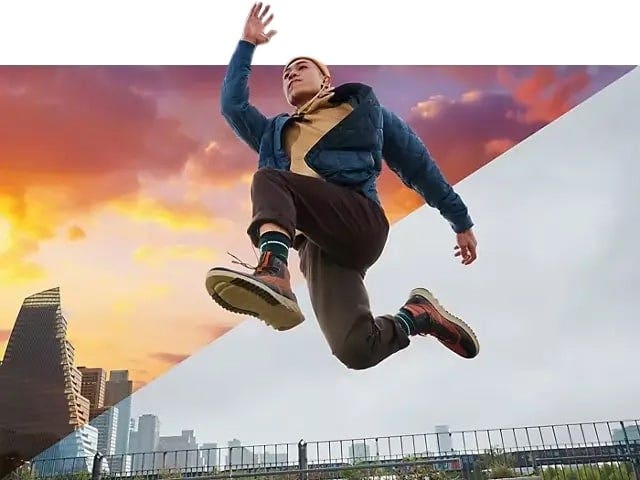
Adobe Firefly ģeneratīvais MI ir intelektiska tehnoloģija, kas konstatē sākotnējās debesis un aizstāj tās ar jaunām. Pēc tam tā automātiski pielāgo apgaismojumu un ēnas atbilstoši ainai. Izmaiņas ir pilnībā rediģējamas. Slāņu panelī varat precīzi pielāgot sev tīkamo izskatu.
Izveidojiet savu galeriju
Nofotografējiet debesis, atrodoties ārpus mājas, un importējiet tās, izmantojot debesu aizstāšanas rīku, lai dažādām ainām piešķirtu dramatismu un interesi.
Kā lietotnē Photoshop aizstāt debesis, izmantojot ģeneratīvo MI?
- Izvēlieties attēlu.
Atveriet fotoattēlu ar blāvām debesīm un izvēlieties opciju Edit > Sky Replacement (Rediģēt > Debesu aizstāšana). - Apskatiet galeriju.
Izpētiet iepriekš iestatītos debesu attēlus un noklikšķiniet uz tā, kurš jums patīk. - Ļaujiet Adobe Sensei paveikt darbu.
Apskatiet jaunizveidoto ainu un pārskatiet rediģējamos pielāgojumus slāņu panelī. - Importējiet savas debesis.
Pievienojiet debesis no savas fotoattēlu kolekcijas, lai redzētu, kā tās uzlabo ainu.
{{questions-we-have-answers}}