مزايا PHOTOSHOP
كيفية مزج الألوان باستخدام أدوات المزج في Adobe Photoshop.
باستخدام أداة "التلطيخ" و"فرشاة المازج" وأوضاع المزج، يمكنك دمج الألوان في أي مشروع في Photoshop.
احصل على التطبيق مجانًا | احصل على تطبيق Photoshop مجانًا استعرض الخطط والأسعار | استعرض خطط وأسعار Photoshop
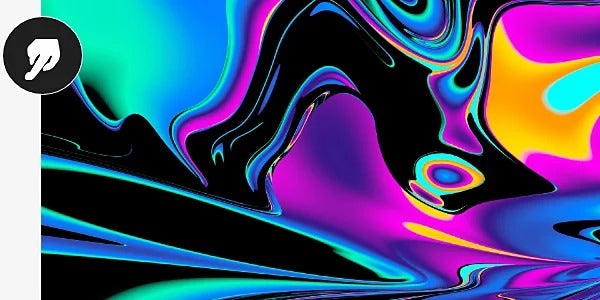
امزج الألوان في مناطق محددة أو على كامل لوحة الرسم.
يحتوي Photoshop على العديد من الأدوات والفرش التي تمكنك دائمًا من الحصول على المظهر الذي تنشده بالضبط. ابدأ باستخدام هذه الأدوات لمزج الألوان في مناطق معينة من صورك.
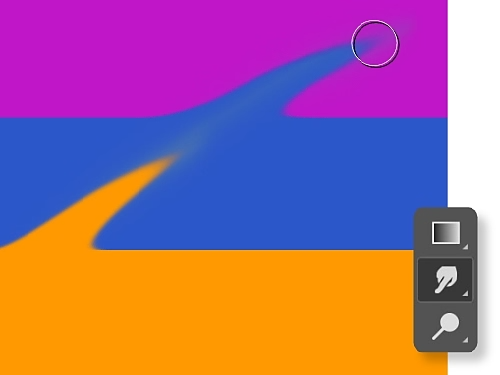
ارسم بأصابعك باستخدام أداة "التلطيخ".
امزج المقدمة والخلفية، أو اخلط لونين مختلفين باستخدام أداة "التلطيخ". إنها تشبه تمامًا تلطيخ لون طلاء فوق آخر بإصبعك.
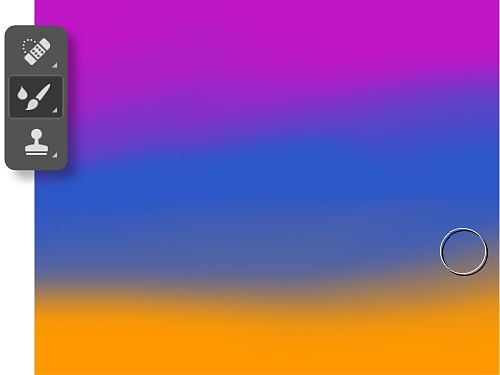
ادمج وحدات البكسل باستخدام "فرشاة المازج.
باستخدام أداة "فرشاة المازج"، يمكنك مزج الألوان كما لو كنت ترسم على لوحة رسم. كما يمكنك دمج الألوان على فرشاة وتنويع رطوبة الطلاء عبر ضربة الفرشاة.
كيفية مزج الألوان باستخدام أداة "التلطيخ".
اتبع هذه الخطوات للحصول على تأثيرات التلطيخ.
- حدد أداة "التلطيخ".
انقر على أداة "التلطيخ" من شريط الأدوات. إذا لم تتمكن من العثور عليها، انقر مع الاستمرار على أداة التمويه لإظهار الأدوات ذات الصلة، ثم حدد أداة "التلطيخ". يمكنك أيضًا النقر على "نوافذ" › "فرش" والبحث عنها في لوحة " الفرش". - اختر فرشاتك.
حدد طرف فرشاة وخيار وضع المزج في شريط الخيارات. - أخذ عينات من جميع الطبقات.
انقر على "أخذ عينات من كل الطبقات" في شريط الخيارات للتلطيخ باستخدام ألوان من جميع الطبقات المرئية. لاستخدام الألوان من الطبقة النشطة فقط، قم بإلغاء تحديد هذا الخيار. - استخدم لون المقدمة.
انقر على "الرسم بالإصبع" في شريط الخيارات للتلطيخ باستخدام لون المقدمة في بداية كل ضربة. قم بإلغاء تحديد "الرسم بالإصبع" لاستخدام اللون تحت المؤشر في بداية كل ضربة. - قم بالتلطيخ.
انقر واسحب فوق المنطقة التي تريد تلطيخ وحدات البكسل فيها.
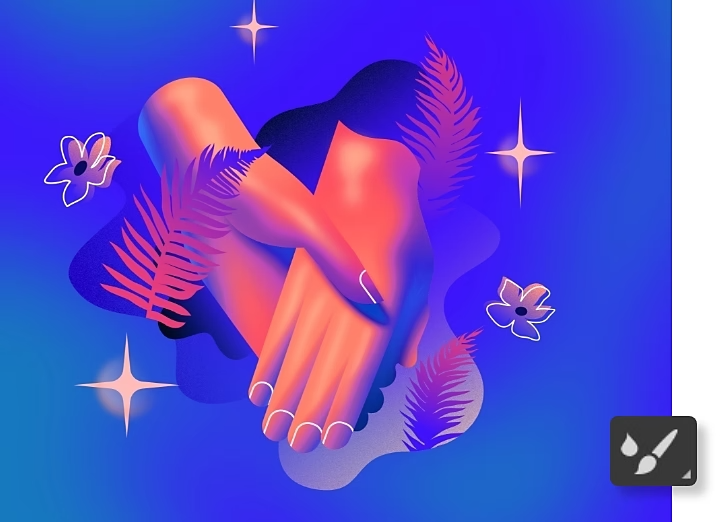
كيفية مزج الألوان باستخدام أداة "فرشاة المازج".
تحتوي "فرشاة المازج" على خزان ولاقط لتخزين الطلاء. يحتفظ الخزان باللون المطلي على لوحة الرسم بينما يأخذ اللاقط الطلاء من لوحة الرسم فقط، وتُمزج محتوياته باستمرار مع ألوان لوحة الرسم. اتبع هذه الخطوات للبدء.
- حدد أداة "فرشاة المازج".
إذا لم تشاهدها في شريط الأدوات، انقر مع الاستمرار على أداة "الفرشاة القياسية" لإظهار "فرشاة المازج". - تحميل الطلاء.
لتحميل الطلاء في الخزان، انقر مع الضغط على مفتاح Alt (في نظام Windows) أو مفتاح Option (في نظام macOS) على لوحة الرسم. ستعكس رأس الفرشاة أي تباين في الألوان في المنطقة المُعاينة. للحصول على رأس فرشاة بلون موحد، اختر "تحميل الألوان الصافية فقط" من القائمة المنبثقة "حمولة الفرشاة الحالية" في شريط الخيارات. كما يمكنك ببساطة اختيار لون للمقدمة. - اختيار فرشاة.
حدد من لوحة "الإعدادات المسبقة للفرشاة". - ضبط خيارات "الفرشاة".
في شريط الخيارات، حدد تفضيلاتك. اختر مقدار الطلاء الذي ترغب في تحميله على الفرشاة. تحكم في كمية الطلاء التي تلتقطها الفرشاة من لوحة الرسم عن طريق زيادة أو تقليل رطوبة الطلاء. يمكنك أيضًا اختيار مقدار الطلاء الذي ترغب في تحميله في الخزان، ومدى رغبتك في مزج طلاء لوحة الرسم مع طلاء الخزان. - الرسم.
اسحب "الفرشاة" على الصورة للرسم، أو ارسم خطًا مستقيمًا بالنقر على نقطة بداية في الصورة، والضغط مع الاستمرار على مفتاح Shift، ثم النقر على نقطة نهاية. يمكنك أيضًا استخدام "الفرشاة" كفرشاة هوائية عن طريق الضغط مع الاستمرار على زر الماوس دون سحب.
كيفية مزج الألوان باستخدام أوضاع المزج.
أوضاع المزج في Photoshop هي معادلات رياضية تحدد كيفية دمج وحدات البكسل من طبقة علوية (أو طبقة المزج) مع وحدات البكسل في طبقة خلفية (أو الطبقة الأساسية). على سبيل المثال، إذا وضعت طبقة مزج صفراء فوق طبقة أساسية حمراء وخفضت شفافية الطبقة الصفراء إلى 50%، في وضع المزج "العادي" ستظهر الصورة باللون البرتقالي.
يمكنك استخدام أوضاع المزج للحصول على مخطط الألوان الذي تريده بالضبط أو لإجراء تعديلات فورية على السطوع والتباين. قم بتطبيقها على طبقة كاملة أو قم بإنشاء قناع طبقة واستخدم أداة "الفرشاة" لتطبيقها بشكل أكثر انتقائية. إن التجربة مع أوضاع المزج هي أفضل طريقة لفهم كيفية عملها.
- إنشاء طبقة جديدة.
قم بإنشاء طبقة تعبئة جديدة عن طريق اختيار "طبقة" › "طبقة تعبئة جديدة"، ثم اختيار "لون صافٍ" أو "تدرج" أو "نمط". بعد ذلك، قم بتسمية الطبقة وانتقاء لونك، أو ارسم خط التدرج الخاص بك، أو اختَر النمط من خيارات الأنماط "الشجر" و"العشب" و"الماء"، أو يمكنك استخدام صورة أخرى. - استكشاف خيارات وضع المزج.
وضع المزج الافتراضي هو "العادي"، ولكن يمكنك تبديله بالنقر على نافذة وضع المزج بالقرب من أعلى لوحة "الطبقات". قم بتوسيع القائمة والتمرير خلالها لمعرفة كيف تبدو الخيارات المختلفة. - ضبط الشفافية.
إذا كان وضع المزج يؤثر بشكل ضئيل أو كبير للغاية على الصورة، حرّك شريط التمرير الخاص بـ "الإعتام" إلى اليسار لتقليل التأثير أو إلى اليمين لزيادته. تظهر نسبة الإعتام المئوية (مدى شفافية أو إعتام الطبقة) بجانب نافذة وضع المزج في أعلى لوحة "الطبقات".
ما هي أوضاع المزج المختلفة في Adobe Photoshop؟
تنقسم أوضاع المزج إلى ستة أقسام في القائمة المنسدلة بالقرب من أعلى لوحة "الطبقات". استكشف كل واحد منها لتقييم تأثيره على صورتك.
- العب بالشفافية أو التلاشي الحالم مع أوضاع المزج هذه: "عادي وتلاشٍ"
- اجعل صورتك أغمق: يمكنك استخدام خيارات "تغميق"، و"ضرب"، و"حرق اللون"، و"حرق خطي"
- اجعل صورتك أفتح: يمكنك استخدام خيارات "تفتيح"، "شاشة"، تفادي اللون"، "تفادٍ خطي" (إضافة)
- العب بالتباين: يمكنك استخدام خيارات "تراكب"، "ضوء ناعم"، "ضوء قوي"، "ضوء حيوي"، "ضوء خطي"، "ضوء دبوس"، "مزج قوي"
- طرح اللون: يمكنك استخدام خيارات "اختلاف"، "استبعاد"، "طرح"،" قسمة"
- إضافة اللون: يمكنك استخدام خيارات "تدرج لوني"، "تشبع"، "لون"، "إنارة"
جرِّب دروس Photoshop التفصيلية.
تعرّف على طرق أخرى لتغيير الألوان أو إجراء تحويلات أكبر.
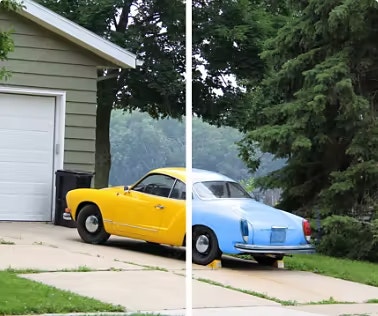
تغيير اللون في الصورة.
استكشف عدة طرق لتبديل الألوان، بما في ذلك إضافة طبقات التعديل أو طبقات التعبئة، أو الرسم بدرجات ألوان جديدة باستخدام أداة "الفرشاة".
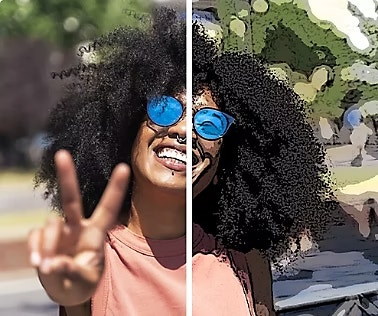
حوِّل الصور إلى رسومات كرتونية.
حوّل أي صورة إلى رسوم كرتونية بخطوات بسيطة باستخدام تأثيرات الصور في Adobe Photoshop.
تعلّم كيفية تحويل الصورة إلى رسوم كرتونية | تعلّم كيفية تحويل الصورة إلى رسوم كرتونية
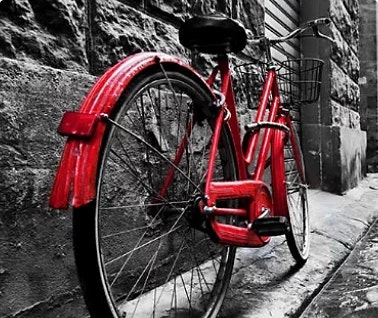
أضف الألوان إلى الصور بالأبيض والأسود.
اكتشف كيفية إضافة اللون عبر صورة بأكملها أو تلوين عنصر واحد فقط لجعله بارزًا.
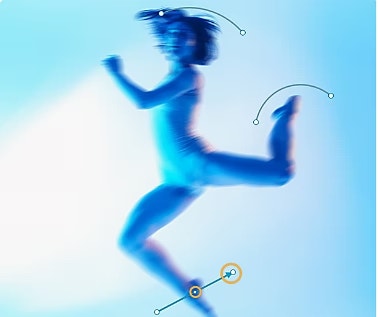
أنشئ تأثير تمويه حركة.
أضف الحيوية واخلق مظهر الحركة باستخدام أدوات التمويه في Adobe Photoshop.
تعلّم كيفية إضافة تمويه الحركة | تعلّم كيفية إضافة تمويه الحركة